09.09.2026
Не работает роутер: что проверить перед вызовом мастера

Чаще всего интернет пропадает не из-за поломки роутера, а из-за мелочи: отвалившийся кабель, сбившиеся настройки или временный сбой у провайдера. Если действовать по порядку — сначала проверить питание, потом кабели, потом сделать перезагрузку — проблема решается за пять минут в большинстве случаев. Если время дорого, начните с перезагрузки: она закрывает добрую половину обращений.
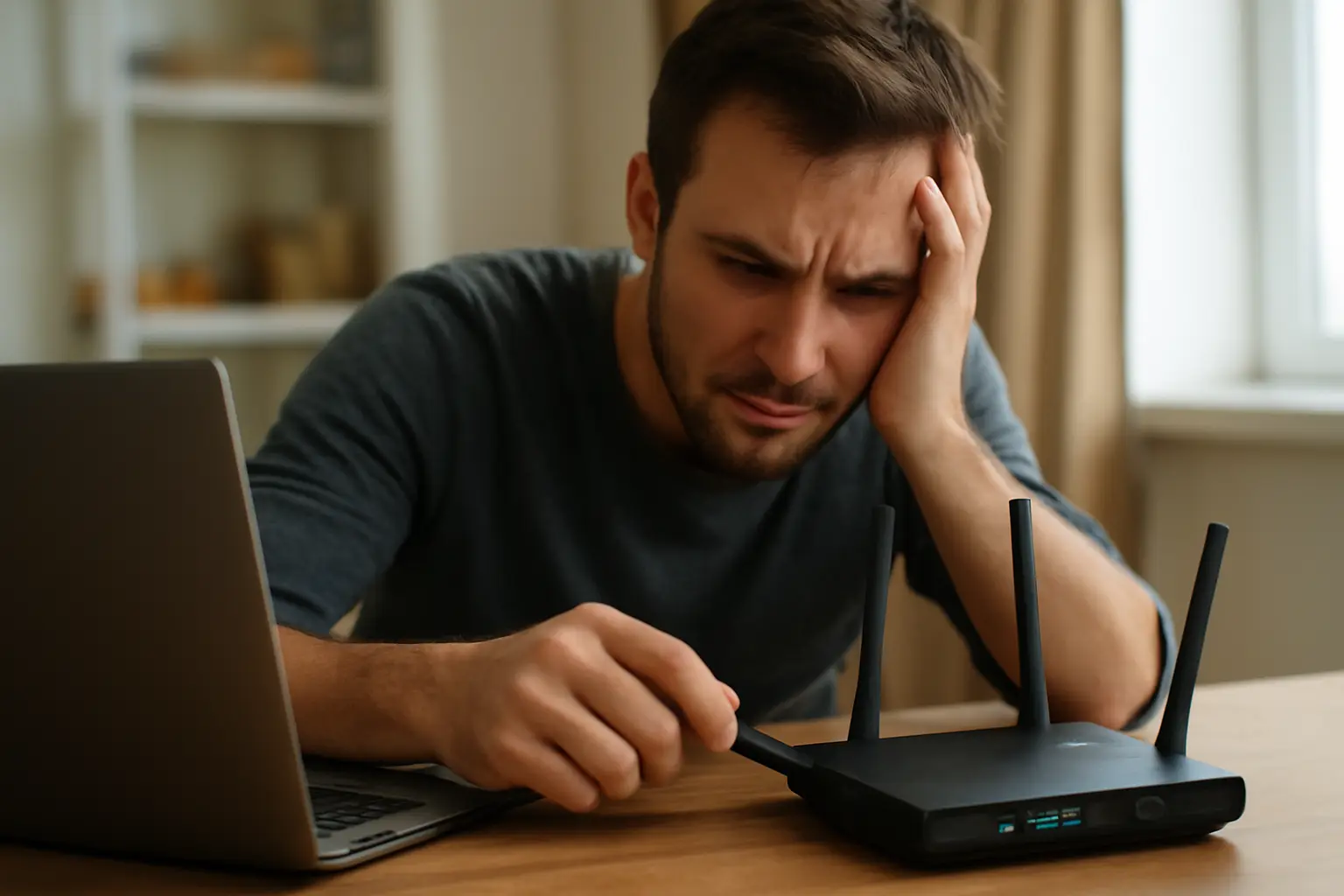
Проверки на самом роутере
Питание и индикаторы
Первым делом смотрят на корпус: роутер должен быть подключён к сети питания и включён, а индикаторы — гореть в обычном режиме. Если лампочки не горят вовсе, дело может быть в блоке питания, розетке или удлинителе — стоит проверить, включена ли розетка и работает ли она с другим устройством.
Об этом же: Что делать, если не работает роутер: решение типичных проблем и В Швейцарии научились делать золото из пластика.
Если индикаторы горят, но как-то не так — мигают все подряд, или горит только питание без сигнала интернета — это уже подсказка, что проблема не в электричестве, а дальше по цепочке: в кабеле или в самой линии провайдера.
Кабели и разъёмы
Дальше проверяют кабели: кабель питания и сетевой кабель должны быть надёжно вставлены в разъёмы, без люфта. Отдельное внимание — кабелю от провайдера: он должен идти именно в порт WAN или INTERNET, который на большинстве роутеров выделен синим цветом и стоит отдельно от остальных LAN-портов.
Если кабель провайдера случайно попал в один из обычных портов, интернета не будет, хотя внешне всё выглядит подключённым. Стоит вынуть каждый кабель и вставить обратно до щелчка — иногда контакт просто ослаб от вибрации или пыли.
Перезагрузка роутера
Если питание в порядке и кабели на месте, а интернета всё равно нет — переходят к перезагрузке. Роутер отключают от питания на 15–30 секунд, в сложных случаях выдерживают до двух минут, чтобы полностью разрядились внутренние конденсаторы, затем включают обратно и ждут полной загрузки — обычно это занимает от одной до трёх минут.
Не стоит путать перезагрузку с кнопкой Reset на задней панели: она сбрасывает все настройки до заводских, и после неё придётся заново вводить логин и пароль от провайдера. Обычной перезагрузки через отключение питания для восстановления связи почти всегда достаточно.
Проверки за пределами роутера
Проблема на стороне провайдера
Если роутер включён, лампочки горят нормально, а интернета всё равно нет — вероятно, дело не в оборудовании дома. Проверяют, есть ли соединение у других устройств в квартире, и пробуют подключить кабель провайдера напрямую к компьютеру или ноутбуку, минуя роутер.
Если напрямую интернет тоже не появляется, значит, проблема на линии или на стороне провайдера — авария, плановые работы, долг по оплате. В этом случае решать что-то с роутером бессмысленно, нужно обращаться в поддержку интернет-провайдера.
Проверка с другого устройства
Отдельный случай — когда Wi-Fi виден и на телефоне, и на ноутбуке, но интернета нет только на одном из них. Тогда дело, скорее всего, не в роутере, а в самом устройстве: сбились настройки сети, включён режим полёта, стоит VPN или включена экономия трафика.
Проверить это просто: если один гаджет подключается и работает нормально, а другой — нет, роутер можно исключить из списка подозреваемых и разбираться с настройками конкретного устройства.
Обращение в поддержку
Если проверка питания, кабелей, перезагрузка и тест на других устройствах не дали результата, дальше самостоятельно продвигаться сложно. Стоит обратиться в поддержку — либо к производителю роутера, если подозрение на аппаратную неисправность, либо к интернет-провайдеру, если дело в линии или в настройках доступа.
При обращении полезно заранее описать, что уже проверено: горят ли индикаторы, пробовали ли перезагрузку, есть ли интернет напрямую через кабель. Это ускоряет диагностику и экономит время на повторных вопросах.
Частые ошибки при диагностике
Сброс настроек вместо перезагрузки
Кнопку Reset нажимают от нетерпения, не разобравшись, в чём дело. После сброса роутер возвращается к заводским настройкам, и если данные для входа в интернет вводились не автоматически, а вручную — их придётся искать заново в договоре с провайдером или узнавать по телефону поддержки.
Игнорирование индикаторов
Индикаторы на корпусе — самый быстрый источник информации о том, где искать проблему: отдельная лампочка для питания, для WAN-порта, для Wi-Fi. Если не смотреть на них внимательно, легко потратить время на перезагрузку, когда на деле просто отошёл кабель.
Проверка только одним способом
Ограничиваться одной проверкой — скажем, только перезагрузкой — не всегда достаточно. Если после неё интернет не появился, важно пройти по всем пунктам подряд: питание, кабели, тест на другом устройстве, прямое подключение через кабель. Так причина находится быстрее, чем при хаотичных попытках.
| Вариант | Кому подходит | Главное отличие |
|---|---|---|
| Проверка питания | Когда индикаторы не горят вообще | Первый шаг, занимает меньше минуты |
| Проверка кабелей | Когда питание есть, но сигнала интернета нет | Особое внимание порту WAN/INTERNET |
| Перезагрузка | Универсальный шаг при любом сбое | Решает большинство временных проблем |
| Проверка у провайдера | Когда роутер работает, а интернета нет ни на одном устройстве | Тест напрямую через кабель, минуя роутер |
| Проверка с другого устройства | Когда интернет пропал только на одном гаджете | Причина не в роутере, а в настройках устройства |
| Обращение в поддержку | Когда базовые проверки не помогли | Разделение между производителем и провайдером |
