23.09.2026
9 рабочих пространств и версий DaVinci Resolve: что выбрать

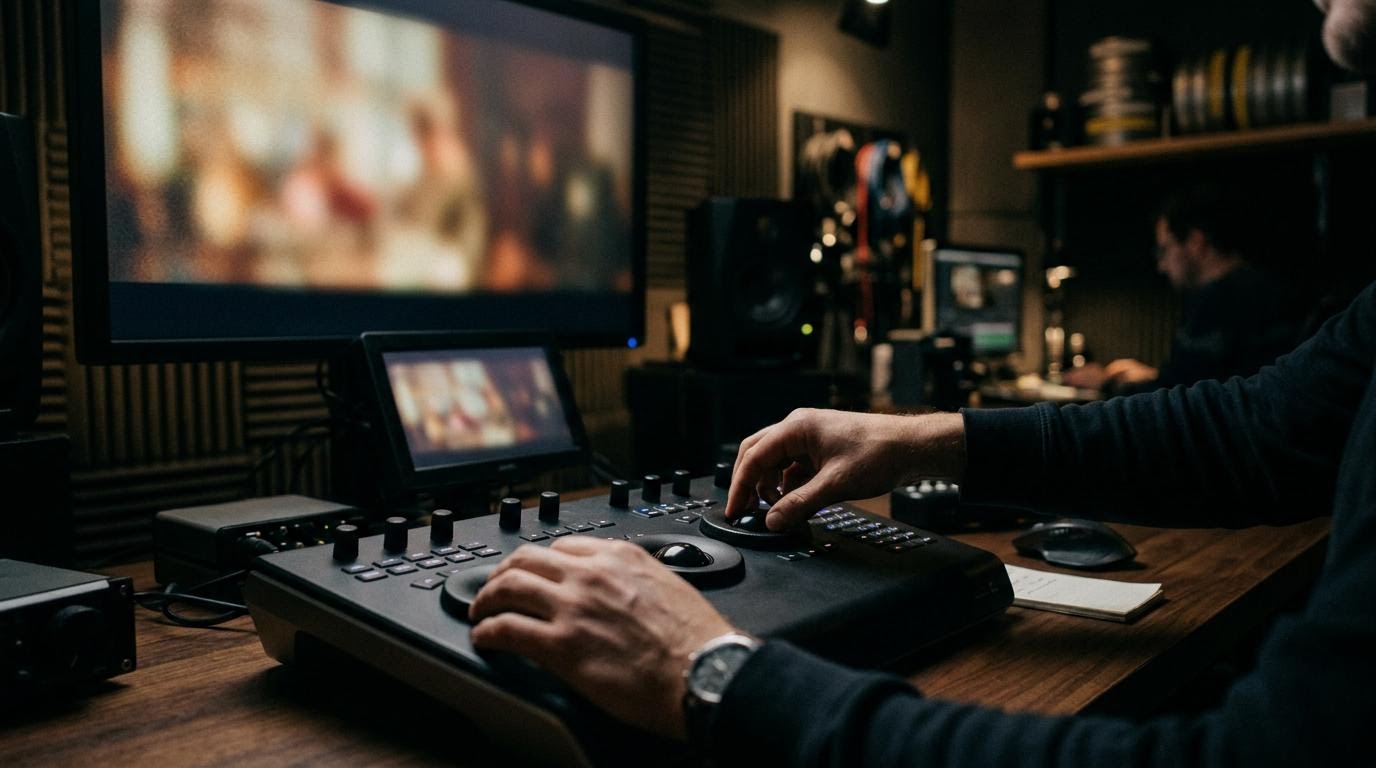
По сути, DaVinci Resolve — это программа для монтажа видео, цветокоррекции, звука и визуальных эффектов. Она делится на семь рабочих страниц и выпускается в двух версиях, поэтому перед вами девять вариантов работы с проектом. Если времени на изучение мало, ставьте бесплатную сборку, закидывайте видео во вкладку сборки и сразу переходите к экспорту. Остальные модули можно осваивать постепенно. Программа устроена так, что вы работаете в нескольких отдельных разделах, а не в одном универсальном окне. Основной порядок работы обычно включает импорт материала, монтаж, цветокоррекцию и экспорт. Инструменты переключаются иконками в самом низу экрана.
Выбор версии редактора: за что просят деньги
Программа существует в бесплатной и платной версиях. Обе скачиваются с официального сайта разработчика. Разница кроется в доступе к тяжелым алгоритмам и сложным эффектам для кинопроизводства.
Бесплатная базовая версия (Free)
Подходит новичкам, создателям видеоблогов и тем, кто монтирует домашние архивы. Это полноценный инструмент без ограничений по времени использования. Здесь нет водяных знаков на готовом видео. Вы можете резать кадры, накладывать базовые переходы и красить материал с помощью стандартных кривых. Отличие бесплатной версии от платной обычно связано с расширенными функциями и инструментами для профессиональной работы.
Ограничения касаются в первую очередь сложных форматов. Почему файл с камеры стал красным? Значит, его кодек не поддерживается без лицензии. Вы увидите предупреждение «Media Offline». Это нормально. Также здесь заблокированы продвинутые эффекты вроде автоматического удаления шума на видео или замены неба. При попытке их применить на экране появится огромный логотип программы. Ничего не сломается, настройку можно вернуть, просто удалив эффект с клипа.
Платная версия (Studio)
Нужна профессионалам, колористам и студиям продакшена. Лицензия покупается один раз, без ежемесячных платежей. Вы получаете ключ активации, который вводится при запуске.
Главный плюс — поддержка аппаратного ускорения для сложных кодеков. Видеокарта задействуется на полную мощность при декодировании формата H.265 в высоком разрешении. Появляются инструменты на основе искусственного интеллекта. Среди них выделение объекта маской, удаление голоса из шумной записи, автоматическая цветокоррекция по лицу. Я бы советовал переходить на неё только тогда, когда ваш компьютер начнёт задыхаться от нехватки аппаратного ускорения в базе. Для старта она избыточна.
Подготовка файлов и черновой монтаж
Здесь собраны разделы для тех, кто только начинает собирать проект. Вся работа идёт слева направо по нижнему меню программы.
Раздел «Медиа» (Media)
Эта вкладка нужна для первичного импорта материала. Она подходит для крупных проектов, где у вас десятки папок с камер, звук с рекордера и графика. Отличается от остальных экранов тем, что здесь нет инструментов для склейки. Только окна для просмотра, тегирования и настройки метаданных.
Многие пропускают этот шаг и тащат файлы прямо на таймлайн в окне монтажа. Это ошибка. Если исходников много, проект быстро превратится в свалку. Заведите привычку сначала закидывать всё в этот раздел. Здесь удобно синхронизировать звук с видео. Выделите видео и аудио, нажмите правую кнопку мыши и выберите «Auto Sync Audio» по форме волны. Дальше работать будет намного легче.
Раздел «Сборка» (Cut)
Вкладка создана для скоростного чернового монтажа. Идеально для новостных сюжетов и коротких роликов для социальных сетей. Её главное отличие — двойная временная шкала. Сверху вы видите весь проект целиком, а снизу укрупненный кусок, с которым работаете прямо сейчас.
Здесь удобно быстро отрезать лишнее и склеивать удачные дубли. Не нужно постоянно приближать и отдалять таймлайн. Кнопки сгруппированы так, чтобы минимизировать движения мышью. Но для тонкой работы с эффектами и множеством слоёв этот экран не годится.
Раздел «Монтаж» (Edit)
Подходит для детальной проработки видео, добавления титров, многокамерного монтажа и работы с ключевыми точками. Это стандартный интерфейс, привычный по другим старым редакторам. На этом этапе формируется финальный хронометраж ролика.
Здесь можно нарезать клипы лезвием, двигать слои, настраивать прозрачность через меню инспектора справа. Нажимайте клавишу «Backspace» для удаления клипа со сдвигом, а не «Delete» — вторая кнопка просто сотрёт фрагмент и оставит черную дыру на дорожке. Обратите внимание на инструмент подгонки. Он позволяет двигать границу склейки между двумя клипами, не сдвигая весь остальной проект.
Глубокая обработка и финальный вывод
В этих модулях делается то, что придаёт видео финальный вид. Инструменты здесь сложнее и требуют больше ресурсов процессора и видеокарты.
Раздел «Фьюжн» (Fusion)
Вкладка для создания визуальных эффектов, сложной анимации и композитинга. Она подходит моушн-дизайнерам. Кардинально отличается от привычных редакторов логикой работы. Здесь нет слоёв, всё строится на нодах — узлах, соединённых линиями на пустом поле.
Каждая нода — это отдельное действие. Одна нода размывает фон, другая добавляет текст, третья накладывает маску. Логика требует привыкания. Не пытайтесь сразу строить сложные схемы. Раздел очень требователен к оперативной памяти. Если воспроизведение тормозит, зайдите в верхнее меню «Playback» → «Render Cache» и выберите «Smart».
Раздел «Цвет» (Color)
Используется колористами в кино и рекламе. Инструменты цветокоррекции здесь считаются стандартом индустрии. Работа также построена на нодах, но они работают иначе, чем во вкладке эффектов. Узлы здесь передают цвет и контраст от первого шага к последнему.
Вы можете менять баланс белого, вытягивать тени, красить отдельные участки кадра с помощью отслеживаемых масок. Есть цветовые колёса, кривые и гистограммы. Частая ошибка новичков — пытаться настроить весь цвет в одной ноде. Разделяйте задачи. Первый узел исправляет баланс белого. Второй настраивает контраст. Третий добавляет теплый оттенок. Если что-то пойдёт не так, вы просто отключите один блок.
Раздел «Фэйрлайт» (Fairlight)
Полноценная цифровая звуковая станция внутри редактора. Нужна для сведения голоса, фоновой музыки и шумов. Отличается глубокими настройками эквалайзера и поддержкой сторонних звуковых плагинов.
Здесь можно убрать эхо помещения, выровнять громкость диалогов компрессором и записать закадровый голос напрямую. Следите за индикаторами громкости справа в микшере. Они не должны биться в красную зону. Оптимальный уровень для голоса при монтаже видео для интернета — от минус 12 до минус 6 децибел.
Раздел «Экспорт» (Deliver)
Последний шаг в работе. Здесь настраивается формат, в котором вы сохраните готовый результат. Подходит для любых задач: от создания легкого файла для пересылки до вывода исходника без потерь качества.
Слева находится панель настроек рендера. Можно выбрать готовые пресеты, но лучше контролировать параметры вручную. В блоке «Format» выбирают контейнер MP4 или MOV, а в поле «Codec» ставят H.264 или H.265. После настройки нажмите кнопку «Add to Render Queue» внизу, а затем в правом окне кликните «Render All». Не закрывайте программу до конца полосы загрузки — иначе рендер прервётся.
Сравнение вариантов работы
| Версия или раздел | Кому и для чего подходит | Главное отличие |
|---|---|---|
| Версия Free | Для домашних архивов и блогов | Бесплатна, но без сложных эффектов и нейросетей |
| Версия Studio | Студиям и профессионалам | Открывает ИИ-инструменты и ускорение сложных кодеков |
| Медиа (Media) | Для крупных структурированных проектов | Окно сортировки файлов без инструментов обрезки |
| Сборка (Cut) | Для быстрых коротких роликов | Двойная шкала времени без сложной навигации |
| Монтаж (Edit) | Для детальной склейки и титров | Классический многодорожечный таймлайн со слоями |
| Эффекты (Fusion) | Моушн-дизайнерам | Работа с графикой на базе древовидной структуры нод |
| Цвет (Color) | Колористам для покраски видео | Сложная система цветовых колёс и трекинга масок |
| Звук (Fairlight) | Саунд-дизайнерам для сведения | Многоканальный микшер с аппаратной поддержкой |
| Экспорт (Deliver) | Всем для сохранения результата | Тонкая ручная настройка битрейта и форматов |
Если после добавления клипов всё тормозит, дело не в версии программы. Компьютер просто не справляется с тяжелыми исходниками, поэтому перед монтажом создайте облегченные прокси-файлы через правый клик по видео в корзине.
