06.09.2026
Как поставить запятую на компьютере: Windows и Mac

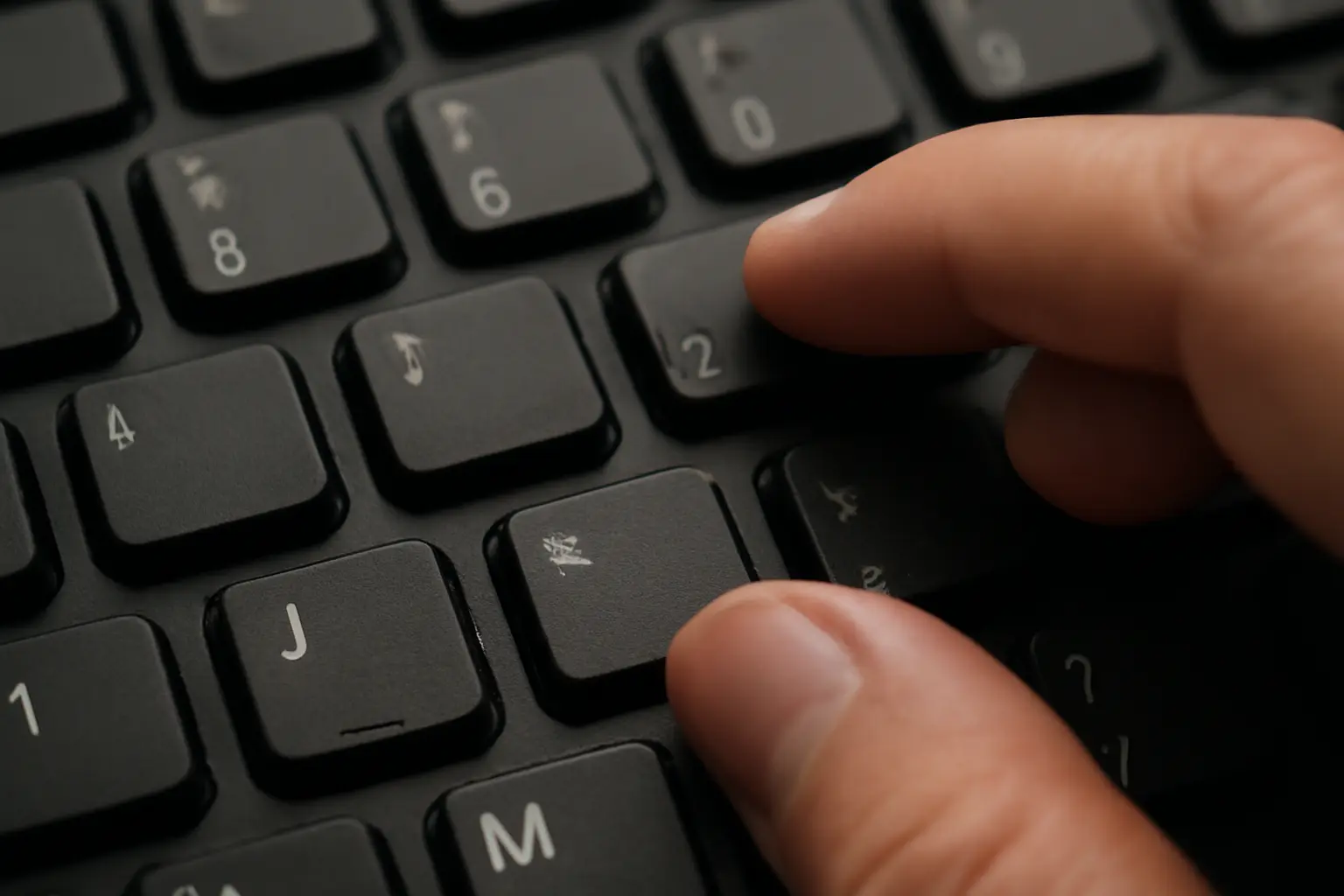
Запятая на компьютере ставится сочетанием Shift + точка, если включена русская раскладка. Клавиша находится в нижнем ряду справа от буквы «Ю» — на ней обычно нарисованы и точка, и запятая. На английской раскладке та же клавиша ставит запятую без Shift, а расположена она там, где на русской раскладке буква «Б». Разница в раскладках — главная причина путаницы, поэтому первым делом стоит глянуть, какой язык включён на панели задач.
- Русская раскладка: Shift + клавиша с точкой (справа от «Ю»)
- Английская раскладка: та же клавиша, но без Shift — она же буква «Б» на русской раскладке
- Numpad: в некоторых источниках упоминается клавиша Del/запятая или код Alt + 44
- Mac, русская раскладка: в одном из источников указан вариант Shift + 6
Почему запятая «пропадает» на клавиатуре
Чаще всего человек ищет запятую на одной и той же клавише, не обращая внимания на язык ввода. Это и есть самая частая ошибка: клавиша физически одна, но что она печатает — зависит от раскладки. Переключили язык на английский — и там, где вчера была буква «Б», теперь запятая без всякого Shift.
По теме: Как безопасно почистить от пыли компьютер своими силами.
Отсюда правило: прежде чем разбираться, почему не ставится запятая, проверьте индикатор языка. В Windows он обычно виден в трее рядом с часами — «РУС» или «ENG». Если раскладка не совпадает с ожиданиями, переключите её сочетанием Alt + Shift или Win + пробел — точная комбинация зависит от настроек системы.
Русская раскладка: Shift и точка
В русской раскладке точка и запятая делят одну клавишу. Без Shift получится точка, с Shift — запятая. Клавиша расположена в правой части нижнего ряда, рядом с правым Shift и буквой «Ю». На большинстве клавиатур на ней нарисованы оба символа — точка снизу, запятая сверху, как подсказка, какая клавиша-модификатор нужна.
Логика та же, что с цифрами на верхнем ряду: без Shift — цифра, с Shift — символ сверху. Запятая в русской раскладке подчиняется этому же принципу, и запомнить её проще, если воспринимать как «символ верхнего регистра» для клавиши с точкой.
Английская раскладка: одна клавиша без Shift
В английской раскладке всё проще: запятая ставится нажатием одной клавиши, без Shift. Физически это та же клавиша, что в русской раскладке отвечает за букву «Б». Такая перекладка клавиш — обычная практика: производители клавиатур ориентируются на печатные символы английского алфавита как на базовый набор, а кириллица «накладывается» сверху при разработке раскладки.
Если часто переключаетесь между языками при наборе текста с цифрами и знаками пунктуации, стоит на автомате привыкнуть, что одна и та же клавиша в разных раскладках печатает разные символы. Это касается не только запятой, но и точки, вопросительного знака и части других знаков.
Цифровая клавиатура и код Alt + 44
На отдельной цифровой клавиатуре (Numpad), если она есть на клавиатуре, в некоторых источниках упоминается клавиша с запятой, совмещённая с Del. Также встречается способ через код: удерживая Alt, набрать на Numpad 44, затем отпустить Alt — так вводится символ запятой по ASCII-коду. Такой способ подойдёт, если основная клавиша с запятой на клавиатуре сломана или залипает.
Метод с Alt-кодами работает не во всех программах одинаково: в некоторых текстовых редакторах и полях ввода он может не сработать вовсе. Если запятая через Alt + 44 не появилась, надёжнее вернуться к обычному способу через Shift и точку.
Как поставить запятую на Mac
На компьютерах Mac раскладка клавиатуры организована иначе, чем в Windows, и сочетания клавиш для знаков пунктуации могут отличаться. Для русской раскладки в одном из источников упоминается вариант Shift + 6 — сочетание, непривычное тем, кто пользуется только Windows.
Раскладки на Mac периодически меняются между версиями macOS, а также зависят от того, какая именно русская раскладка выбрана в настройках — стандартная или, например, «русская — ПК». Поэтому если Shift + 6 не срабатывает, стоит проверить точное название активной раскладки в настройках языка и ввода и уточнить комбинацию под неё на сайте Apple.
От чего зависит способ ввода запятой
Главный фактор — язык раскладки: русская или английская. Второй фактор — устройство: обычная клавиатура ноутбука, внешняя клавиатура с Numpad или клавиатура Mac. У каждого варианта своя логика.
Третий фактор — операционная система. Windows и macOS по-разному трактуют одни и те же физические клавиши, а внутри Windows разные версии русской раскладки (стандартная, машинописная) могут расставлять символы чуть иначе. Если запятая не ставится привычным способом, разумно проверить, какая раскладка активна и не изменились ли настройки клавиатуры после обновления системы.
Отдельный случай — экранные клавиатуры на планшетах и ноутбуках с сенсорным экраном: там запятая часто выводится долгим нажатием на клавишу с точкой, и это уже не имеет отношения к сочетаниям клавиш физической клавиатуры.
Что делать, если ничего не помогает
Если ни Shift + точка, ни прямое нажатие клавиши не дают запятую, первым делом проверьте раскладку клавиатуры в системном трее или в настройках языка. Второй шаг — попробовать ввести запятую в другой программе, например в обычном текстовом файле: если там всё работает, проблема не в клавиатуре, а в конкретном приложении, которое перехватывает нажатия клавиш.
Если запятая не ставится вообще ни в одной программе, возможна физическая неисправность клавиши — заедание или залипание. В этом случае стоит попробовать способ через Alt-код на Numpad как временное решение, а клавиатуру или ноутбук показать в сервисе.
Практический вывод
Чтобы поставить запятую на компьютере, сначала проверьте раскладку: в русской нужен Shift + точка, в английской — та же клавиша без Shift. На Mac для русской раскладки в отдельных случаях используется Shift + 6, но точную комбинацию лучше уточнить под свою версию macOS и раскладку. Если основной способ не срабатывает, попробуйте код Alt + 44 на Numpad или проверьте, не сбились ли настройки клавиатуры после последнего обновления системы.
