19.09.2026
Как на макбуке поставить точку

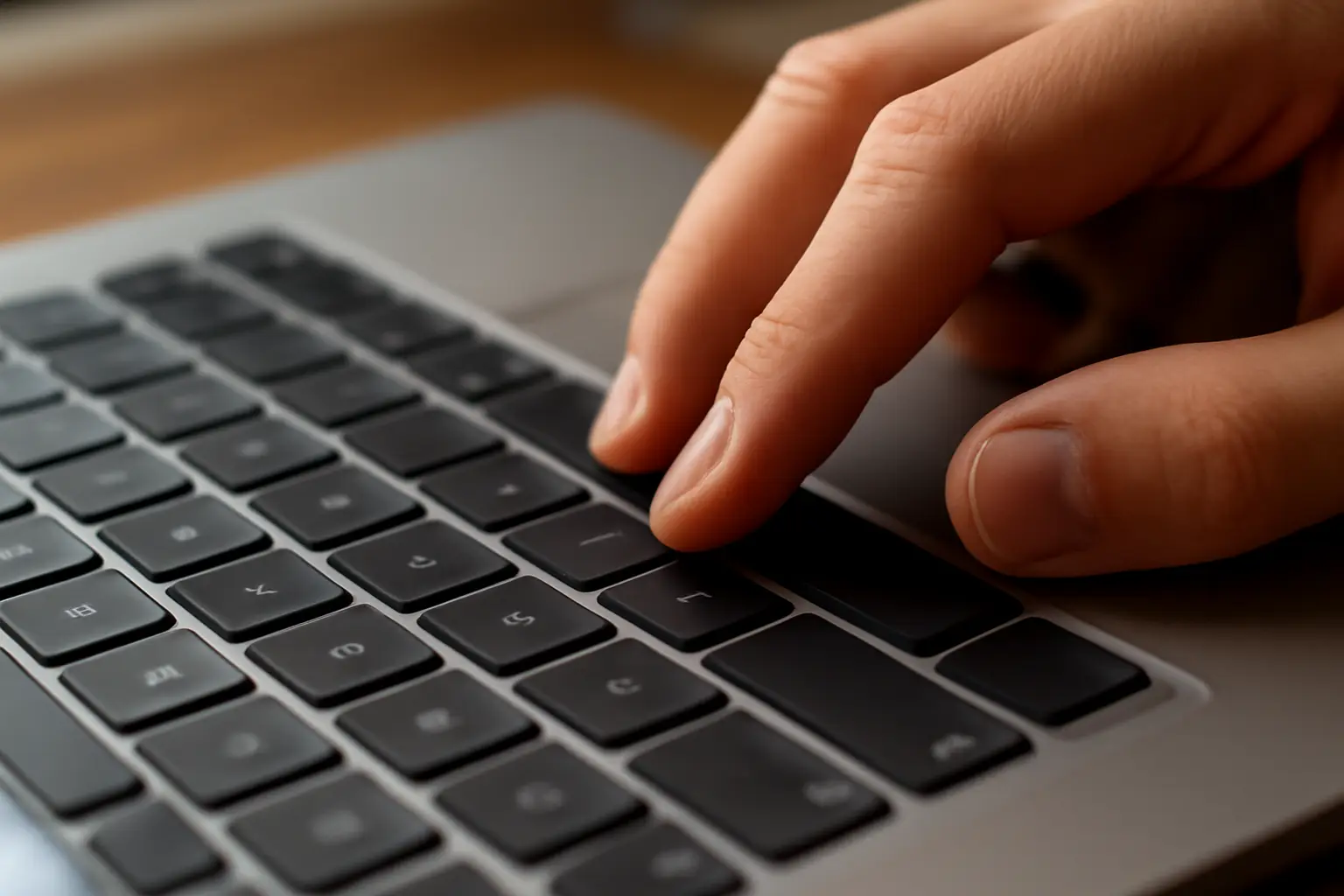
На MacBook точка ставится по-разному в зависимости от раскладки клавиатуры. В английской раскладке достаточно нажать клавишу с символом «.» справа внизу, рядом с запятой — как на большинстве клавиатур. В стандартной русской раскладке macOS этот же символ вводится комбинацией Control + Option + Ю. Если такое расположение неудобно, раскладку можно сменить на «Русская — ПК», где точка возвращается на привычное для Windows-пользователей место.
Точка в английской раскладке
Если на панели языков выбран English (US) или похожий вариант, точка вводится одной клавишей — той, что расположена справа внизу основного блока клавиш, между буквой «M» (в английской раскладке) и правым Shift, рядом с запятой. Никаких дополнительных комбинаций не требуется. Это самый простой случай, и путаница с точкой обычно возникает именно при переключении на русский язык ввода.
Точка в русской раскладке macOS
В обычной русской раскладке на macOS точка не находится на той же клавише, что и в английской. Чтобы поставить точку, нужно нажать сочетание Control + Option + Ю. Клавиша «Ю» на стандартной русской раскладке физически расположена там же, где на английской раскладке находится клавиша с точкой, поэтому логика привязки сохраняется, но требует дополнительных модификаторов.
Об этом же: Как на компьютере поставить точку.
Для запятой в этой же раскладке используется похожий принцип — её место и способ ввода тоже отличаются от привычного расположения на клавиатурах Windows. Из-за этого у пользователей, которые пересели с ПК на Mac, чаще всего и возникает вопрос, как на макбуке поставить точку в русской раскладке без лишних движений.
Раскладка «Русская — ПК» как альтернатива
Если стандартная русская раскладка кажется неудобной, в настройках языка и текста можно добавить раскладку «Русская — ПК». В ней клавиши расположены так же, как на обычной клавиатуре Windows: точка ставится клавишей перед правым Shift, где на этой же кнопке обычно нанесены символы «?» и «!». Никаких дополнительных сочетаний нажимать не нужно — достаточно одной клавиши, как в английской раскладке.
Чтобы добавить эту раскладку, в системных настройках открывают раздел, отвечающий за клавиатуру и языки ввода, добавляют «Русская — ПК» в список источников ввода и переключаются на неё через значок языка в строке меню или сочетанием клавиш смены раскладки. Точное название пункта меню может немного отличаться в зависимости от версии macOS, поэтому при необходимости стоит свериться со списком доступных раскладок непосредственно в настройках устройства.
Альтернативные комбинации
В некоторых обсуждениях встречаются другие варианты ввода точки в русской раскладке — например, Shift + 7 или Option + Shift + точка. Эти комбинации работают не во всех настройках macOS и сильно зависят от того, какая именно раскладка выбрана: обычная русская, «Русская — ПК» или какая-то другая, добавленная вручную. Перед тем как запоминать конкретное сочетание, полезно проверить, какая раскладка активна в данный момент — это можно увидеть по значку языка в строке меню.
Сравнение способов ввода точки
| Раскладка | Как поставить точку | Особенность |
|---|---|---|
| English (US) | Клавиша «.» справа внизу | Точка на привычном месте, без комбинаций |
| Русская (стандартная) | Control + Option + Ю | Требует одновременного нажатия трёх клавиш |
| Русская — ПК | Клавиша перед правым Shift | Расположение как на клавиатуре Windows |
| Другие варианты | Shift + 7, Option + Shift + . | Работают не во всех настройках, зависят от раскладки |
Что делать, если точка не ставится
Если ни одна из комбинаций не срабатывает, первым шагом стоит проверить, какая раскладка сейчас активна — значок в строке меню показывает текущий язык ввода. Часто проблема в том, что пользователь пытается применить комбинацию для одной раскладки, находясь при этом в другой.
Второй шаг — заглянуть в системные настройки клавиатуры и посмотреть список установленных источников ввода. Если раскладки «Русская — ПК» нет в списке, её нужно добавить вручную. После добавления переключение между раскладками обычно происходит сочетанием клавиш смены языка ввода или через меню в верхней части экрана.
Если проблема сохраняется и на внешней клавиатуре, подключённой к MacBook, стоит проверить, распознаёт ли система клавиатуру как раскладку с ISO- или ANSI-расположением клавиш — на некоторых внешних клавиатурах физическое расположение символов отличается от встроенной клавиатуры MacBook, и это тоже влияет на то, какая клавиша соответствует точке.
Частые ошибки при наборе точки на Mac
Самая распространённая ошибка — предположение, что точка на Mac всегда ставится одинаково, независимо от раскладки. На деле способ ввода зависит от языка и конкретного варианта раскладки: обычная русская, «Русская — ПК» или английская дают три разных результата при нажатии одной и той же физической клавиши.
Вторая ошибка — попытка использовать комбинацию с цифровой клавиатурой ноутбука там, где отдельного цифрового блока нет: на компактных моделях MacBook такого блока не предусмотрено, и точка на цифровой клавиатуре не относится к теме вообще, если речь идёт об основном текстовом наборе.
Третья частая путаница — смешивание запятой и точки. В стандартной русской раскладке эти символы могут располагаться не так, как ожидает пользователь, перешедший с Windows, поэтому переключение на «Русская — ПК» решает проблему сразу для обоих символов.
Частые вопросы
Почему на MacBook точка ставится по-разному?
Расположение символов на клавиатуре зависит от выбранной раскладки. В английской раскладке точка закреплена за одной клавишей, в стандартной русской — вызывается комбинацией с Control и Option, а в раскладке «Русская — ПК» возвращается на привычное для Windows место.
Как поставить точку без переключения раскладки?
Если раскладка русская стандартная, точку можно ввести сочетанием Control + Option + Ю без переключения языка. Это не самый удобный способ для частого набора текста, поэтому многие пользователи предпочитают один раз настроить раскладку «Русская — ПК».
Как добавить раскладку «Русская — ПК» на MacBook?
Раскладка добавляется через системные настройки, в разделе, отвечающем за клавиатуру и источники ввода. После добавления она появляется в списке доступных языков и переключается через значок языка в строке меню или клавишами смены раскладки.
Что делать, если ни одна комбинация не работает?
Стоит проверить текущую активную раскладку по значку в строке меню и убедиться, что нужная раскладка вообще добавлена в системные настройки. Если используется внешняя клавиатура, имеет смысл проверить, как система определяет её тип — от этого тоже зависит расположение символов.
