17.09.2026
Как на MacBook поставить запятую на русской раскладке

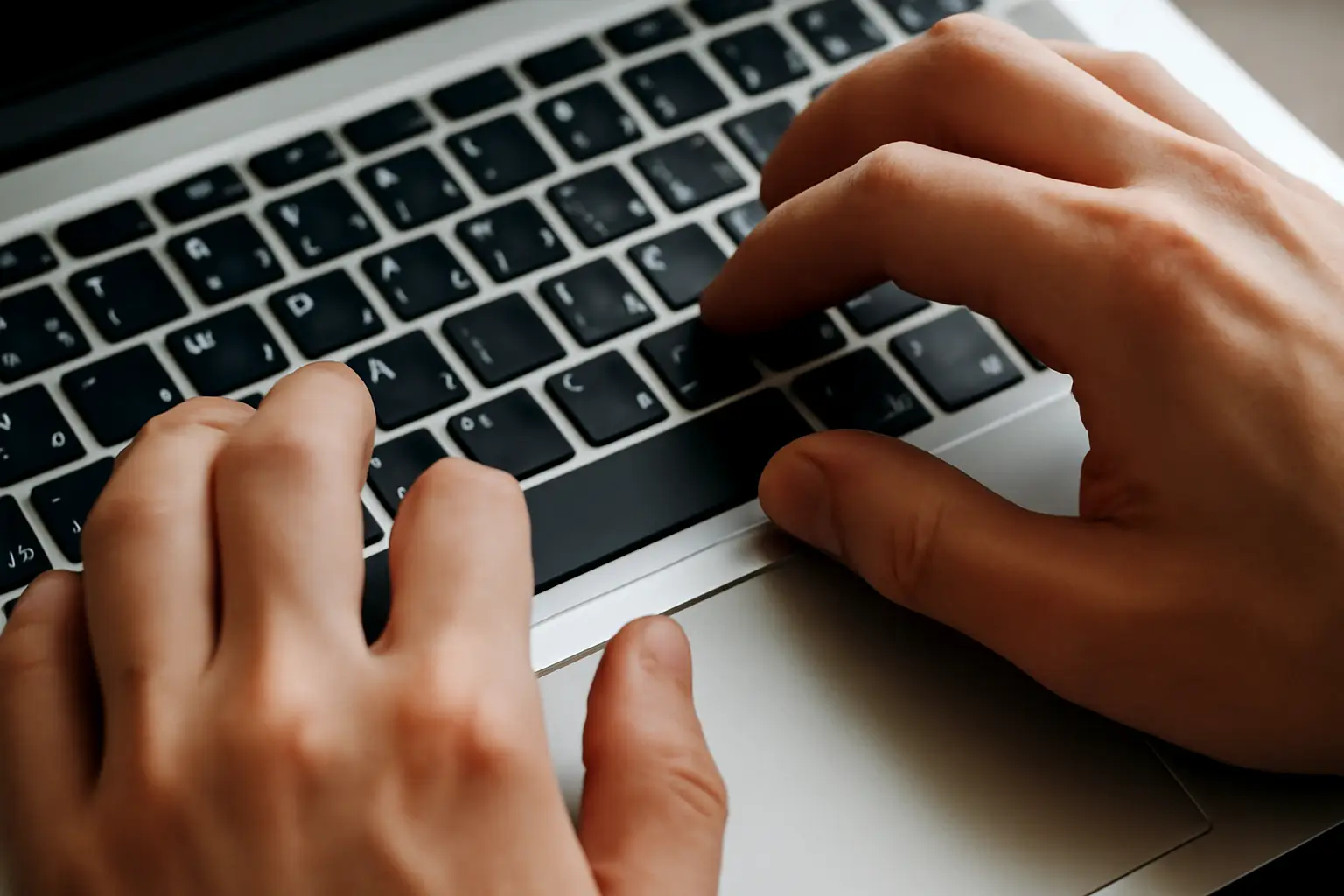
Запятая в обычной русской раскладке macOS ставится сочетанием Shift + 6, точка — Shift + 7. Если на клавиатуре установлена другая распространённая схема ввода, запятая вводится через Control + Option + Б, а точка — через Control + Option + Ю. Способ зависит от того, какая именно раскладка активна в системе, поэтому один и тот же жест не всегда даёт один и тот же результат.
Почему на Mac запятая ставится не так, как на Windows
На клавиатурах Windows запятая и точка обычно находятся на клавишах Б и Ю — рядом с буквой Ю, как в обычной пишущей машинке. В macOS раскладка по умолчанию устроена иначе: разработчики Apple перенесли знаки пунктуации на другие клавиши, чтобы освободить место под сочетания с цифровым рядом. Из-за этого привычная рука на клавиатуре MacBook часто «промахивается», а на экране вместо запятой появляется точка с запятой или вовсе ничего.
Об этом же: Как поставить запятую на MacBook: все способы для разных раскладок и Как поставить запятую на ноутбуке.
Путаницу усиливает то, что в macOS одновременно может быть установлено несколько русских раскладок с разной раскладкой пунктуации. Если не проверить, какая из них активна, можно долго нажимать «привычные» клавиши без результата.
Способ 1: Shift + 6 и Shift + 7
Самый быстрый вариант для стандартной русской раскладки — не менять настройки, а запомнить два сочетания. Запятая — Shift + 6, точка — Shift + 7. Способ работает без переустановки раскладок и подходит, если менять привычки не хочется, а нужен разовый ввод знака.
Минус в том, что сочетание нужно держать в голове отдельно от остальной раскладки, и при быстрой печати легко забыть про Shift.
Способ 2: Control + Option + Б и Control + Option + Ю
Во второй распространённой схеме ввода для macOS запятая и точка вызываются иначе: запятая — Control + Option (Alt) + Б, точка — Control + Option (Alt) + Ю. Это отдельная логика, характерная именно для этой раскладки, и путать её с сочетаниями Shift + 6 / Shift + 7 не стоит — они относятся к разным схемам ввода и не взаимозаменяемы.
Перед тем как использовать это сочетание, полезно проверить в настройках клавиатуры, какая раскладка выбрана: значок раскладки в верхней панели меню обычно подписан кратким названием.
Способ 3: раскладка «Русская — ПК»
Если сочетания клавиш кажутся неудобными, проще добавить раскладку, где запятая и точка расположены привычно — как на клавиатуре Windows. Делается это через:
- Системные настройки → Клавиатура → Источники ввода
- Нажать «+»
- Выбрать язык «Русский»
- Отметить вариант «Русская — ПК»
После добавления раскладку можно переключать так же, как и обычную русскую — через комбинацию смены языка или через значок в меню. В раскладке «Русская — ПК» запятая находится на клавише Б, а точка — на клавише Ю (с Shift или без, в зависимости от конкретной версии раскладки). Это тот вариант, который чаще всего ищут пользователи, привыкшие к Windows.
Если на клавиатуре есть отдельная клавиша с запятой
На части клавиатур MacBook и на некоторых внешних клавиатурах для Mac есть отдельная клавиша с символом запятой — обычно рядом с клавишей пробела или в нижнем ряду. В этом случае никакие сочетания не нужны: клавиша работает напрямую, независимо от выбранной раскладки. Проверить это проще всего визуально — если на клавише есть значок запятой, она ставится одним нажатием.
Сравнение способов
| Способ | Как поставить запятую | Как поставить точку | Когда удобен |
|---|---|---|---|
| Обычная русская раскладка | Shift + 6 | Shift + 7 | Не хочется менять настройки |
| Раскладка с Control + Option | Control + Option + Б | Control + Option + Ю | Уже установлена по умолчанию на конкретном Mac |
| «Русская — ПК» | Клавиша Б | Клавиша Ю (с Shift или без) | Привычна раскладка Windows |
| Отдельная клавиша на клавиатуре | Прямое нажатие | — | Есть физическая клавиша с запятой |
Частые ошибки
Самая частая ошибка — считать, что на Mac запятая в русской раскладке ставится всегда одинаково, независимо от настроек. На практике способ ввода зависит от того, какая раскладка выбрана в данный момент: обычная русская, «Русская — ПК» или, например, английская. Если сочетание клавиш не срабатывает, первым делом стоит проверить значок раскладки в верхней панели — часто проблема решается простым переключением на нужный вариант, а не поиском нового сочетания клавиш.
Вторая распространённая ошибка — путать сочетания Shift + 6 / Shift + 7 с Control + Option + Б / Ю. Эти два набора относятся к разным раскладкам и не работают одновременно в рамках одной схемы ввода.
Частые вопросы
Как понять, какая раскладка сейчас активна на MacBook?
Проще всего посмотреть на значок языка в верхнем меню — рядом с датой и временем. При нажатии на него откроется список установленных раскладок с отметкой текущей. Название раскладки обычно совпадает с тем, что указано в разделе «Источники ввода» настроек клавиатуры.
Можно ли сделать так, чтобы запятая всегда ставилась одним и тем же способом?
Да, если оставить активной только одну раскладку — например, «Русская — ПК» — и не переключаться между несколькими русскими вариантами. Тогда клавиша с запятой закреплена за одним и тем же местом на клавиатуре.
Почему на клавиатуре MacBook нет привычной клавиши с запятой?
Расположение зависит от модели и от того, какая раскладка выбрана в системе. На некоторых внешних клавиатурах и отдельных моделях MacBook физическая клавиша с запятой есть, на других её роль выполняют сочетания клавиш в рамках выбранной раскладки.
Что делать, если ни одно из сочетаний не работает?
Стоит проверить в настройках клавиатуры, какие раскладки установлены и какая из них активна сейчас. Если нужной раскладки нет в списке, её можно добавить через «+» в разделе «Источники ввода», выбрав язык и нужный вариант — например, «Русская — ПК».
