19.09.2026
Буфер обмена на Android: он в клавиатуре, а не в файлах

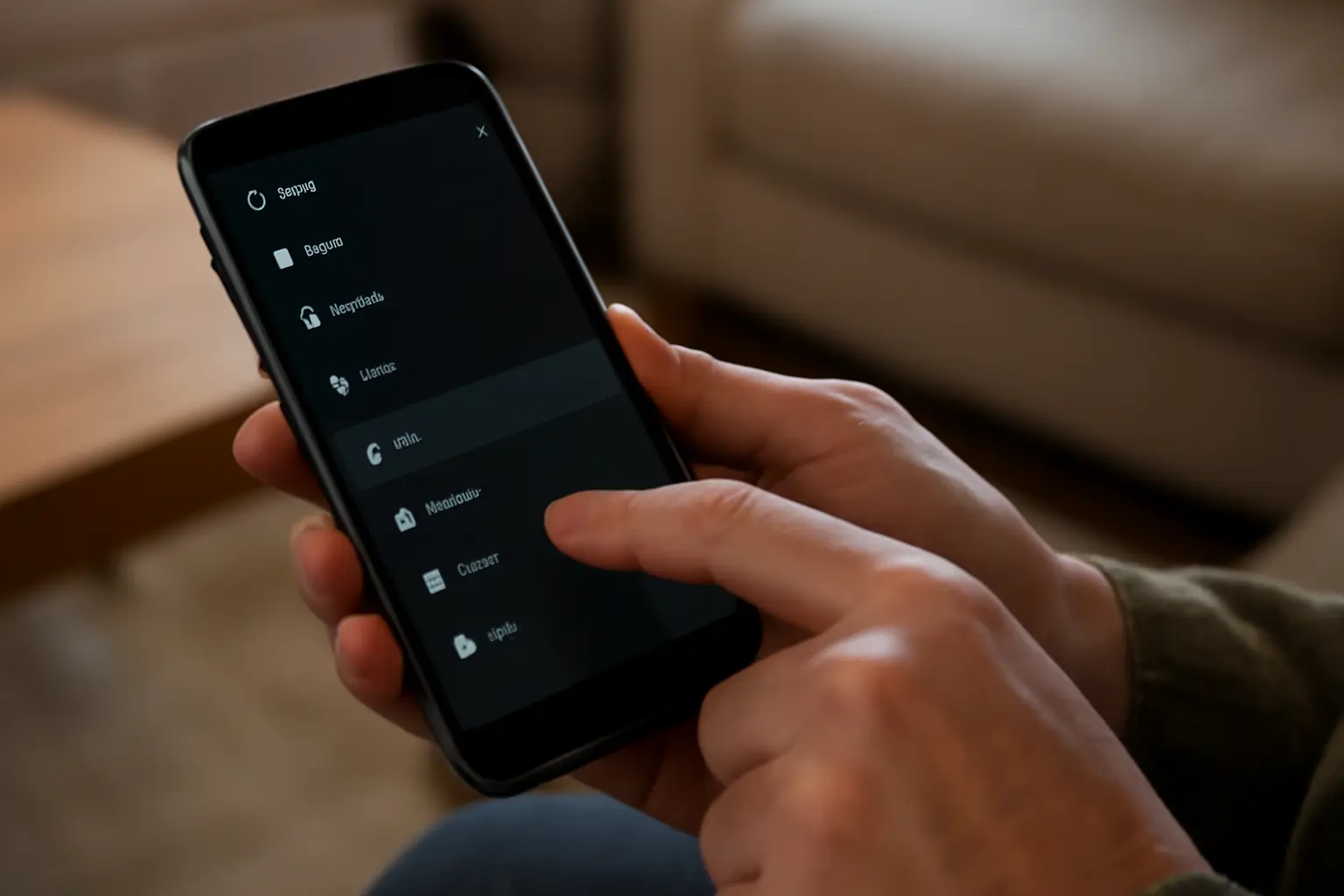
Отдельного приложения «Буфер обмена» в обычном Android нет: чтобы найти буфер обмена на андроиде, нужно открыть клавиатуру в любом поле для ввода текста и посмотреть на значок буфера обмена на верхней панели. Он часто выглядит как небольшой прямоугольник с уголком или скрепка. Если такого значка не видно сразу, его почти всегда прячут в дополнительном меню клавиатуры — с тремя точками или четырьмя квадратиками. Дальше по тексту разберём, где именно искать этот значок на разных клавиатурах и что делать, если буфер как будто пустой.
Почему буфер обмена не лежит в настройках или файлах
Первая ошибка почти всех, кто ищет буфер обмена впервые, — это попытка найти его как папку в файловом менеджере или пункт в настройках телефона. Логика понятная: раз это «память устройства», значит, должна быть какая-то видимая папка. На деле буфер обмена — это временная область в оперативной памяти, куда система кладёт скопированный текст, ссылку, фрагмент кода или даже картинку. Такая область не отображается как файл и не лежит в разделе настроек, доступном обычному пользователю. Увидеть её напрямую через файловый менеджер можно только в специальных случаях, например на рутированной системе, где у вас есть доступ к системным файлам. В обычном телефоне без root такого доступа нет, и это нормально — искать там нечего.
Где искать значок буфера обмена на клавиатуре
Самый надёжный способ — открыть любое приложение, где можно печатать текст: заметки, сообщения, поле поиска, что угодно. Как только на экране появилась клавиатура, посмотрите на верхнюю панель над буквами. На многих клавиатурах там сразу виден значок буфера обмена. Если панель занята другими иконками — эмодзи, голосовым вводом, настройками — сам значок буфера может быть скрыт за дополнительной кнопкой.
Чаще всего эта скрывающая кнопка выглядит одним из двух способов:
- три точки в ряд — открывают дополнительное меню клавиатуры;
- четыре квадратика или похожая сетка — тоже открывает расширенное меню с дополнительными функциями.
Нажмите на такую кнопку, и в открывшемся списке ищите пункт «Буфер обмена» — обычно он подписан именно так, иногда встречается английское «Clipboard», если язык интерфейса переключён.
Особенности Gboard и клавиатуры Samsung
На клавиатуре Gboard, которая стоит на большинстве телефонов с Android по умолчанию или устанавливается дополнительно, доступ к буферу обычно дают через отдельную иконку прямо на панели клавиатуры. Она не всегда заметна с первого взгляда, особенно если панель настроена компактно, но обычно располагается в одном ряду с другими быстрыми кнопками.
На некоторых устройствах Samsung путь немного другой: нужно нажать три точки в правом верхнем углу клавиатуры, и в выпадающем меню появится пункт «Буфер обмена». Точное расположение может немного отличаться в зависимости от версии One UI и модели телефона — если пункт называется не совсем так, как здесь описано, ищите рядом слово «clipboard» или значок в виде скрепки.
| Клавиатура | Где искать значок буфера | Что делать, если не видно сразу |
|---|---|---|
| Gboard | Отдельная иконка на верхней панели клавиатуры | Проверить дополнительное меню с тремя точками или квадратами |
| Клавиатура Samsung | Через меню — три точки в правом верхнем углу | Выбрать пункт «Буфер обмена» из выпадающего списка |
| Другие сторонние клавиатуры | Обычно на панели инструментов сверху | Открыть настройки клавиатуры и найти пункт про буфер или историю копирования |
Как проверить, что в буфере что-то есть
Если непонятно, работает ли буфер вообще, есть простой способ проверки без открытия отдельного меню. Сделайте долгий тап пальцем в любом поле для ввода текста. Появится небольшое контекстное меню с командами вроде «Вставить», «Выделить всё» и похожими. Если команда «Вставить» доступна и активна — значит, в буфере обмена уже что-то лежит, обычно это последний скопированный фрагмент. Если команды «Вставить» нет вообще или она неактивна, буфер скорее всего пуст, и вставлять пока нечего.
История буфера обмена: не везде работает одинаково
В обычном буфере обмена Android хранится только последний скопированный фрагмент — новый кусок текста заменяет предыдущий. Но некоторые клавиатуры и версии Android дают доступ к истории буфера, где видно несколько последних скопированных элементов, а не только самый свежий. Такая функция обычно включается или настраивается отдельно, и её наличие зависит от конкретной клавиатуры и модели телефона. Если вам нужна именно история копирований, а не разовое копирование-вставка, стоит проверить настройки установленной клавиатуры — там иногда есть отдельный переключатель для этой функции.
Частые вопросы
Почему я не вижу значок буфера обмена на клавиатуре вообще?
Часто значок просто скрыт за дополнительным меню — тремя точками или квадратиками на панели клавиатуры. Откройте это меню и поищите пункт «Буфер обмена» там. Если и там его нет, возможно, используется нестандартная клавиатура без такой функции, и стоит проверить её настройки отдельно.
Можно ли найти буфер обмена в файловом менеджере?
В обычном Android без root-доступа — нет, потому что буфер обмена не хранится как отдельный файл или папка, а живёт во временной памяти. Увидеть его через файловый менеджер можно только на рутированной системе, что для большинства пользователей не нужно и не рекомендуется из-за рисков для безопасности устройства.
Как понять, что в буфере обмена сохранился текст?
Сделайте долгое нажатие в любом текстовом поле. Если в появившемся меню есть активная команда «Вставить» — в буфере есть данные, готовые к вставке. Отсутствие этой команды означает, что буфер пуст.
Почему на Samsung буфер обмена открывается иначе, чем на других телефонах?
Клавиатура Samsung по умолчанию организована немного по-другому: доступ к буферу спрятан за кнопкой с тремя точками в правом верхнем углу клавиатуры. Это особенность интерфейса One UI, и расположение может слегка меняться от версии к версии, поэтому если пункт не находится сразу, стоит проверить соседние иконки в том же меню.
