13.09.2026
Как настроить чувствительность мыши: DPI, Windows и фирменное ПО

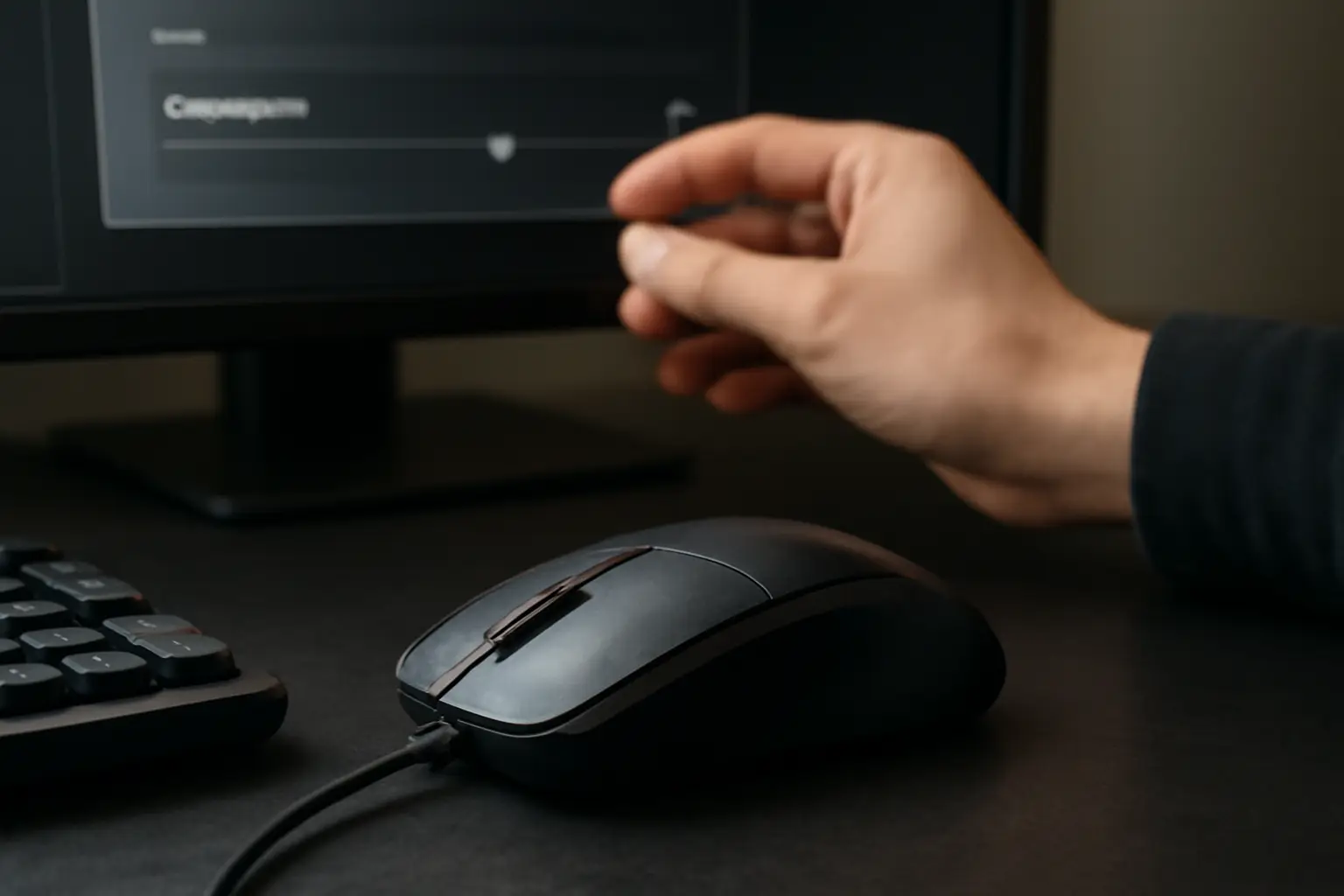
Чаще всего чувствительность мыши настраивают через параметры Windows: там есть ползунок скорости указателя, который двигают влево, чтобы курсор двигался медленнее, и вправо — чтобы быстрее. Это самый простой способ, доступный без установки дополнительных программ. Но если мышь используется для игр или точной работы с графикой, одной системной настройки обычно недостаточно — нужно разобраться ещё и с DPI, и с настройками точности указателя.
Коротко
- Базовая настройка — ползунок скорости указателя в параметрах Windows.
- Для точности отключают «повышенную точность установки указателя», которая добавляет ускорение курсору.
- DPI мыши меняют кнопкой на корпусе или через фирменное приложение — это отдельный уровень чувствительности сенсора.
- Частая ошибка — настраивать чувствительность только в игре, не проверив DPI и системные параметры.
Скорость указателя в параметрах Windows
Это первое, к чему обращаются, когда курсор двигается слишком быстро или слишком медленно. Настройка находится в разделе параметров мыши — точное название пункта может немного отличаться в зависимости от версии Windows, но обычно это что-то вроде «скорость указателя» или «параметры мыши». Ползунок с несколькими делениями позволяет грубо подобрать удобную скорость.
Минус этого способа — он не самый точный. Ползунок меняет ощущение чувствительности, но не трогает саму работу сенсора мыши. Если DPI мыши изначально низкий, даже максимальное значение скорости указателя в Windows не даст такой же плавности, как более высокий DPI с умеренной настройкой в системе.
Повышенная точность установки указателя — стоит ли отключать
В параметрах мыши Windows есть опция, которая добавляет курсору неравномерное ускорение: при быстром движении руки курсор проезжает больше расстояния, чем при медленном том же самом движении. Для повседневной работы это иногда удобно, но для точных действий — прицеливания в играх, работы в графических редакторах — такое поведение мешает, потому что одинаковое движение мыши каждый раз даёт разный результат.
По теме: Как настроить ленту в ВК: 8 способов.
Отключение этой опции убирает ускорение и делает движение курсора предсказуемым: одно и то же перемещение мыши всегда даёт одинаковое перемещение курсора. Многие, кто настраивает мышь под игры, отключают эту функцию первым делом, ещё до того, как трогать DPI или скорость указателя.
DPI мыши: отдельный уровень чувствительности
DPI — это чувствительность самого сенсора, количество точек, которое мышь считывает на дюйм физического перемещения. Чем выше DPI, тем меньше нужно двигать мышь по столу, чтобы курсор прошёл то же расстояние на экране. Это настройка не операционной системы, а самой мыши.
Менять DPI можно двумя способами: кнопкой на корпусе мыши, если она есть, или через фирменное приложение производителя. У бюджетных моделей часто нет ни кнопки, ни программы — DPI у них фиксированный и заводской. У игровых мышей, наоборот, DPI можно менять на ходу, часто с индикацией текущего значения светодиодами на корпусе.
Важно понимать: DPI и скорость указателя в Windows — это разные уровни одной и той же чувствительности. DPI задаёт, как мышь физически считывает движение, а системные параметры и настройки игр дополнительно масштабируют это движение на экране. Поэтому итоговое ощущение зависит от комбинации того и другого.
Фирменное ПО производителя
Для более тонкой настройки мыши под себя обычно советуют установить программу производителя — например, Logitech G HUB для мышей Logitech или Razer Synapse для устройств Razer. Такие приложения дают доступ к параметрам, которых нет в стандартных настройках Windows: можно задать несколько профилей DPI, настроить кривые ускорения, привязать чувствительность к отдельным кнопкам мыши.
У других производителей — свои приложения с похожим набором функций, но разным интерфейсом. Название конкретного пункта меню, где меняется DPI или профиль чувствительности, будет отличаться от версии к версии программы, поэтому точный путь стоит уточнять в справке самого приложения или на официальном сайте производителя мыши.
Если мышь без подсветки и дополнительных кнопок, фирменного ПО может не быть вовсе — в этом случае вся настройка ограничивается параметрами Windows и, возможно, кнопкой DPI на корпусе, если она предусмотрена.
Настройка чувствительности в играх
Почти во всех современных играх есть отдельный ползунок чувствительности мыши, независимый от системных настроек Windows. Это ещё один, третий уровень чувствительности, который накладывается на DPI мыши и на параметры операционной системы.
Проблема в том, что если настраивать чувствительность только внутри игры, не трогая DPI и системные параметры, итоговое поведение курсора всё равно может остаться неудобным — слишком резким или слишком инертным. Разумный порядок действий такой: сначала выставить комфортный DPI на самой мыши, затем проверить и, если нужно, отключить повышенную точность в Windows, и только потом донастраивать чувствительность внутри конкретной игры под свою руку.
Частые ошибки при настройке
Самая распространённая ошибка — крутить один-единственный ползунок и ждать идеального результата, не учитывая остальные уровни настройки. Например, пользователь меняет чувствительность в игре, курсор всё равно двигается рывками — а причина в том, что не отключено ускорение указателя в Windows.
Вторая ошибка — выставлять максимальный DPI, думая, что «больше — лучше». На деле слишком высокий DPI делает курсор нервным и труднее контролируемым, особенно на мышах с небольшим ковриком или ограниченным пространством для движения. Комфортная чувствительность — это баланс между DPI, настройками Windows и личными привычками, а не крайние значения любого из параметров.
Как настроить чувствительность мыши на практике
Разумный порядок такой: сначала проверить DPI мыши — через кнопку на корпусе или фирменное приложение, если оно доступно. Затем зайти в параметры мыши Windows, отключить повышенную точность установки указателя и подобрать комфортное положение ползунка скорости. После этого, если мышь используется в играх, донастроить чувствительность уже внутри самой игры — это финальный штрих, а не основной инструмент настройки.
Если после всех этих шагов курсор всё равно ведёт себя неудобно, стоит проверить, не установлено ли одновременно несколько программ для мыши — они иногда конфликтуют друг с другом и искажают итоговые настройки. И полезно помнить: разные модели мышей и версии Windows могут называть одни и те же пункты по-разному, поэтому при затруднениях стоит свериться со справкой конкретного приложения или официальным сайтом производителя.
