21.09.2026
Как настроить Марусю колонку с телефона Android: 8 вариантов

Настроить колонку с Марусей с телефона Android можно за один проход через официальное приложение — это займёт минут десять, если сеть Wi-Fi под рукой и пароль от неё известен. Ниже разобраны восемь сценариев: от первого включения до повторной настройки и типичных сбоев. Если времени мало, достаточно прочитать первые три пункта — они закрывают базовую настройку у большинства пользователей.
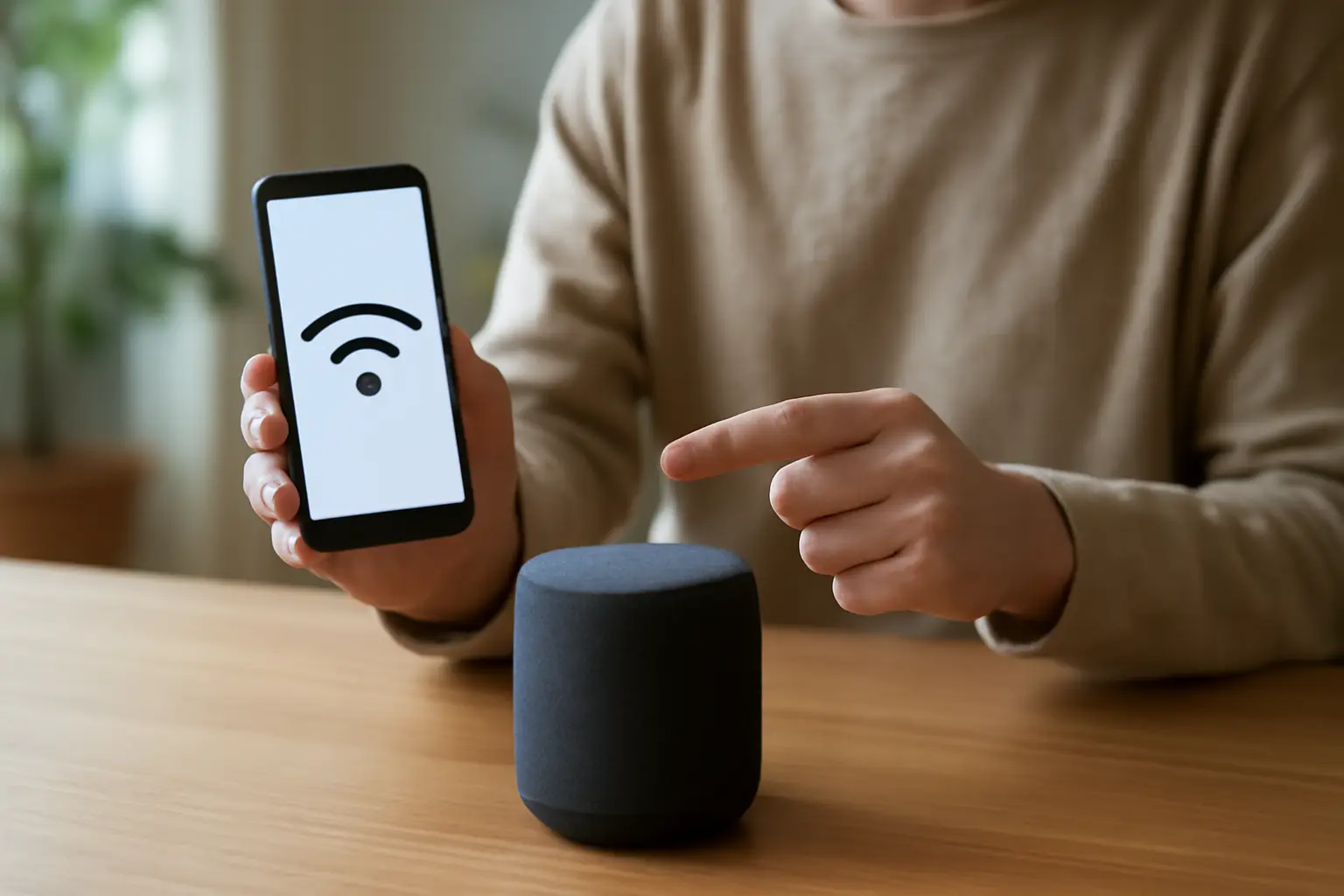
Что сделать перед первым подключением
1. Установка приложения «Маруся» и вход через VK ID
Это отправная точка для любой настройки. Приложение ставится на смартфон, вход выполняется через VK ID — без учётной записи колонку не привязать к аккаунту. После входа нужно открыть раздел «Мои устройства» и выбрать «Подключить колонку». Этот вариант подходит всем без исключения: минуя приложение, настроить умную колонку с Android не получится.
2. Выдача разрешений приложению
Перед сканированием устройств приложение обычно запрашивает доступ к геолокации, микрофону и поиску устройств поблизости. Если отказать хотя бы в одном пункте, поиск колонки может просто не запуститься, и внешне это будет выглядеть как зависание на пустом экране. Разумно сразу дать все запрошенные разрешения, а не разбираться потом, почему приложение «не видит» колонку.
Читайте по теме: Как подключить Марусю к телефону: пошаговая инструкция.
3. Включение Bluetooth и режим сопряжения на колонке
На телефоне включается Bluetooth — через него приложение находит колонку на первом этапе, до перехода на Wi-Fi. Сама колонка переводится в режим сопряжения кнопкой на корпусе или сенсорным жестом, в зависимости от модели точная кнопка может отличаться, поэтому стоит свериться с инструкцией к конкретной колонке. Признак того, что колонка готова к поиску, — мигающий индикатор. Если индикатор не мигает, приложение её не увидит, сколько ни жди.
Подключение к сети и завершение настройки
4. Подключение колонки к Wi-Fi через приложение
После сопряжения по Bluetooth приложение предлагает выбрать домашнюю сеть Wi-Fi и ввести пароль вручную. Здесь чаще всего и случаются ошибки: пароль вводится с учётом регистра, и одна лишняя заглавная буква или case не тот приведёт к отказу подключения без внятного объяснения причины. Лучше сверить пароль в настройках роутера, а не вводить по памяти.
5. Выбор частоты сети — 2,4 ГГц вместо 5 ГГц
Многие роутеры транслируют одновременно две сети — 2,4 ГГц и 5 ГГц, иногда под одним и тем же именем. Для первичной настройки умных колонок обычно поддерживается только диапазон 2,4 ГГц, и если телефон в этот момент сидит на 5 ГГц, а колонке предлагается именно эта сеть, подключение не пройдёт. Стоит заранее проверить в настройках роутера, разведены ли сети по имени, и выбирать для колонки именно 2,4 ГГц.
6. Сброс до заводских настроек
Если колонка уже была настроена раньше — например, куплена с рук или переезжает в другую квартиру с другой сетью Wi-Fi — просто повторить шаги с подключением к новой сети не всегда получается. В таком случае нужен сброс до заводских настроек, после которого колонка снова заходит в режим первичного сопряжения, и вся процедура через приложение повторяется с нуля. Способ сброса зависит от модели, обычно это удержание кнопки в течение нескольких секунд, точную комбинацию стоит уточнить в документации к конкретной колонке.
Дополнительные сценарии и типичные проблемы
7. Настройка нескольких колонок в одном доме
Если колонок несколько, каждая проходит процедуру подключения по отдельности — общего массового режима настройки в приложении нет. Разумно давать колонкам понятные имена сразу при подключении: «кухня», «спальня» и так далее, иначе в разделе «Мои устройства» будет сложно понять, какая колонка где стоит, особенно если их три и больше.
8. Что делать, если колонка не находится или обрывается на середине настройки
Если приложение не видит колонку, стоит проверить по порядку: включён ли Bluetooth на телефоне, действительно ли колонка мигает индикатором сопряжения, выданы ли приложению разрешения на геолокацию и поиск устройств рядом. Если обрыв происходит уже на этапе Wi-Fi, чаще всего дело в пароле с ошибкой регистра или в попытке подключиться к сети 5 ГГц. Когда ни один из этих пунктов не помогает, остаётся сброс колонки до заводских настроек и повтор процедуры с самого начала — это решает большинство зависших настроек.
| Вариант | Кому подходит | Главное отличие |
|---|---|---|
| Установка приложения и вход через VK ID | Всем, кто настраивает колонку впервые | Без этого шага дальнейшие пункты недоступны |
| Выдача разрешений | Тем, у кого поиск устройства не запускается | Часто пропускается, из-за чего настройка застревает на старте |
| Bluetooth и режим сопряжения | Начальный этап для любой модели колонки | Определяется по мигающему индикатору на корпусе |
| Подключение к Wi-Fi | Основной сценарий подключения к домашней сети | Пароль вводится вручную, регистр букв важен |
| Выбор частоты 2,4 ГГц | Тем, у кого роутер раздаёт две сети | 5 ГГц обычно не поддерживается для первичной настройки |
| Сброс до заводских настроек | Колонка с рук или после смены сети Wi-Fi | Возвращает колонку в режим первичного сопряжения |
| Настройка нескольких колонок | Дома с двумя и более колонками | Каждая настраивается отдельно, с собственным именем |
| Диагностика сбоев | Когда колонка не находится или обрывает настройку | Порядок проверки: Bluetooth, разрешения, пароль, диапазон сети |
