14.09.2026
Как обновить iPhone через компьютер: Mac и Windows

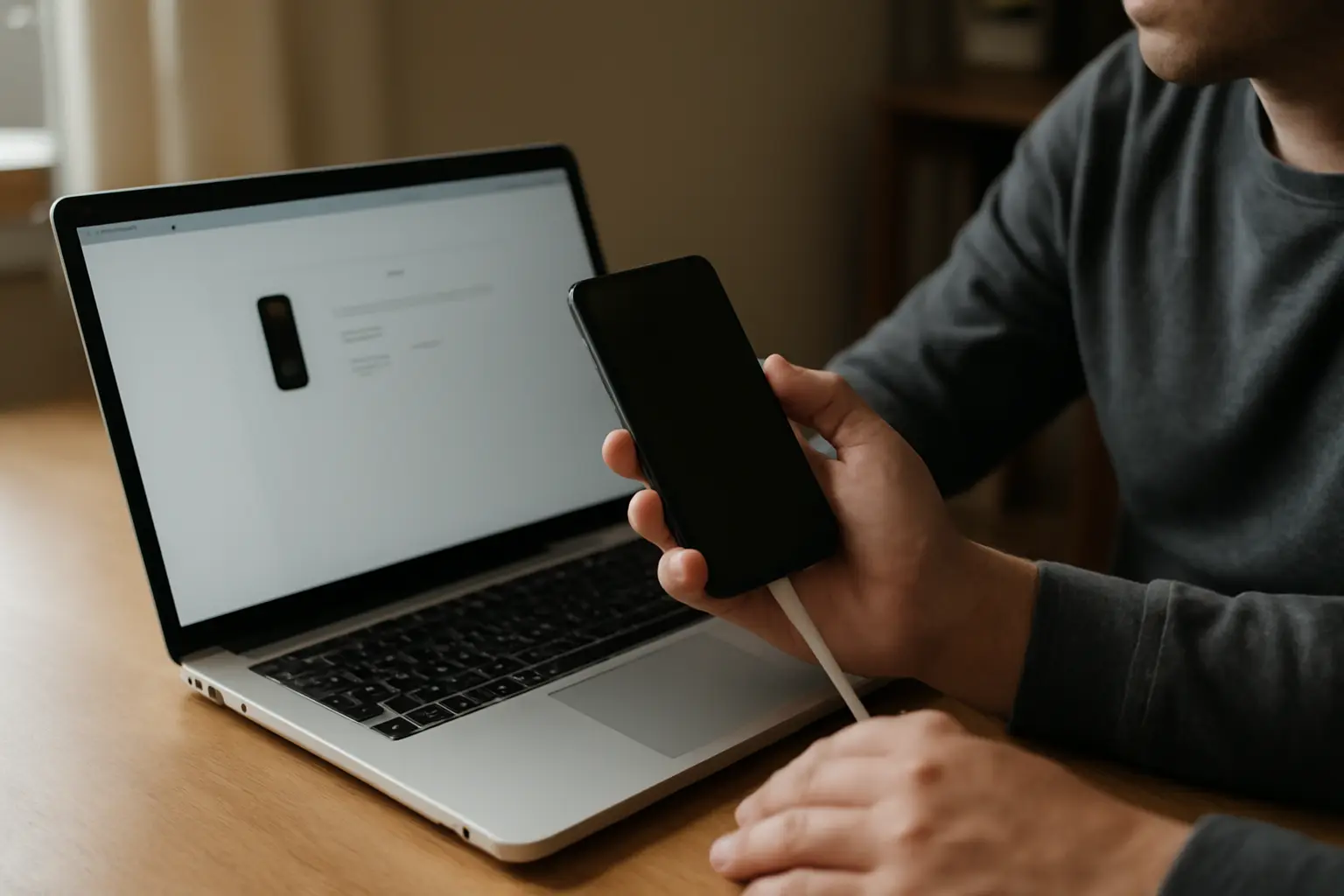
Обновить iPhone через компьютер можно двумя способами: на Mac это делается через Finder, на Windows — через iTunes или приложение «Устройства Apple». Суть одна: подключить телефон кабелем, открыть его в программе, проверить наличие обновлений и запустить установку. Разница только в интерфейсе программы.
Как обновить iPhone на Mac через Finder
Подключите iPhone к Mac кабелем USB или USB‑C напрямую в порт компьютера — не через хаб и не через клавиатуру, иначе устройство может не определиться. Откройте Finder, найдите iPhone в боковой панели слева и выберите его. На экране появится вкладка «Основные» — там нажмите «Проверить обновления». Если обновление найдено, появится кнопка «Загрузить и обновить». После нажатия останется подождать, пока файлы скачаются и установятся, — телефон в это время может перезагрузиться несколько раз.
Рядом по теме: Как правильно обновить айфон?.
Как обновить iPhone на Windows через iTunes
На Windows понадобится iTunes или более новое приложение «Устройства Apple» — какое из них установлено, зависит от версии Windows и того, откуда скачивали программу. В iTunes логика похожая: подключаете iPhone кабелем, открываете его в программе, переходите в раздел «Обзор» и нажимаете «Проверить наличие обновлений». Дальше — кнопка «Обновить», и процесс идёт так же, как на Mac.
На что обратить внимание при подключении
После подключения кабеля на экране iPhone или компьютера может появиться запрос доверия к этому компьютеру, иногда вместе с запросом пароля от телефона. Пропускать эти запросы не стоит: Apple прямо указывает, что без подтверждения доступ к устройству будет ограничен, и обновление просто не начнётся. Также важно не путать обычное обновление с восстановлением через файл IPSW — это разные операции, и вариант с ручным выбором прошивки нужен далеко не в обычной ситуации.
Вопросы и ответы
Что нужно, чтобы обновить iPhone через компьютер
Понадобится сам компьютер с установленным Finder (на Mac, он встроен) или iTunes/«Устройства Apple» (на Windows), кабель USB или USB‑C и сам iPhone. Кабель нужно вставлять напрямую в порт компьютера, а не через USB‑хаб или клавиатуру — иначе устройство может не опознаться программой.
Почему компьютер не видит iPhone при подключении
Чаще всего дело в кабеле или способе подключения: если он идёт через хаб, переходник или клавиатуру, соединение может обрываться. Стоит проверить и запрос на доверие — если на экране iPhone появилось окно «Доверять этому компьютеру?», а вы его не подтвердили, доступ к файлам телефона будет закрыт. Также помогает попробовать другой порт USB на компьютере или другой кабель.
Чем отличается обновление через компьютер от обновления по Wi‑Fi на самом iPhone
Результат один — та же версия iOS, тот же телефон. Разница в способе доставки файлов: через компьютер обновление скачивается через Finder или iTunes и передаётся по кабелю, а по Wi‑Fi телефон сам качает файлы из интернета через настройки. Обновление через компьютер иногда выбирают, если на iPhone мало свободного места или нестабильный интернет.
Что делать, если появилась ошибка во время загрузки обновления
Первым делом стоит проверить кабель и порт — попробовать другой USB‑разъём компьютера напрямую, без хабов. Если ошибка повторяется, помогает перезапуск и iPhone, и компьютера, а также проверка свободного места на телефоне: для загрузки обновления нужно место на самом устройстве. Если ничего не помогло, точную формулировку ошибки стоит уточнить на официальном сайте поддержки Apple — там встречаются коды и рекомендации под конкретные случаи.
Нужно ли удерживать Shift или Option при обычном обновлении
Нет, для стандартного обновления iOS через Finder или iTunes эти клавиши не нужны. Удержание Shift (на Windows) или Option (на Mac) при нажатии кнопки используется только для ручной установки файла прошивки IPSW — это отдельная операция восстановления, а не обычное обновление. Путать эти два процесса не стоит: неправильный выбор файла может привести к сбросу данных на телефоне.
Почему на компьютере не появляется кнопка обновления
Если кнопка «Проверить обновления» не находит новую версию, скорее всего на iPhone уже установлена последняя доступная iOS. Также программа может не видеть обновление, если сама версия Finder, iTunes или «Устройств Apple» устарела, — тогда стоит обновить саму программу на компьютере. Ещё одна причина — нестабильное интернет‑соединение на компьютере, из-за которого запрос к серверам Apple не проходит.
Можно ли обновить iPhone через компьютер без интернета на самом телефоне
Да, в этом и смысл способа: файлы обновления скачивает компьютер через Finder или iTunes, а на iPhone интернет для этого не требуется. Достаточно, чтобы у компьютера было стабильное подключение к сети, а телефон был подключён к нему кабелем на всё время загрузки и установки.
Читайте также
- Как обновить TikTok на iPhone: все способы
- Apple заставит владельцев iPhone 5 обновить ОС
- Apple начала производство MacBook Pro 16'' с обновленной клавиатурой
- OnePlus 7 и 7 Pro получат обновление, которое исправит системные ошибки
- Tundra Esports обновит состав по Dota 2, в One Move рассказали про новый ростер
- Как обновить iOS на iPhone: по воздуху и через компьютер
