19.09.2026
Как обновить браузер на телевизоре Samsung: пошагово

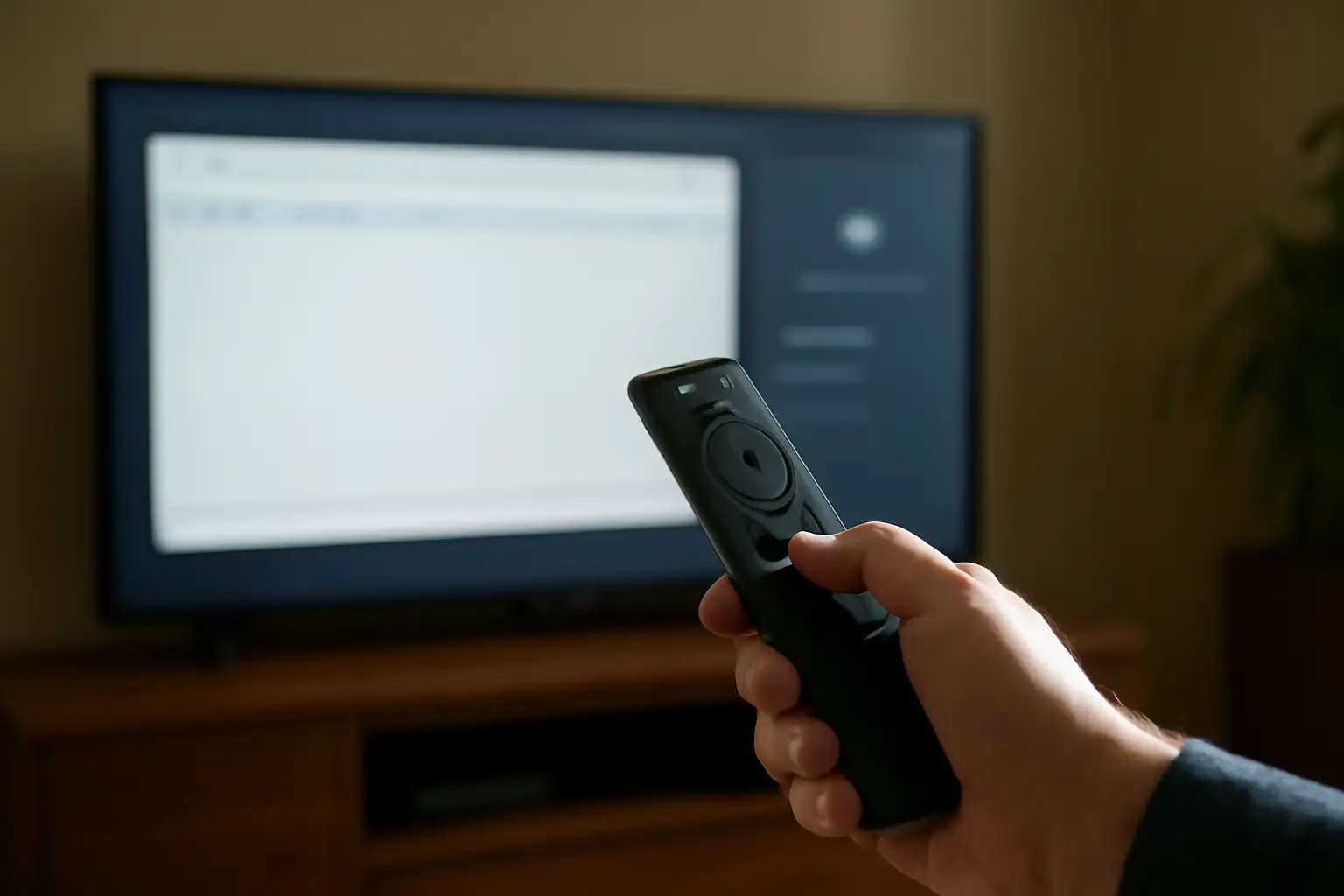
На телевизорах Samsung отдельного «обновления браузера» как приложения не бывает — он встроен в систему и обновляется вместе с прошивкой. Поэтому чтобы обновить браузер на телевизоре Samsung, нужно обновить само ПО телевизора через настройки, по сети или с флешки.
С чего начать
- Телевизор Samsung, подключённый к розетке и включённый.
- Доступ к интернету — через Wi-Fi или кабель, если планируете обновление по сети.
- Флешка объёмом от 8 ГБ, отформатированная в FAT32 — если сеть недоступна и понадобится USB-обновление.
- Компьютер с интернетом — для скачивания файла прошивки под точную модель ТВ.
Как обновить прошивку и браузер по сети
- Возьмите пульт и откройте Настройки.
- Перейдите в раздел Поддержка — в свежих версиях интерфейса он может называться немного иначе, но смысл пункта тот же.
- Выберите Обновление ПО.
- Нажмите Обновить сейчас или По сети — телевизор проверит наличие новой версии на серверах Samsung.
- Если обновление найдено, система предложит скачать и установить его. Подтвердите действие.
- Дождитесь окончания загрузки и установки — это может занять от нескольких минут до получаса, зависит от размера обновления и скорости интернета.
- Телевизор перезагрузится автоматически. После перезагрузки браузер уже будет обновлён вместе с остальной системой.
Как обновить через USB, если сети нет
- На компьютере узнайте точную модель телевизора — она написана на задней панели или в разделе «О телевизоре» в настройках.
- Скачайте файл прошивки именно под эту модель с официального сайта Samsung — универсальных файлов не бывает, ошибка с моделью приведёт к сбою обновления.
- Распакуйте скачанный архив на флешку, отформатированную в FAT32, в корневую папку без создания лишних вложенных папок.
- Вставьте флешку в USB-порт телевизора.
- Зайдите в Настройки → Поддержка → Обновление ПО и выберите вариант обновления через USB — телевизор сам найдёт файл на флешке.
- Подтвердите установку и не отключайте телевизор от питания до конца процесса.
- После завершения телевизор перезагрузится, и браузер обновится вместе с прошивкой.
Если браузер стороннего разработчика
Иногда на Samsung ставят не встроенный браузер, а сторонний — из Samsung Apps или другого магазина приложений на ТВ. Такие браузеры обновляются отдельно, как обычные приложения: откройте магазин, найдите нужное приложение через поиск, откройте его страницу и нажмите Обновить, если кнопка активна. Если обновлений нет, значит установлена актуальная версия.
Когда что-то не срабатывает
Чаще всего обновление зависает или не находится по одной из типовых причин:
- Слабый или нестабильный Wi-Fi — проверка обновления просто не завершается. Попробуйте подключить телевизор кабелем или подойти ближе к роутеру.
- Скачан файл прошивки не для той модели — телевизор откажется его устанавливать или выдаст ошибку. Модель нужно сверять посимвольно.
- Флешка отформатирована не в FAT32, а в NTFS или exFAT — телевизор её не видит как носитель с прошивкой.
- На телевизоре уже стоит последняя версия ПО — система честно сообщит, что обновлений нет, и это нормальная ситуация, а не сбой.
- Отключение питания во время установки — самая грубая ошибка, способная привести к более серьёзным проблемам с прошивкой, чем просто устаревший браузер.
Частые вопросы
Можно ли обновить встроенный браузер Samsung без обновления всей прошивки?
Нет, он не выделен в отдельное приложение и обновляется только вместе с системным ПО телевизора.
Почему телевизор не находит обновления по сети?
Обычно дело в интернет-соединении или в том, что установлена уже последняя версия. Проверьте подключение и повторите попытку позже.
Что делать, если модель телевизора старая и обновлений давно нет?
Для старых моделей производитель может прекратить выпуск обновлений прошивки — тогда и встроенный браузер останется на прежней версии. В этом случае стоит уточнить на официальном сайте Samsung, поддерживается ли ваша модель.
Безопасно ли обновлять прошивку через USB?
Да, если файл скачан именно под вашу модель и телевизор не отключают от питания во время установки. Ошибка с моделью или разрыв питания — единственные реальные риски этого способа.
Читайте также
- ТОП-10 саундбаров для телевизора
- В новых ULED 4K телевизорах Hisense будет встроенная приставка Roku
- Как выбрать крутой телевизор для просмотра спортивных трансляций?
- Какой телевизор лучше выбрать для PS4 PRO?
- Китайские хакеры нашли уязвимости браузеров Chrome, Edge и Safari
- Миллионы новых смартфонов Samsung могут взломать
