23.09.2026
Как отключить залипание клавиш: варианты для компьютера и телефона

Отключить залипание клавиш можно за несколько минут — путь почти всегда лежит через раздел специальных возможностей в настройках устройства. Загвоздка в другом: под «залипанием клавиш» люди часто понимают две разные вещи. Первая — системная функция для людей, которым трудно нажимать сочетания клавиш одновременно (например, Ctrl+Alt+Del). Вторая — обычная механическая проблема, когда кнопка на клавиатуре физически не отпускается из-за грязи или залитой жидкости. Лечится это по-разному, поэтому ниже — варианты под обе ситуации, для компьютера, ноутбука и телефона.
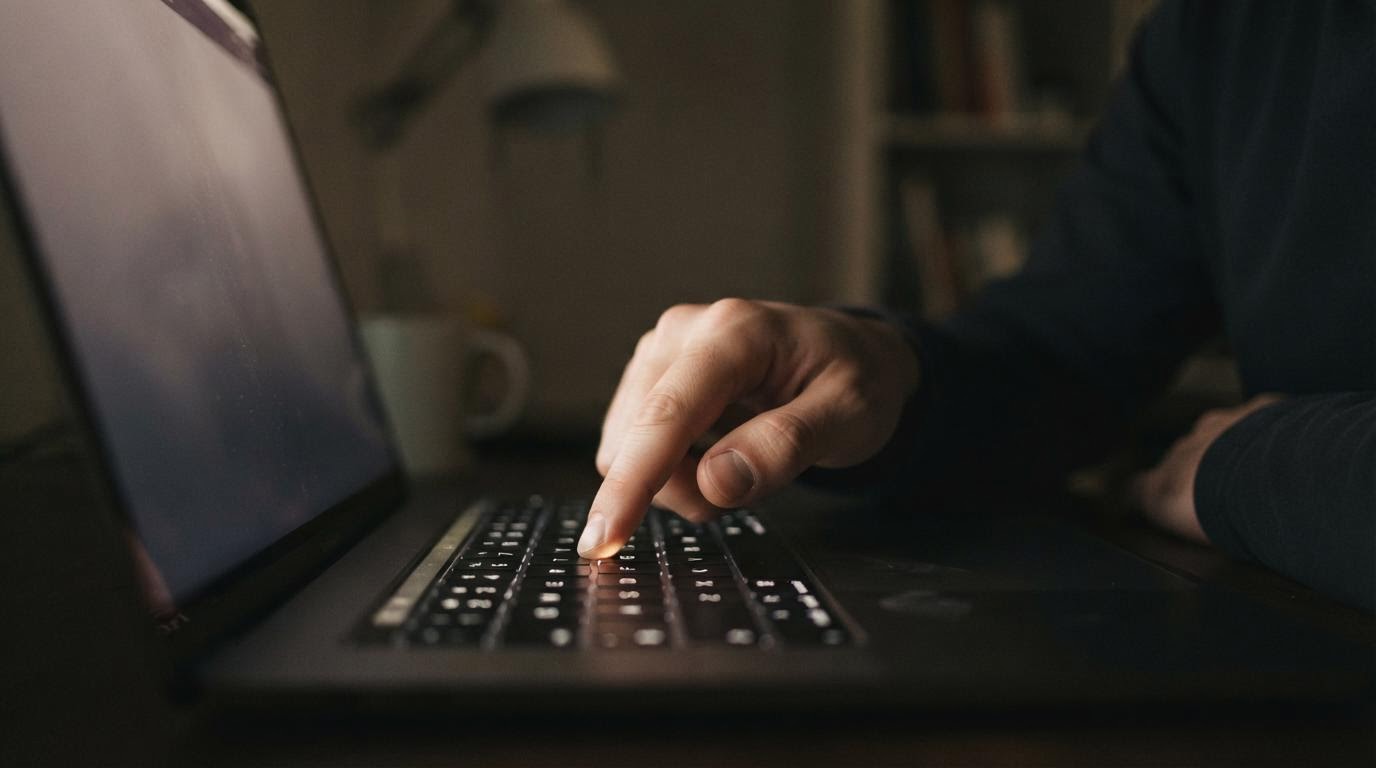
Если времени мало: на Windows и Mac ищите пункт про залипание клавиш в разделе специальных возможностей операционной системы — это самый быстрый вариант. Если проблема с конкретной кнопкой, которая западает физически, переходите сразу к разделу про чистку клавиатуры.
Если залипание — это системная функция
Windows: раздел специальных возможностей
На компьютере с Windows такие настройки собраны в параметрах системы, в разделе, отвечающем за специальные возможности и клавиатуру. Там же обычно находится и переключатель для отдельных клавиш-модификаторов (Shift, Ctrl, Alt) — который и превращает обычное нажатие клавиши в «залипающее», то есть удерживаемое до следующего нажатия. Если у вас включилось это поведение само по себе — скорее всего, случайно сработало системное сочетание клавиш, которое активирует функцию быстрым способом.
Точное название пункта может отличаться в зависимости от версии Windows, поэтому если не находите его с первого раза — откройте поиск в самих настройках и наберите «клавиатура» или «специальные возможности». Так быстрее, чем идти по всем разделам вручную.
Windows: отключение через уведомление на экране
Иногда система сама предлагает включить или выключить функцию — появляется небольшое окно с вопросом. Если вы случайно нажали «да», просто повторите то же действие и в следующем окне откажитесь. Этот способ подходит, если функция включилась только что и вы помните момент, когда это произошло.
macOS: универсальный доступ
На компьютерах Apple подобные настройки находятся в системных параметрах, в разделе, отвечающем за универсальный доступ — там есть подраздел именно про клавиатуру. Ищите переключатель, который отвечает за одновременное или последовательное нажатие модификаторов. Если пункт называется иначе, чем вы ожидали — не страшно, суть та же: он управляет тем, нужно ли держать клавиши нажатыми одновременно или можно нажимать по одной.
Клавиатуры от сторонних производителей
Если к компьютеру подключена внешняя механическая клавиатура с собственным софтом (у геймерских моделей это частая история), функция залипания может управляться не только системой, но и фирменной программой производителя. В этом случае системный переключатель может быть выключен, а поведение всё равно сохраняется — тогда нужно открыть именно приложение клавиатуры и проверить профили назначения клавиш там.
Если проблема физическая, а не в настройках
Клавиша реально не отпускается
Если после нажатия кнопка визуально осталась чуть утопленной или срабатывает многократно от одного нажатия — дело не в системе, а в самой клавиатуре. Чаще всего причина — пыль, крошки или пролитая жидкость под клавишей. На ноутбуках эта проблема встречается чаще, чем на настольных клавиатурах, потому что механизм там компактнее и грязь застревает легче.
Чистка клавиатуры
Первое, что стоит сделать — выключить устройство и аккуратно продуть клавиатуру сжатым воздухом или пройтись тонкой кисточкой по краям клавиши. Если это не помогло, съёмные клавиши (обычно на настольных клавиатурах их можно снять) снимают отдельно и чистят механизм под ними. На ноутбуке снимать клавиши самостоятельно не советую — там крепление хрупкое, легче отдать в сервис, чем сломать защёлку.
Проверка через диагностику
Есть способ понять, системная это проблема или механическая: откройте любой текстовый редактор и понажимайте проблемную клавишу отдельно от остальных. Если символ появляется многократно от одного касания — это механика. Если клавиша просто «запоминается» и влияет на следующее сочетание — это работа функции залипания, и нужно возвращаться к настройкам специальных возможностей.
На телефоне и планшете
Android: специальные возможности и клавиатура
На Android подобные настройки, если они есть у конкретной модели, лежат в разделе специальных возможностей — там может быть отдельный пункт про клавиши-модификаторы для физической клавиатуры, подключённой к телефону или планшету. У устройств без подключённой внешней клавиатуры такая функция обычно не нужна и не отображается в меню — экранная клавиатура работает иначе, там залипания в этом смысле не бывает. Если у вас Xiaomi с HyperOS или Samsung с One UI и нужного пункта нет — проверьте раздел ввода и языков, иногда настройки клавиатуры вынесены именно туда, а не в специальные возможности.
iPhone и iPad: раздел «Особые возможности»
На устройствах Apple такая функция тоже привязана к подключению внешней клавиатуры и находится в разделе особых возможностей, в подпункте про клавиатуры. Без подключённой Bluetooth- или проводной клавиатуры пункт может быть скрыт или неактивен — это нормально, для сенсорной клавиатуры на экране такая настройка не применяется.
Если нужного пункта нет вообще
Бывает, что производитель устройства (и на Android, и на компьютерах с нестандартными оболочками) не выносит эту функцию в отдельный видимый пункт. В таком случае самый надёжный путь — открыть официальную инструкцию или справку производителя устройства и поискать там по слову «клавиатура» или «специальные возможности». Гадать с названиями пунктов смысла нет — они меняются от версии к версии.
Частая ошибка — путать залипание клавиш с автоповтором символов. Это разные настройки: автоповтор отвечает за скорость появления символов при долгом удержании клавиши, а залипание — за то, нужно ли держать модификаторы одновременно. Меняете не тот пункт — и результата не будет, хотя формально что-то отключили.
| Вариант | Кому подходит | Главное отличие |
|---|---|---|
| Windows — специальные возможности | Пользователям настольных ПК и ноутбуков с Windows | Отдельный переключатель для клавиш-модификаторов в системных параметрах |
| Windows — окно с уведомлением | Тем, у кого функция включилась только что | Быстрый откат без похода в настройки |
| macOS — универсальный доступ | Пользователям Mac | Настройка лежит в подразделе про клавиатуру |
| Фирменный софт клавиатуры | Владельцам игровых и программируемых клавиатур | Настройка может перебивать системную |
| Чистка клавиатуры | Если клавиша западает физически | Не системная настройка, а механическая проблема |
| Android — специальные возможности или ввод | Владельцам телефонов и планшетов с внешней клавиатурой | Пункт есть не у всех моделей и оболочек |
| iPhone/iPad — особые возможности | Владельцам устройств Apple с подключённой клавиатурой | Активен только при подключённой внешней клавиатуре |
Если ни один пункт не находится и функция всё равно мешает — проще всего сузить поиск через системный поиск по настройкам, набрав слово «клавиатура»: почти на всех платформах это выводит прямо на нужный раздел, минуя блуждание по меню.
Читайте также
- 6 любопытных моделей клавиатур 2022 года
- Как использовать телефон в качестве клавиатуры?
- Как копировать и вставлять с помощью клавиатуры
