09.09.2026
Как открыть экранную клавиатуру

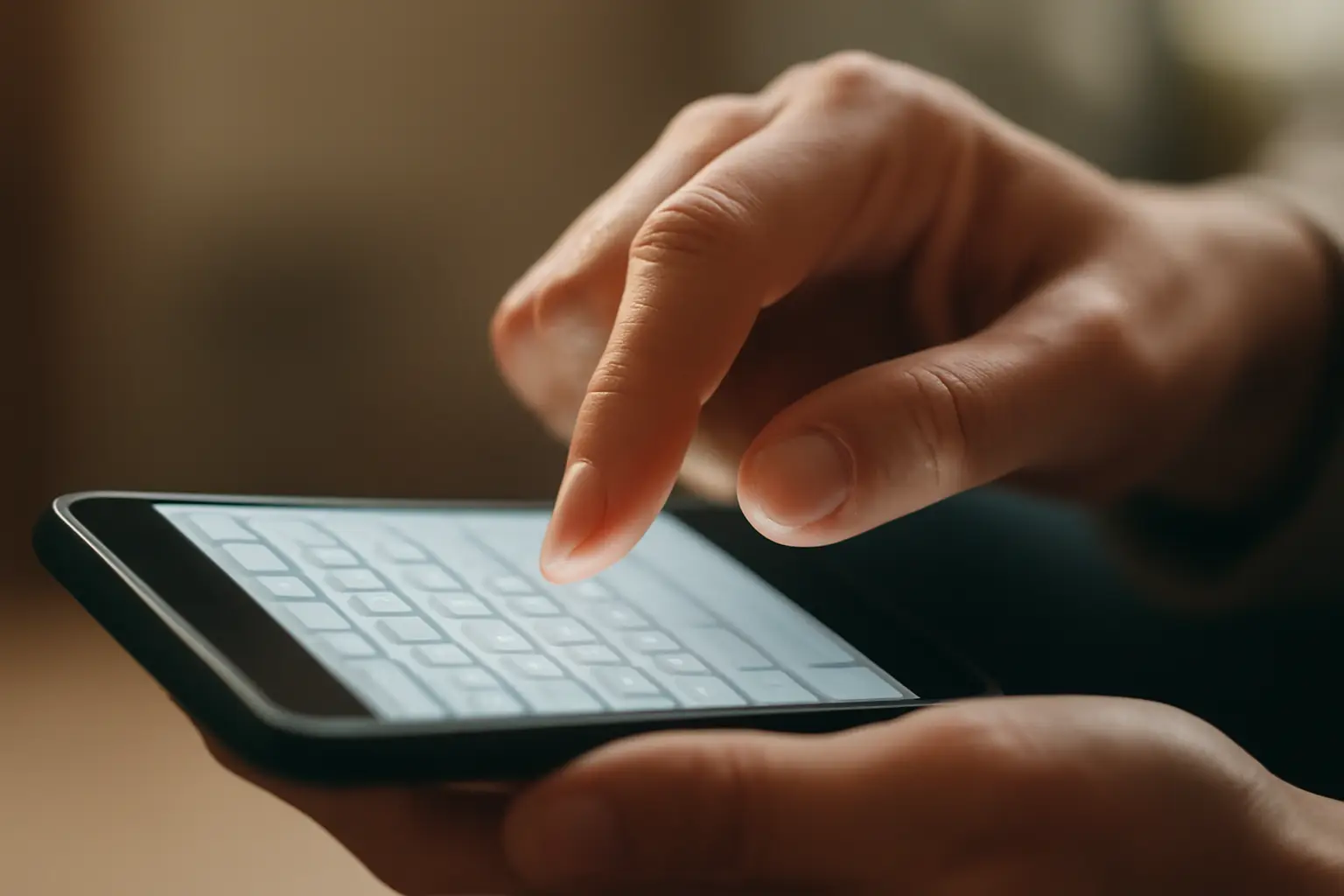
Быстрее всего открыть экранную клавиатуру в Windows сочетанием клавиш Win + Ctrl + O или командой osk в окне «Выполнить». На iPhone и iPad клавиатура почти всегда появляется сама, как только касаешься текстового поля.
С чего начать
- Устройство с Windows, iPhone или iPad — способ зависит от системы.
- Права администратора на компьютере, если клавиатура включается впервые через параметры.
- Пара свободных минут: большинство способов занимает не больше одного действия.
Экранная клавиатура в Windows
- Открыть меню «Пуск» и перейти в «Параметры».
- Выбрать раздел «Специальные возможности», затем пункт «Клавиатура».
- Найти переключатель «Экранная клавиатура» и включить его. На экране появится клавиатура с кнопками, которую можно перетаскивать и сворачивать.
- Если компьютер ещё не разблокирован, экранную клавиатуру можно вызвать прямо на экране входа: нажать кнопку «Специальные возможности» в правом нижнем углу и выбрать «Экранная клавиатура» в открывшемся списке.
- Более быстрый вариант — нажать сочетание клавиш Win + Ctrl + O. Клавиатура откроется сразу, без похода в параметры.
- Ещё один способ — открыть окно «Выполнить» сочетанием Win + R, ввести команду osk и нажать Enter. Этот вариант удобен, когда нужно быстро вызвать клавиатуру без лишних кликов по меню.
- Чтобы закрыть экранную клавиатуру, достаточно нажать крестик в её окне или повторно выключить переключатель в параметрах специальных возможностей.
Экранная клавиатура на iPhone и iPad
- Открыть любое приложение с текстовым полем — заметки, сообщения, браузер.
- Коснуться поля для ввода текста. Клавиатура появится автоматически, без дополнительных настроек.
- На iPad, если подключена физическая клавиатура, экранная может не показываться. Чтобы вызвать её вручную, нужно коснуться и удержать значок в правом нижнем углу экрана, а затем выбрать нужный вариант отображения.
- Альтернативный способ на iPad с внешней клавиатурой — нажать клавишу со стрелкой вниз на самой клавиатуре. Это скроет или вернёт экранную клавиатуру на дисплее.
Когда способ не срабатывает
Иногда переключатель «Экранная клавиатура» в параметрах Windows не реагирует сразу после включения — помогает закрыть окно параметров и открыть его снова, клавиатура появится с небольшой задержкой. Сочетание Win + Ctrl + O иногда не работает, если системная служба специальных возможностей отключена групповой политикой на рабочем или учебном компьютере — в этом случае нужно обращаться к администратору сети.
На iPad клавиатура может не появляться, если экран заблокирован для одного приложения в режиме доступа или если подключена внешняя клавиатура, а жест удержания выполнен не в том месте экрана. Стоит убедиться, что палец касается именно значка клавиатуры в правом нижнем углу, а не соседних элементов интерфейса.
Частая ошибка на компьютере — пытаться найти экранную клавиатуру среди обычных программ в меню «Пуск». Она относится к специальным возможностям, а не к стандартным приложениям, поэтому быстрее искать её через команду osk или горячие клавиши, а не перебирать список программ.
Частые вопросы
Можно ли закрепить экранную клавиатуру Windows, чтобы она открывалась при каждом входе?
Да, если оставить переключатель «Экранная клавиатура» включённым в параметрах специальных возможностей — при следующем входе в систему она появится автоматически.
Почему на iPad клавиатура не появляется, хотя текстовое поле выбрано?
Чаще всего причина в подключённой физической клавиатуре — система считает, что экранная не нужна. Помогает удержание значка в правом нижнем углу экрана или нажатие стрелки вниз на внешней клавиатуре.
Работает ли команда osk на всех версиях Windows?
Команда рассчитана на стандартную встроенную экранную клавиатуру Windows и работает независимо от версии интерфейса параметров, но точное название пунктов меню в разделе «Специальные возможности» может немного отличаться в разных сборках системы.
Что делать, если ни один способ не открывает клавиатуру?
Стоит проверить, не отключена ли служба специальных возможностей политиками безопасности — это частая ситуация на корпоративных и учебных компьютерах. Дальнейшие настройки в таком случае лучше уточнять у системного администратора, а не пытаться менять политики самостоятельно.
