20.09.2026
Как отправить голосовое сообщение в Телеграме с телефона Андроид

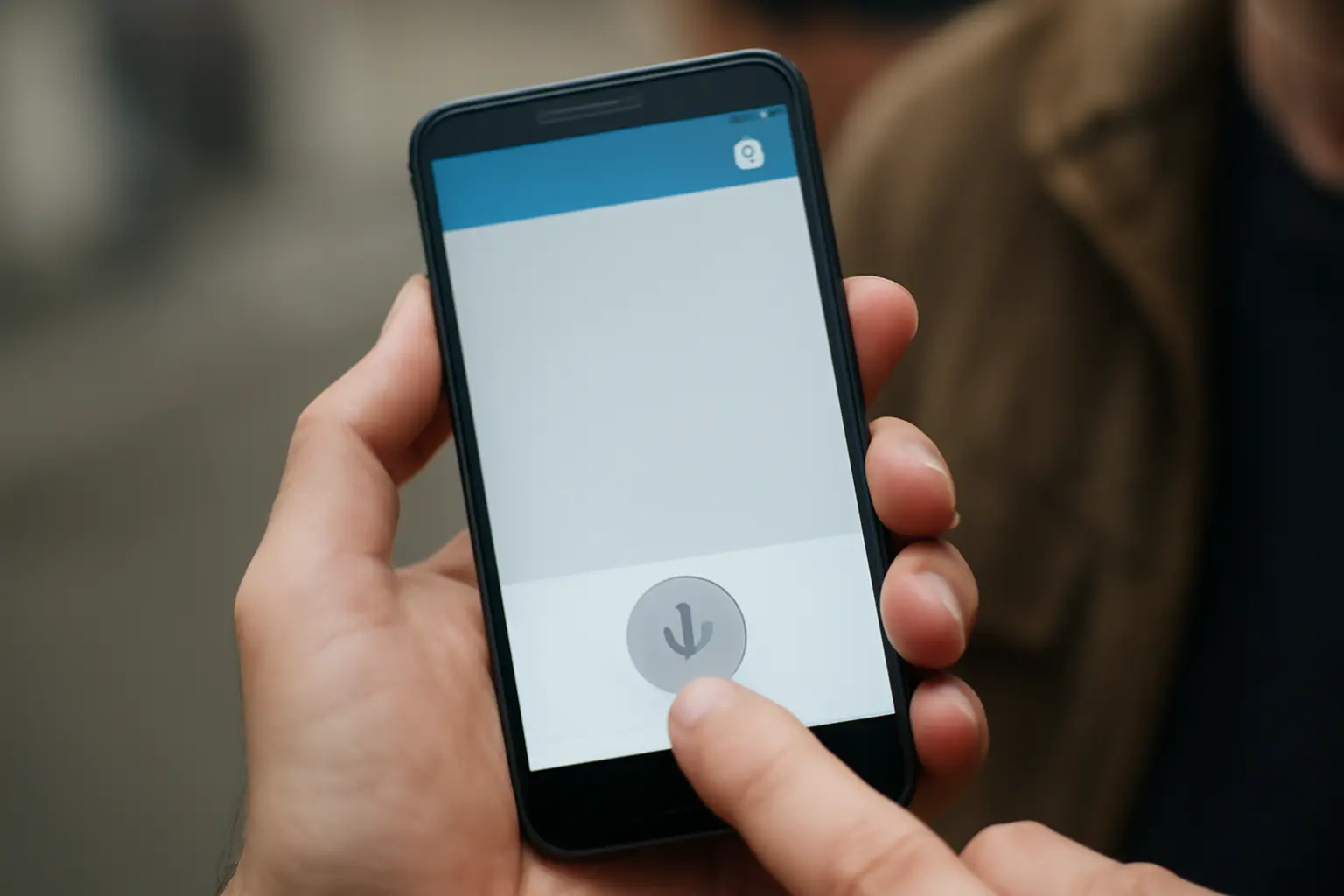
Чтобы отправить голосовое сообщение в Telegram на Android, нужно открыть чат, нажать и удерживать значок микрофона справа от поля ввода, произнести сообщение и отпустить кнопку — запись отправится автоматически. Если вместо микрофона показан значок камеры, достаточно быстро коснуться его один раз, чтобы значок переключился. Отменяется запись смахиванием пальца влево во время удержания кнопки.
Пошаговая запись и отправка голосового сообщения
Порядок действий одинаков для большинства версий Telegram на Android:
- Открыть нужный чат или канал, в который нужно отправить голосовое сообщение.
- Найти справа от текстового поля ввода значок микрофона. Если там отображается значок камеры — коснуться его один раз, он переключится на микрофон.
- Нажать на значок микрофона и удерживать палец на нём, не отрывая. Запись начинается сразу после нажатия.
- Говорить сообщение, удерживая палец на кнопке. Пока палец на экране, запись продолжается.
- Отпустить кнопку — сообщение автоматически отправится в чат.
Отдельной кнопки «Отправить» для голосового сообщения нет: само отпускание пальца от микрофона и есть команда на отправку. Это отличает голосовые от обычных текстовых сообщений, где нужно нажимать стрелку отправки.
Как отменить запись голосового сообщения
Если во время записи стало ясно, что сообщение не нужно отправлять, есть способ отменить его без отправки. Для этого, удерживая палец на микрофоне, нужно смахнуть его влево — запись прервётся и удалится, чат останется без изменений. Важно не отрывать палец от экрана раньше времени: если поднять палец до жеста смахивания, запись отправится как обычное голосовое сообщение.
Доступ к микрофону: что делать при первом запуске
При первой попытке записать голосовое сообщение Telegram запрашивает разрешение на использование микрофона через системное диалоговое окно Android. В этом окне нужно нажать «Разрешить» — без этого запись не начнётся, а вместо звука в приложении может появиться пустое или беззвучное сообщение. Если разрешение было отклонено случайно, его можно включить позже через настройки телефона, не переустанавливая приложение.
Особенности на Android 16 и новых версиях
На Android 16 и более новых версиях системы одного системного запроса может быть недостаточно. Иногда нужно отдельно зайти в настройки приложения Telegram и вручную включить доступ к микрофону, если он оказался отключён после обновления системы или самого приложения. Дополнительно рекомендуется добавить Telegram в список исключений оптимизации батареи. Без этого система может «замораживать» процесс приложения в фоне, из-за чего запись голосового сообщения обрывается, если экран телефона выключился или пользователь на секунду переключился в другое приложение.
Путь к этим настройкам зависит от модели телефона и версии Android: обычно это раздел с приложениями в настройках телефона, где для конкретного приложения указываются разрешения и параметры энергопотребления. Точное название пункта меню может отличаться у разных производителей.
Голосовое сообщение и видеосообщение: в чём разница
В Telegram кроме голосовых есть похожая по способу записи функция — видеосообщения (короткие круглые видео). Они записываются похожим жестом, но через другую кнопку и с другим результатом.
| Действие | Что происходит | Результат |
|---|---|---|
| Нажать и удерживать микрофон | Начинается запись звука | Голосовое сообщение |
| Отпустить кнопку микрофона | Запись останавливается | Сообщение отправляется автоматически |
| Смахнуть влево во время записи | Запись прерывается и отменяется | Сообщение не отправляется |
| Коснуться камеры, затем удерживать | Начинается запись видео и звука | Видеосообщение (круглое видео) |
| Нажать на микрофон один раз без удержания (в некоторых версиях) | Включается режим фиксации записи без удержания пальца | Запись продолжается, пока не нажать «Стоп» или «Отправить» |
Частые ошибки при отправке голосовых сообщений
Есть несколько типичных ситуаций, из-за которых голосовое сообщение не записывается или уходит пустым:
- Палец соскальзывает с кнопки микрофона раньше времени — запись обрывается и отправляется незаконченной.
- Не выдано разрешение на микрофон — Telegram записывает тишину или сразу показывает уведомление об ошибке.
- Экран телефона гаснет во время долгой записи — на некоторых моделях это прерывает запись, если оптимизация батареи не отключена для приложения.
- Случайное смахивание пальца при попытке удержать кнопку — сообщение отменяется вместо отправки.
- Путается значок камеры и микрофона — если чат открыт впервые, кнопка по умолчанию может показывать камеру, а не микрофон.
Частые вопросы
Можно ли отправить голосовое сообщение без удержания кнопки?
В части версий Telegram есть режим фиксации записи: короткое нажатие на микрофон переводит запись в такой режим, и палец можно убрать с экрана, а запись остановится и отправится по отдельной команде. Название и доступность этой функции зависят от версии приложения, поэтому при её отсутствии стоит ориентироваться на обычный способ удержания кнопки.
Почему Telegram не видит микрофон при попытке записать сообщение?
Чаще всего причина в отсутствии разрешения на использование микрофона. Нужно проверить настройки приложения на телефоне и убедиться, что доступ к микрофону включён. Если разрешение выдано, но проблема повторяется, стоит проверить, не занят ли микрофон другим приложением в этот момент.
Почему запись голосового сообщения обрывается сама по себе?
На некоторых версиях Android, включая Android 16, система может приостанавливать работу приложения в фоне для экономии батареи, что прерывает запись. Решение — добавить Telegram в исключения оптимизации батареи в настройках телефона.
Как отправить голосовое сообщение, если по ошибке начал смахивание для отмены?
Если палец ещё удерживается на кнопке, можно вернуть его в исходное положение над микрофоном, не отрывая от экрана — запись продолжится, и отмена не произойдёт. Если запись уже отменилась и сообщение исчезло, придётся записывать его заново.
