20.09.2026
Как подключиться к Wi-Fi на компьютере: 3 шага

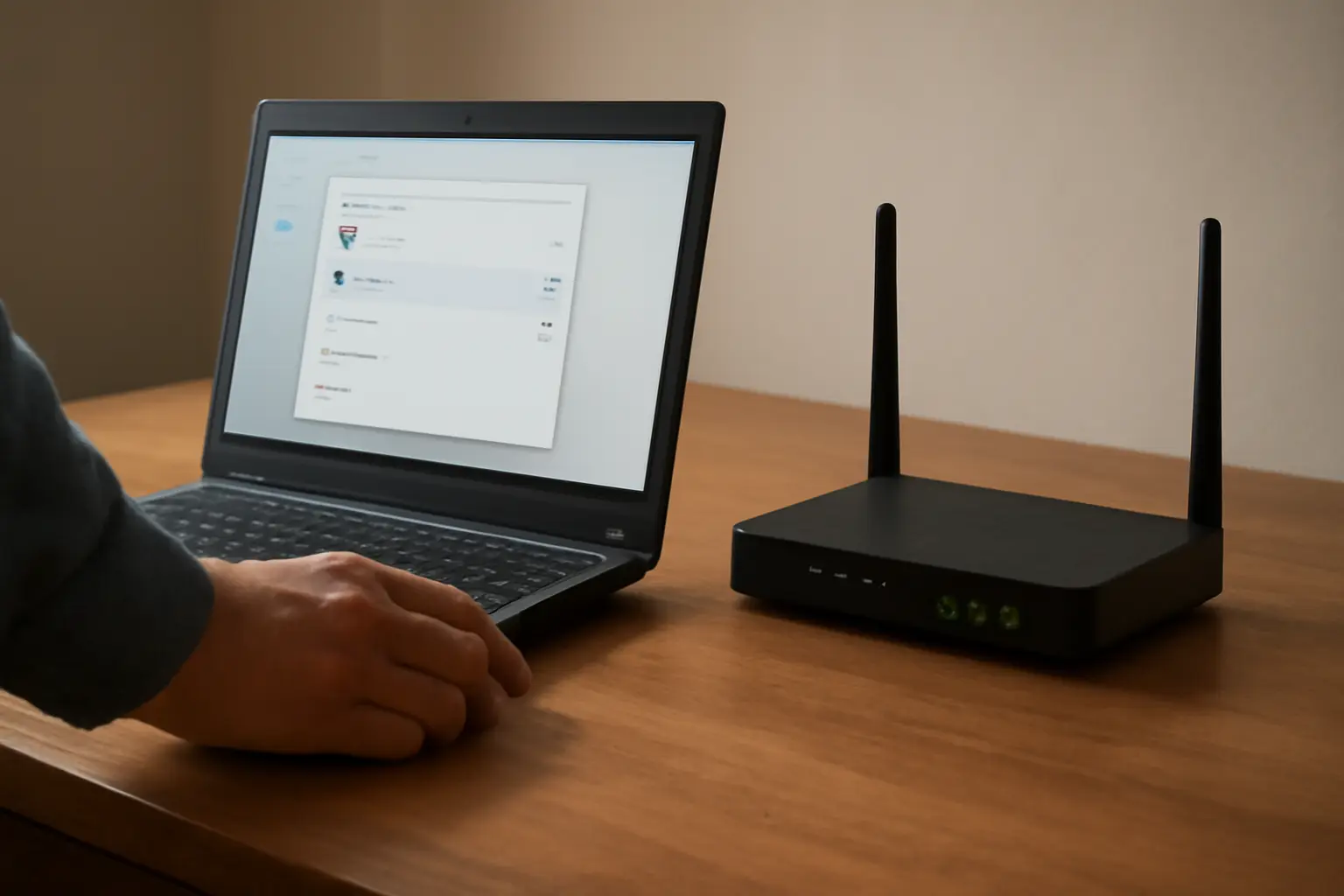
Чтобы подключиться к вай фай на компьютере, нужно открыть значок сети на панели задач, выбрать нужную сеть из списка, ввести пароль и нажать «Подключить». Это работает при одном условии: в компьютере должен быть исправный Wi-Fi-адаптер, включённый и с установленными драйверами. На ноутбуках он есть почти всегда, на стационарных ПК — не всегда, и это первое, что нужно проверить перед тем, как искать сети.
- Без Wi-Fi-адаптера подключение невозможно физически, независимо от версии Windows
- Алгоритм всегда одинаковый: найти сеть — ввести пароль — подтвердить
- На ноутбуках беспроводной модуль иногда выключен отдельной кнопкой или клавишами с Fn
- Если сеть не видна в списке, проблема почти всегда в адаптере или его драйверах
Что нужно для подключения
Главное условие — рабочий Wi-Fi-адаптер. У ноутбуков он встроен в корпус и активируется автоматически при включении Windows, но иногда его выключают вручную: например, для экономии заряда батареи или в целях безопасности в незнакомом месте. Проверить это можно через значок сети на панели задач: если беспроводной модуль выключен, там будет соответствующая пометка или кнопка включения.
У стационарных компьютеров встроенного Wi-Fi обычно нет, за редкими исключениями — это касается некоторых компактных или игровых сборок, где адаптер ставят изначально. В остальных случаях к ПК подключают внешний USB Wi-Fi-адаптер, который выглядит как небольшая флешка. После подключения такого адаптера Windows либо распознаёт его сама и ставит драйверы автоматически, либо требует установить драйверы с диска или сайта производителя — это зависит от модели адаптера и версии Windows.
Пошаговое подключение в Windows
Порядок действий одинаков для стационарного ПК и ноутбука, если адаптер уже работает. Сначала нужно нажать на значок сети в правом нижнем углу экрана, рядом с часами. Откроется список доступных сетей — обычно там показаны названия всех точек доступа в радиусе действия адаптера, от домашнего роутера до соседских сетей.
Дальше нужно выбрать свою сеть по названию и нажать «Подключить». Если сеть защищена паролем — а это встречается почти всегда, — Windows покажет поле для ввода пароля. После ввода нужно нажать «Далее» и подождать несколько секунд: система проверит пароль и установит соединение. Если всё введено верно, значок сети в трее сменится на индикатор подключённого Wi-Fi.
Часто в этом же меню есть галочка «Подключаться автоматически» — если её оставить отмеченной, компьютер будет сам подключаться к этой сети при следующем включении, без повторного ввода пароля.
Включение Wi-Fi на ноутбуке
Если сети не видны вообще, а не только конкретная нужная, вероятная причина — выключенный беспроводной модуль. На многих ноутбуках есть отдельная физическая кнопка включения Wi-Fi, обычно на боковой панели или над клавиатурой. На других моделях та же функция вызывается сочетанием клавиш с Fn — какая именно клавиша отвечает за это, зависит от производителя и модели: иногда это иконка антенны на одной из функциональных клавиш F1–F12.
Если кнопки нет или она не помогает, стоит проверить настройки самой Windows: иногда беспроводной адаптер отключён программно, через меню сети или через диспетчер устройств. В таком случае его нужно включить там же, где отображается список сетей — рядом с общим переключателем Wi-Fi обычно есть кнопка «включить/выключить».
Подключение на стационарном компьютере
На десктопе без встроенного модуля первым шагом идёт покупка и установка USB Wi-Fi-адаптера. После физического подключения к USB-порту нужно подождать, пока Windows определит устройство — это может занять от нескольких секунд до пары минут. Если система не находит драйверы автоматически, их нужно скачать отдельно: обычно производитель адаптера прикладывает диск с драйверами в комплекте или указывает страницу для загрузки на собственном сайте.
После установки драйверов дальнейшие шаги не отличаются от ноутбука: значок сети в трее, выбор сети, ввод пароля, подключение. Если адаптер определился, но сеть всё равно не появляется в списке, причина может быть не в компьютере, а в самом роутере — например, слишком слабый сигнал из-за расстояния или стен.
Если сеть не отображается в списке
Первое, что стоит сделать, — обновить список сетей. В Windows это можно найти в том же меню сети: обычно рядом со списком есть кнопка обновления или простое действие — закрыть и снова открыть панель сетей. Иногда список просто не успел обновиться после включения роутера или ноутбука.
Если обновление не помогло, следует открыть Центр управления сетями и общим доступом и проверить состояние адаптера: возможно, он отключён программно, работает с ошибкой или ему нужно переустановить драйверы. Ещё один частый случай — сеть скрыта настройками роутера и не транслирует своё имя; тогда подключиться можно только через ручной ввод названия сети и пароля, если у роутера включена такая функция.
Частые ошибки при подключении
Самая распространённая ошибка — попытка подключиться к сети с неверным паролем, введённым с опечаткой или в неправильной раскладке клавиатуры. Пароли Wi-Fi чувствительны к регистру, поэтому заглавные и строчные буквы имеют значение.
Вторая по частоте ошибка — забытый выключенный адаптер, особенно на ноутбуках после переноски в сумке: некоторые модели автоматически отключают беспроводной модуль в режиме энергосбережения. Третья — попытка подключиться к сети соседей или неправильной точке доступа при похожих названиях, что особенно актуально в многоквартирных домах, где рядом видно десяток одинаково названных роутеров одного провайдера.
Что делать на практике
Если подключение не удаётся с первого раза, стоит проверять по порядку: включён ли адаптер, доступна ли сеть в списке, верно ли введён пароль, помогает ли обновление списка сетей. В большинстве случаев проблема решается на одном из этих шагов без переустановки Windows или сложных настроек.
Если ни один из шагов не сработал, разумно проверить работу адаптера через диспетчер устройств — там будет видно, есть ли ошибка или адаптер вовсе не определяется системой. В этом случае помогает переустановка драйверов или, если речь о USB-адаптере, его замена на другой порт или другое устройство.
