24.09.2026
Как полностью удалить драйверы видеокарты Nvidia

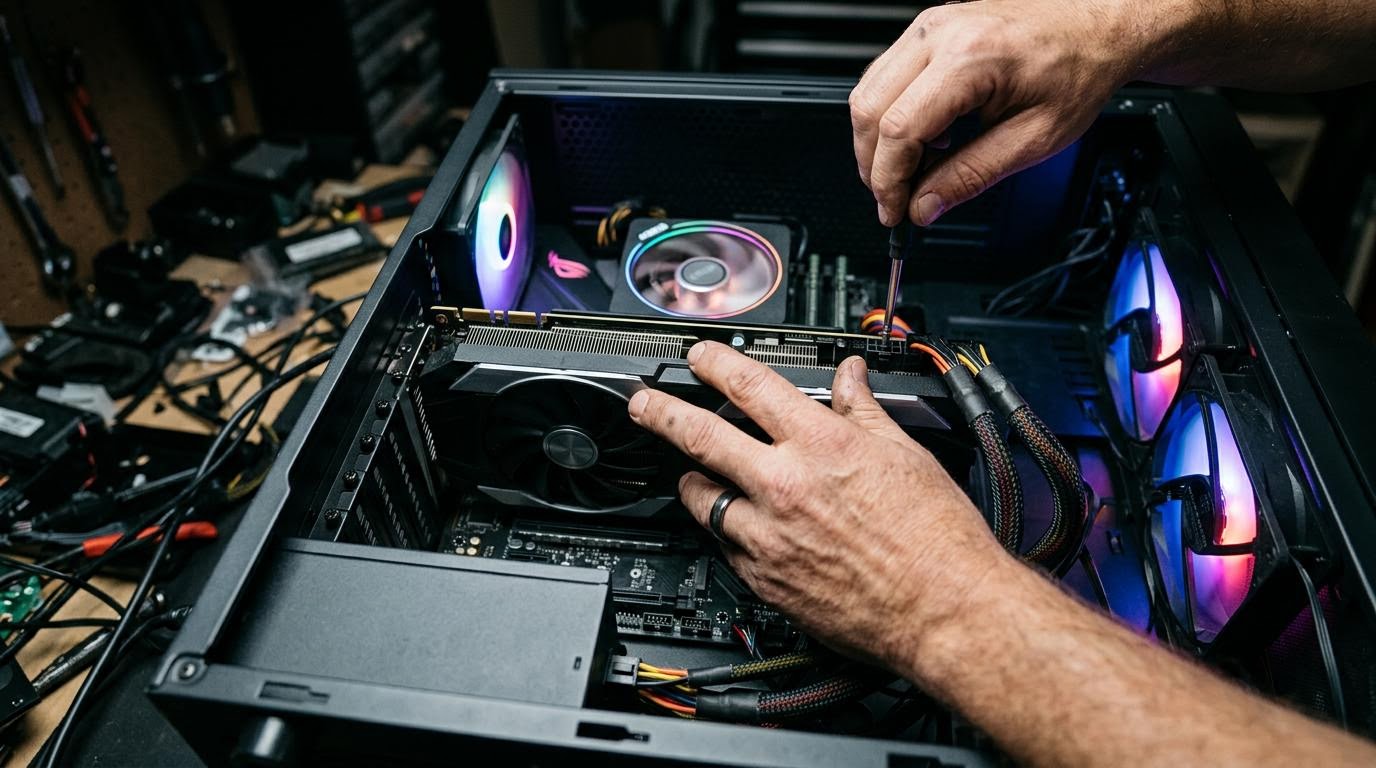
Для полного удаления драйверов Nvidia сначала деинсталлируйте их через раздел «Приложения и компоненты», перезагрузите компьютер и очистите остаточные папки вручную. Проблема в том, что Windows часто в фоне подтягивает базовый пакет от Microsoft сразу после перезагрузки, мешая поставить новую версию начисто.
Стандартная деинсталляция через параметры Windows
Начинать нужно со стандартных средств операционной системы. Откройте «Параметры» → «Приложения» → «Установленные приложения». В строке поиска наберите слово Nvidia. Система покажет несколько связанных программ.
Читайте по теме: Как откатить драйвера NVIDIA до прежней версии.
Удаляйте их строго по одной. Нажмите на три точки справа (на Windows 10 — просто кликните по названию программы) и выберите пункт «Удалить».
Сначала стирайте NVIDIA Graphics Driver. Это основной системный пакет. Экран при этом может мигнуть, отключиться на пару секунд или временно изменить разрешение на более низкое. Это нормально.
Затем по очереди удаляйте NVIDIA GeForce Experience, программное обеспечение системной физики PhysX и драйвер HD Аудио. После каждой деинсталляции программа будет просить перезагрузить систему. Не соглашайтесь сразу. Перезагрузите компьютер только тогда, когда удалите последний пункт из списка.
Нажмите «Удалить», а не «Изменить» — второе действие запустит восстановление поврежденных компонентов, а не их очистку.
Поиск остатков в диспетчере устройств и системных папках
После перезагрузки операционная система должна переключиться на базовый видеоадаптер (или на встроенную графику процессора, если у вас ноутбук). Кликните правой кнопкой мыши по меню «Пуск» и выберите «Диспетчер устройств».
Раскройте ветку «Видеоадаптеры». Если там всё ещё висит ваша модель видеокарты, значит, драйвер удалился не полностью. Нажмите на неё правой кнопкой мыши, выберите «Удалить устройство». Обязательно отметьте галочкой пункт «Попытаться удалить драйвер для этого устройства», если он доступен.
Теперь нужно вычистить остаточные файлы на системном диске. Откройте проводник. Проверьте папки по пути C:\Program Files и C:\Program Files (x86). Если там остались каталоги с названием NVIDIA Corporation, смело удаляйте их вручную. Ничего не сломается, настройку можно вернуть чистой установкой.
Иногда скрытые файлы остаются в папке ProgramData на диске C. Включите отображение скрытых элементов в настройках проводника. Каталог NVIDIA оттуда тоже нужно отправить в корзину. Не трогайте файлы в системной папке System32 — ошибка там приведет к синему экрану смерти при следующей загрузке.
Использование утилит очистки и чистая установка
Ручной метод срабатывает не всегда. Если в системе произошел серьезный сбой, ключи реестра и мелкие системные файлы всё равно останутся, мешая нормальной работе видеокарты.
Для действительно чистой переустановки используют специальную утилиту очистки дисплейных драйверов. Такая программа запускается в безопасном режиме Windows. Она принудительно блокирует автоматическое скачивание драйверов из центра обновлений и вычищает абсолютно все следы программного обеспечения от Nvidia.
Есть и другой путь. Он подходит, если вы удаляете старый пакет ради установки нового. Скачайте свежий инсталлятор с официального сайта производителя видеочипа. Запустите его. Выберите пункт «Выборочная установка». На следующем экране появится чекбокс «Выполнить чистую установку». Отметьте его. Программа сама корректно сотрет старые профили и пользовательские настройки перед тем, как поставить новые.
Разбор проблем при удалении ПО Nvidia
Нужно ли удалять GeForce Experience вместе с драйвером?
Да, если ваша цель — абсолютная очистка системы от всех следов графических компонентов. Утилита GeForce Experience хранит собственные параметры оптимизации игр, профили захвата видео ShadowPlay и временные распакованные архивы обновлений. Если оставить эту программу в системе, при новой установке она может подтянуть старые конфигурации, которые вызывали конфликты. Удаляйте её сразу после основного графического пакета.
Экран погас во время очистки и не включается, что делать?
Сначала стоит просто подождать.
Во время деинсталляции видеокарты система переключается на базовый драйвер Microsoft, из-за чего монитор временно теряет сигнал. Иногда черный экран висит дольше из-за заминки в фоновом процессе очистки. Подождите минут десять. Если картинка так и не появилась, принудительно перезагрузите компьютер долгим нажатием кнопки питания на системном блоке. После включения Windows подхватит стандартный видеоадаптер.
Как запретить Windows самой скачивать драйвер после перезагрузки?
Это самая частая загвоздка при ручном удалении. Вы стираете файлы, перезагружаете ПК, но интернет остается подключенным. Служба обновлений тут же находит видеокарту без драйвера и качает старую версию из своих баз, сводя всю работу на нет.
Чтобы этого избежать, отключите интернет перед началом процедуры. Просто выдерните сетевой кабель или выключите Wi-Fi роутер на время очистки.
Что стирает галочка «Выполнить чистую установку»?
Она сбрасывает все пользовательские настройки дисплея и 3D-параметры. Удаляются цветовые профили, настройки герцовки монитора и нестандартные разрешения, заданные вручную в панели управления Nvidia. Этот вариант отлично подходит для решения проблем со сбившимся масштабированием или графическими артефактами. Личные файлы и сохраненные игры при этом не пострадают.
Можно ли просто удалить папку NVIDIA на диске C?
Ни в коем случае не делайте так. Папки на жестком диске — это только малая часть всего программного комплекса. Основные библиотеки интегрированы глубоко в систему, а параметры жестко прописаны в реестре Windows.
Удаление папок C:\NVIDIA или C:\Program Files\NVIDIA Corporation сломает систему обновлений. Установщик решит, что программа всё ещё работает, выдаст ошибку и откажется ставить свежую версию поверх удаленных файлов.
Вернется ли кэш шейдеров после переустановки?
При чистом удалении папки с кэшем шейдеров тоже полностью стираются. Это полезный шаг, если текстуры в играх загружались с ошибками или периодически мерцали.
После инсталляции нового пакета кэш начнет собираться заново. При первом запуске тяжелых проектов вы можете заметить легкие подтормаживания. Как только игра скомпилирует новые шейдеры, производительность восстановится.
Почему не удаляется компонент PhysX System Software?
Старые версии физического движка PhysX иногда конфликтуют с деинсталлятором Windows. Вы нажимаете кнопку, но ничего не происходит, или появляется сообщение об отсутствующем файле.
Система выдает ошибку? Значит, системные файлы компонента были повреждены при прошлом обновлении. Попробуйте установить поверх сбойного компонента свежий инсталлятор PhysX, скачанный отдельно. Он восстановит недостающие элементы, после чего штатное удаление через параметры пройдет гладко.
Я бы начал с проверки диспетчера устройств после очистки — часто люди забывают про него, и скрытые системные конфликты остаются даже после переустановки. Утилиты хорошо вычищают программный мусор, но аппаратные зависания самого видеочипа они исправить не в силах.
Читайте также
- Как пользоваться мультиметром: полное руководство для начинающих
- Как правильно пользоваться беспроводной зарядкой: полное руководство
