21.09.2026
Как поменять клавиатуру на ноутбуке: разбор по шагам и вариантам

Реально рабочих вариантов, когда клавиатуру на ноутбуке нужно именно менять руками, не так много — по сути, один порядок действий с вариациями по конструкции корпуса. Но перед этим стоит пройти пару проверочных шагов, иначе есть риск разобрать ноутбук зря, хотя проблема была в настройках Windows. Если времени мало: выключите ноутбук, отключите от сети, проверьте раскладку в системе — и только если дело не в софте, переходите к разборке через заднюю крышку.
Сначала проверьте, действительно ли нужна разборка
Смена языка ввода в Windows
Самая частая путаница: человек ищет, как поменять клавиатуру на ноутбуке, а на деле у него просто сбилась раскладка или язык ввода. Это две разные задачи. Замена клавиатуры — это работа с физической деталью и шлейфом на материнской плате. Смена языка — настройка операционной системы, без единого болта. Делается это через параметры системы, пункт, отвечающий за язык и раскладку клавиатуры — в разных версиях Windows он называется чуть по-разному, поэтому точный путь смотрите в настройках своей версии. Если не работают отдельные клавиши или буквы печатаются не те, что нажаты — это тоже иногда решается сменой раскладки, а не разборкой.
Об этом же: Обзор ноутбука Acer Extensa EX2519 и Обзор ноутбука Xiaomi Mi Pro.
Внешняя клавиатура как временное решение
Если клавиатура частично сломана — не печатает ряд клавиш, залипает несколько кнопок — и разбирать ноутбук пока не хочется или нет запасной детали, можно подключить обычную USB-клавиатуру или клавиатуру по Bluetooth. Это не решение проблемы, а способ временно продолжать работать. Подходит тем, у кого сломанная клавиатура не единственная проблема ноутбука и замену хочется отложить до покупки нужной модели. Минус очевидный: ноутбук перестаёт быть мобильным, пока рядом лежит внешняя клавиатура.
Способы самостоятельной замены
Стандартный порядок через заднюю крышку
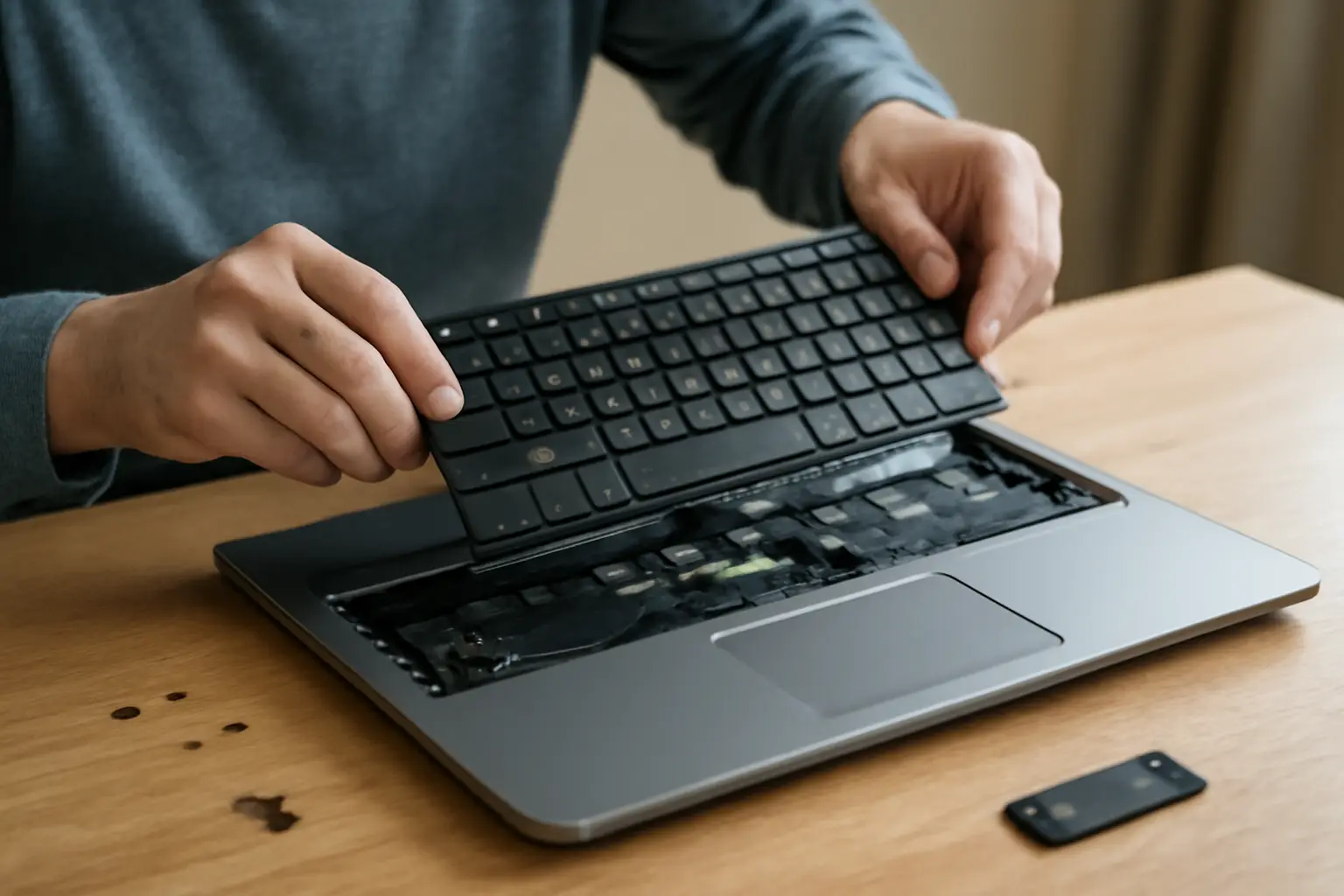
Это базовый вариант, который подходит для большинства ноутбуков с классической компоновкой. Сначала ноутбук выключают и отключают от сети; если есть съёмная батарея — снимают и её. Дальше открутывают болты на задней крышке и крепления клавиатуры, переворачивают ноутбук и ищут защёлки по краям клавиатурного блока. Клавиатуру осторожно поддевают лопаткой, шпателем, пинцетом или другим тонким предметом — резких движений здесь не должно быть, иначе можно сломать защёлку или поцарапать корпус. После того как клавиатура приподнята, аккуратно отсоединяют шлейф от разъёма на материнской плате и убирают старый модуль.
Этот способ подходит тем, кто уже representировал разборку хотя бы раз — например, менял память или диск. Разъём шлейфа хрупкий, тянуть его силой нельзя: обычно фиксатор нужно сначала откинуть или отжать, и только потом вынимать шлейф.
Установка новой клавиатуры
Новую клавиатуру ставят в обратном порядке: сначала подключают шлейф к разъёму, затем саму клавиатуру вставляют в пазы под небольшим наклоном, опускают на место и фиксируют защёлками или винтами, в зависимости от модели. Здесь важна последовательность: если сначала уложить клавиатуру и потом пытаться просунуть шлейф — скорее всего, придётся снова её приподнимать. Проверить работу клавиш стоит сразу после сборки, до того как закручены все винты задней крышки — так проще будет вернуться и переподключить шлейф, если что-то не заработало.
Замена с частичной разборкой топкейса
У части ультрабуков и тонких моделей клавиатура крепится не через заднюю крышку, а изнутри, под верхней панелью с тачпадом — так называемым топкейсом. В этом случае порядок действий тот же по смыслу: отключение от сети, снятие крепежа, поиск защёлок, отсоединение шлейфа, — но добраться до клавиатуры приходится через снятие клавиатурной панели целиком или через разбор нижней части корпуса с доступом к материнской плате. Это более трудоёмкий вариант, требует больше терпения и подходит тем, кто готов потратить на замену не 20 минут, а час-полтора, включая аккуратное отклеивание шлейфов от скотча внутри корпуса.
Что покупать и когда звать мастера
Отдельная клавиатура как деталь
Если крепление позволяет менять только сам клавиатурный модуль без верхней панели — берут отдельную клавиатуру под конкретную модель ноутбука. Это дешевле и быстрее, но подходит только там, где конструкция это позволяет: крепления и защёлки должны быть независимы от корпуса.
Топкейс целиком
В моделях, где клавиатура вклеена или встроена в верхнюю панель с тачпадом, отдельно её купить не получится — берут топкейс целиком. Это дороже, зато не приходится разбирать хрупкое соединение клавиатуры с панелью самостоятельно. Такой вариант выбирают, когда производитель не продаёт клавиатуру как отдельную запчасть.
Сервисный центр
Если корпус ноутбука незнакомой конструкции, нет нужных инструментов или предыдущая попытка закончилась сломанной защёлкой — разумнее отдать ноутбук в сервис. Мастер быстрее найдёт скрытые винты под ножками или наклейками и не будет гадать, как снимается конкретная панель. Уточнять стоимость и сроки такой работы нужно на месте, потому что они сильно различаются в зависимости от модели ноутбука и наличия детали в наличии.
Проверка после сборки, если клавиатура не заработала
Частая ошибка после самостоятельной замены — забытый до конца не вставленный шлейф или перекошенный при вставке в разъём контакт. Если после сборки часть клавиш не отвечает или клавиатура не реагирует вовсе, первым делом снова открывают крышку и проверяют, до конца ли зафиксирован шлейф в разъёме на материнской плате. Вторая по частоте причина — попытка вставить клавиатуру без наклона, из-за чего защёлки не встают на место, хотя внешне всё выглядит собранным.
| Вариант | Кому подходит | Главное отличие |
|---|---|---|
| Смена языка в Windows | Тем, у кого проблема с раскладкой, а не с деталью | Настройка системы, без разборки |
| Внешняя клавиатура | Кто хочет отложить ремонт | Временное решение, не устраняет причину |
| Замена через заднюю крышку | Классические ноутбуки, есть базовый опыт разборки | Быстрее, доступ снизу |
| Замена через топкейс | Тонкие ультрабуки | Дольше, доступ сверху через панель |
| Отдельная клавиатура-деталь | Если конструкция позволяет менять только модуль | Дешевле, проще найти в продаже |
| Топкейс целиком | Если клавиатура вклеена в панель | Дороже, но без риска повредить крепления |
| Сервисный центр | Нет инструментов, опыта или нужной детали | Платно, но без риска сломать корпус |
