13.09.2026
Как посмотреть фото в облаке на Android

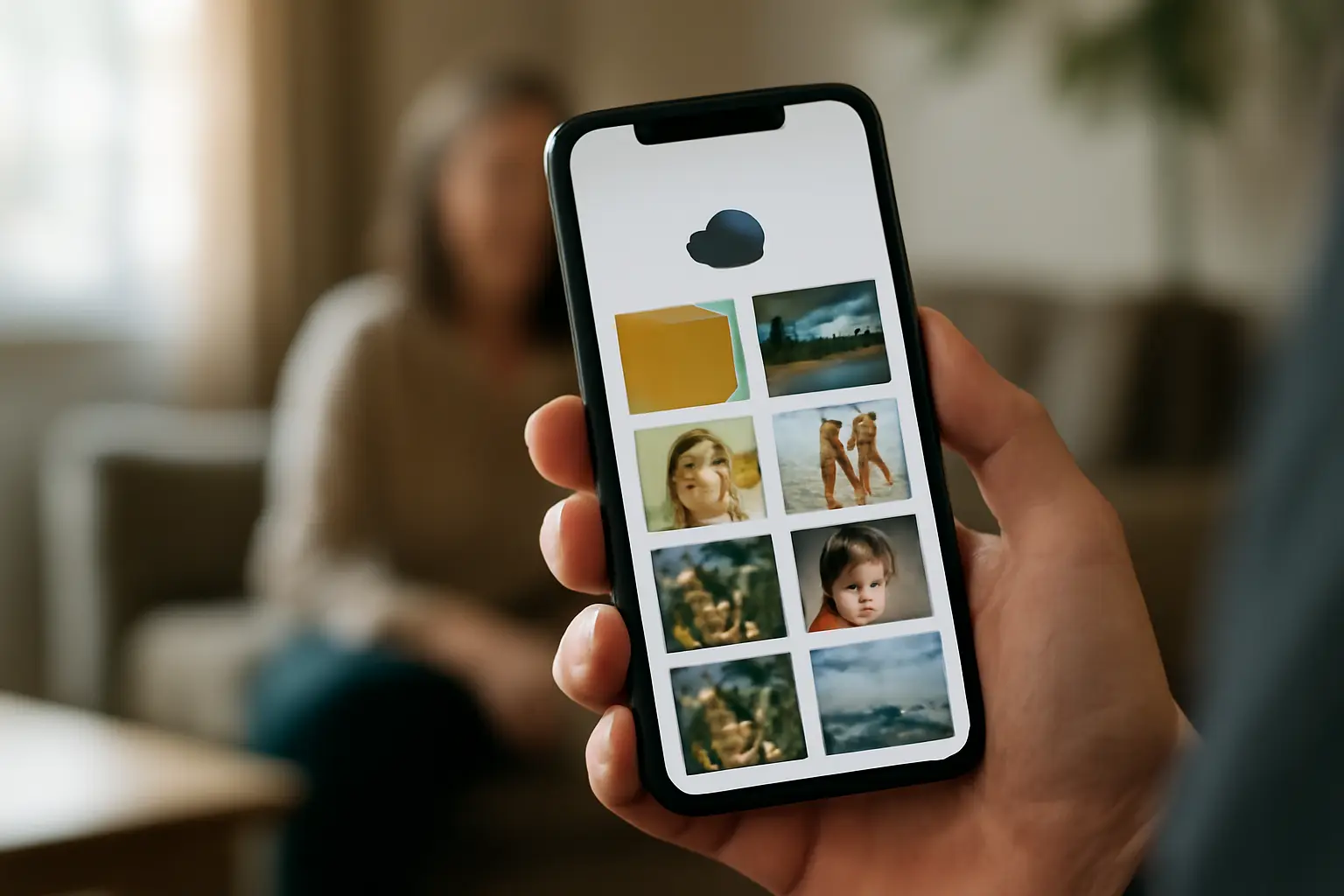
Чтобы посмотреть фото в облаке на Android, откройте приложение Google Фото и войдите в свой аккаунт Google — именно это приложение чаще всего отвечает за синхронизацию снимков с облаком. Все фото и видео, которые уже загружены туда, появятся в общей ленте, и открыть их можно будет с любого устройства, где выполнен вход в тот же аккаунт. Если Google Фото не установлено, его можно найти через магазин приложений на телефоне.
От чего зависит, где искать фото
На Android базовым облачным хранилищем для фото считается связка Google Фото и Google Диск: снимки с камеры автоматически предлагается загружать именно туда. Но производитель телефона или сам пользователь может настроить и другой сервис — например, Яндекс Диск или Облако Mail.ru. Тогда фото будут храниться там, и открывать их нужно через соответствующее приложение, а не через Google Фото.
Если непонятно, какой сервис используется на конкретном телефоне, проще всего проверить установленные приложения с облачными иконками или посмотреть в настройках аккаунта, куда идёт резервное копирование. На разных моделях и версиях Android названия пунктов меню могут немного отличаться, поэтому ориентируйтесь на смысл, а не на точную формулировку.
Как убедиться, что фото действительно в облаке
В Google Фото откройте нужный снимок и посмотрите на статус внизу экрана или в меню файла: если синхронизация прошла, приложение показывает сообщение о том, что объект скопирован в облако. Пока такого сообщения нет, фото хранится только локально, на памяти устройства, и пропадёт при сбросе или потере телефона.
Ещё по теме: Уязвимости ОС Андроид позволили камерам тайно делать фото.
Чтобы включить автоматическую загрузку, в Google Фото есть раздел с настройкой резервного копирования папок с устройства — там можно выбрать, какие именно папки телефона (камера, скачанные файлы, скриншоты) отправлять в облако, а какие оставить только локально.
Вопросы и ответы
Как включить резервное копирование фото на Android?
Откройте Google Фото, зайдите в настройки аккаунта и найдите раздел управления папками с устройства. Там можно включить копирование для конкретных папок — например, для камеры или скриншотов — и с этого момента новые снимки будут автоматически уходить в облако при подключении к интернету.
Как понять, что фото уже в облаке, а не только на телефоне?
Откройте снимок в Google Фото и посмотрите статус синхронизации: если файл скопирован в облако, приложение прямо об этом сообщает. Если такой пометки нет, фото пока хранится только на устройстве и его стоит либо загрузить вручную, либо дождаться автоматической синхронизации по сети.
Почему часть фото не отображается в облаке?
Чаще всего дело в том, что резервное копирование включено не для всех папок — например, снимки из мессенджеров или скачанные файлы могут не попадать в список синхронизации по умолчанию. Также причиной может быть отсутствие интернета в момент съёмки или заполненное облачное хранилище, из-за чего новые файлы просто не загружаются.
Как посмотреть фото в облаке на другом телефоне или планшете?
Установите Google Фото на нужное устройство и войдите в тот же аккаунт Google, что и на основном телефоне. Все фото, загруженные в облако, появятся в приложении автоматически, без переноса файлов вручную.
Можно ли открыть облачные фото без подключения к интернету?
По умолчанию для просмотра нужна сеть, так как файлы хранятся на серверах, а не на телефоне. Но в Google Фото можно заранее отметить нужные альбомы или снимки для доступа офлайн — тогда они подгрузятся заранее и останутся доступны без интернета.
Какие ещё облачные сервисы для фото есть на Android кроме Google Фото?
Помимо Google Фото на Android часто используют Яндекс Диск и Облако Mail.ru — оба сервиса умеют хранить фото и видео в облаке и показывать их через собственные приложения. Если на телефоне настроен один из таких сервисов, искать фото нужно именно там, а не в Google Фото.
Что делать, если Google Фото не открывает облачные снимки?
Сначала проверьте интернет-соединение и то, что вход выполнен в правильный аккаунт Google — иногда на телефоне активен другой профиль. Если доступ есть, но фото всё равно не загружаются, попробуйте обновить приложение до актуальной версии или переустановить его: в старых версиях интерфейс и порядок пунктов может отличаться от того, что описано в инструкциях.
