24.09.2026
Как поставить картинку на рабочий стол компьютера и телефона

Поставить картинку на рабочий стол можно за минуту — и способ зависит только от того, где лежит файл: на компьютере или в телефоне. Если времени мало, на Windows проще всего кликнуть правой кнопкой по картинке и выбрать нужный пункт в меню, а на Android — открыть «Галерею» и нажать «Установить как обои». Дальше разберём, чем отличаются остальные варианты и когда они удобнее.
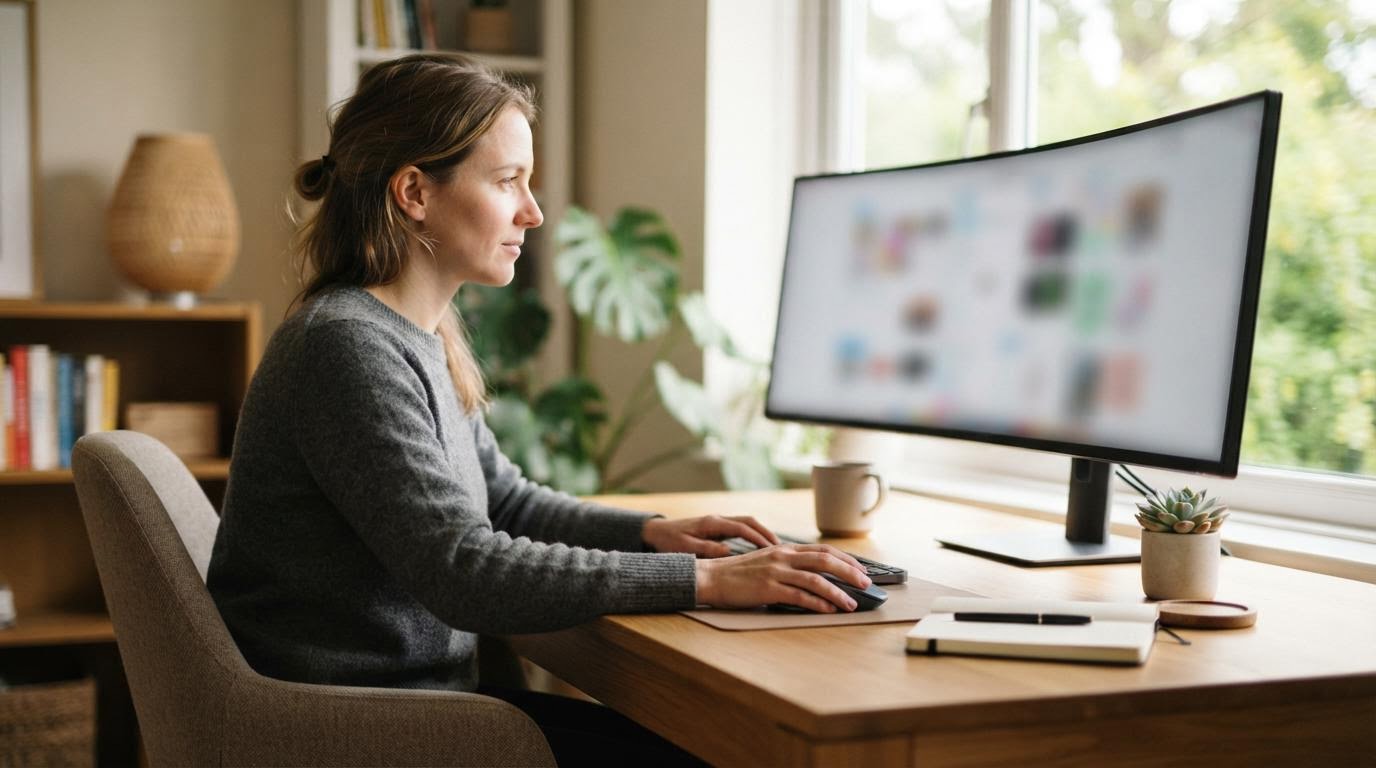
На компьютере с Windows
Через контекстное меню файла
Самый быстрый путь. Находите картинку в папке, нажимаете на неё правой кнопкой мыши и в открывшемся списке ищете пункт «Сделать фоновым изображением рабочего стола» (формулировка может немного отличаться от версии к версии, но смысл всегда один). После клика фон меняется сразу, без дополнительных окон.
Подходит, если файл уже сохранён на диске и вы не собираетесь его редактировать перед установкой. Минус один: если картинка маленькая по разрешению, Windows растянет её, и она будет выглядеть мутной по краям экрана.
Через программу просмотра фотографий Windows
Открываете изображение двойным щелчком — оно запускается в стандартном приложении для просмотра фото. В нём есть отдельная кнопка или пункт меню для установки картинки как фона рабочего стола. По сути это тот же результат, что и в первом варианте, только через другое окно.
По теме: Умные очки Bosch будут проецировать картинку прямо на сетчатку.
Этот способ удобен, если вы уже смотрите фотографии одну за другой и хотите тут же, не выходя из просмотра, поставить понравившуюся на рабочий стол. Не нужно возвращаться в папку и искать файл заново.
Картинка из браузера или мессенджера
Здесь есть нюанс, который часто упускают: если фото открыто в браузере или в чате, поставить его на рабочий стол напрямую нельзя — правая кнопка мыши там покажет другое меню, без нужного пункта. Сначала картинку нужно сохранить на компьютер (правая кнопка → «Сохранить изображение как»), а затем уже применить первый способ из этого раздела — через контекстное меню файла в папке.
Именно на этом шаге чаще всего теряются: ищут пункт «Сделать фоном» прямо в браузере и не находят его, потому что он там и не появится.
На телефоне с Android
Через «Галерею»
Открываете «Галерею», находите нужное фото и нажимаете на значок с тремя точками или на пункт меню «Ещё». Там ищете «Использовать как» или «Установить как обои» — название зависит от оболочки (у Samsung с One UI и у Xiaomi с HyperOS пункты называются немного по-разному, но смысл тот же).
После выбора обычно открывается экран с рамкой — можно подвинуть и обрезать фото так, чтобы важная часть картинки не попала под значки приложений.
Через Google Фото
Если снимки хранятся в приложении Google Фото, а не в стандартной галерее, путь почти тот же: открываете фото, нажимаете на три точки в правом верхнем углу и выбираете «Использовать как обои». Отличие от «Галереи» небольшое — интерфейс выбора области обрезки в Google Фото чуть проще, без лишних настроек.
Этот вариант выручает, если фото загружено в облако и на устройстве его копии нет: скачивать файл отдельно не нужно, установка происходит прямо из приложения.
Выбор экрана: рабочий стол или экран блокировки
После нажатия «Установить как обои» почти всегда появляется дополнительный шаг — система спрашивает, куда применить картинку: на главный экран, на экран блокировки или сразу на оба. Здесь легко ошибиться и поставить фото не туда, куда хотелось.
Если нужен именно рабочий стол (тот экран, где расположены значки приложений), выбирайте пункт «Главный экран» или «Домашний экран» — формулировка отличается по производителю телефона. Ничего страшного, если промахнулись: обои меняются заново тем же способом за пару секунд.
Когда способ не срабатывает
Изредка контекстное меню в Windows не показывает нужный пункт вовсе. Так бывает с файлами в формате, который система не воспринимает как обычную картинку (например, некоторые RAW-файлы с фотоаппаратов). Решение простое — открыть файл через программу просмотра фотографий и установить фон уже из неё, как описано выше.
На Android изредка не срабатывает установка через «Использовать как», если файл повреждён или скачан не полностью — тогда система просто не предложит нужный пункт в списке действий. Попробуйте открыть то же фото через другое приложение (если снимок есть и в «Галерее», и в Google Фото) или заново скачать файл.
| Вариант | Кому подходит | Главное отличие |
|---|---|---|
| Контекстное меню файла (Windows) | Тем, у кого картинка уже сохранена на диске | Самый быстрый способ, без лишних окон |
| Программа просмотра фотографий | Тем, кто уже открыл фото для просмотра | Установка без возврата в папку |
| Сохранение из браузера или чата | Тем, у кого картинка не на диске, а в интернете | Нужен промежуточный шаг — сохранить файл |
| «Галерея» на Android | Тем, у кого фото хранится на телефоне | Есть обрезка кадра перед установкой |
| Google Фото | Тем, у кого снимки в облаке | Не требует скачивания файла отдельно |
| Выбор экрана (главный/блокировка) | Всем, кто уже нашёл пункт «Установить как обои» | Отдельный шаг, легко перепутать экраны |
Если после установки фото выглядит размытым или неровно обрезанным — дело не в способе, а в разрешении самой картинки: чем крупнее файл, тем чище он ляжет на экран любого размера.
Читайте также
- Sony Xperia XZ1 – сочетание звука и картинки
- Как поставить музыку на звонок: 8 способов для Android и iPhone
- Как выйти на рабочий стол, не закрывая игру: 6 способов
- Как переключиться на другой рабочий стол на компьютере
