10.09.2026
Как разблокировать планшет: 8 вариантов

Если планшет заблокирован и пароль или графический ключ забыт, есть восемь рабочих вариантов разблокировки. Если времени мало и планшет подключён к интернету — начните с входа через привязанный Google-аккаунт, это самый быстрый способ без потери данных. Если аккаунт не привязан или устройство офлайн, придётся переходить к сбросу настроек, а он удаляет всё содержимое памяти.
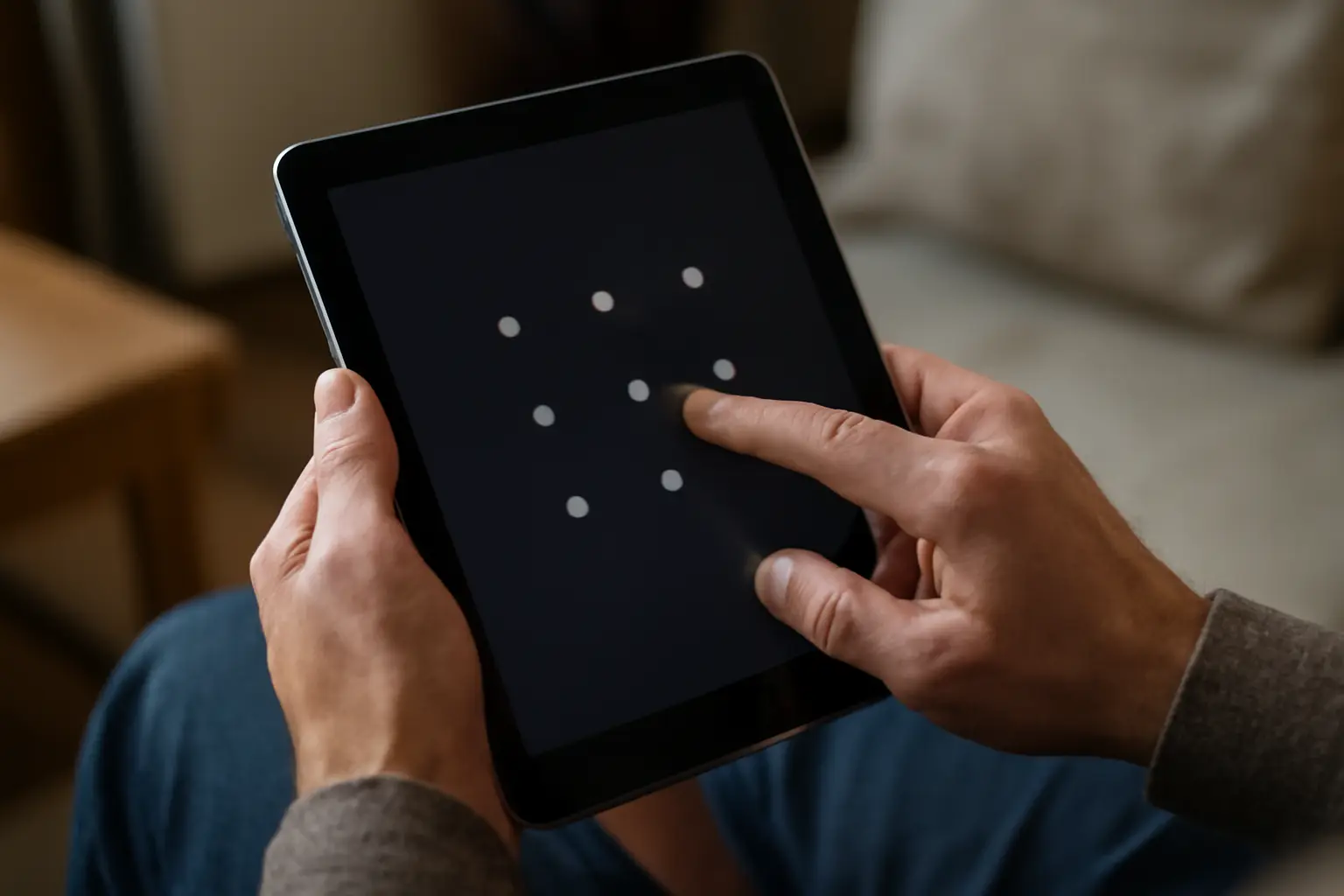
Способы, которые сохраняют данные
Встроенная опция «Забыли пароль?» или «Забыли шаблон?»
Подходит тем, кто помнит хотя бы данные от Google-аккаунта, привязанного к планшету. Работает так: нужно несколько раз подряд ввести неверный PIN или неправильно нарисовать графический ключ. Обычно после 3–5 неудачных попыток, а на некоторых устройствах — не раньше пятой, система сама предлагает кнопку восстановления доступа.
Отличие от соседних способов — здесь ничего специально настраивать не нужно, опция появляется автоматически. Обратить внимание стоит на то, что кнопка может называться по-разному в зависимости от версии Android и оболочки производителя: где-то это «Забыли графический ключ», где-то «Дополнительные способы разблокировки».
Вход через Google-аккаунт
Это продолжение предыдущего пункта, но выделено отдельно, потому что именно здесь решается, получится ли разблокировать планшет без сброса. После нажатия кнопки восстановления система просит ввести почту и пароль привязанного Google-аккаунта. Если данные введены верно, доступ к устройству восстанавливается, а личные файлы, фото и приложения остаются на месте.
Подходит тем, кто когда-то входил на планшете в свой аккаунт Google и помнит пароль от него. Если пароль от аккаунта тоже забыт, придётся восстанавливать его отдельно через сервисы Google на другом устройстве — это дольше, но всё равно быстрее полного сброса.
Способы с полным стиранием данных
Find My Device
Вариант для тех, у кого есть доступ к компьютеру или другому телефону и точное знание, что на планшете вход был выполнен в тот же Google-аккаунт. Нужно зайти в сервис Find My Device с любого устройства, войти в тот же аккаунт, выбрать заблокированный планшет из списка устройств и нажать «Стереть устройство» (в некоторых версиях — просто «Стереть»).
Главное отличие от способов выше: этот метод не сохраняет данные, он полностью очищает память планшета и возвращает его к состоянию, близкому к заводскому. Использовать его стоит, только если вход через аккаунт на самом планшете не сработал или устройство недоступно физически.
Recovery и сброс к заводским настройкам (Wipe data / Factory reset)
Этот способ применяют, когда планшет не подключён к интернету, Google-аккаунт неизвестен или предыдущие варианты не помогли. Заход в системное меню восстановления даёт пункт вроде «Wipe data/factory reset», который стирает всю пользовательскую информацию: фото, документы, установленные приложения, настройки.
Отличие от Find My Device в том, что здесь всё делается непосредственно на самом устройстве, без интернета и без чужого доступа к аккаунту. Обратить внимание нужно на то, что после такого сброса на некоторых моделях с Android 5.1 и новее может запросить прежний Google-аккаунт при первом включении — это защита от кражи, и без данных от старого аккаунта настроить планшет заново не получится.
Комбинации клавиш для входа в recovery
Этот пункт не самостоятельный способ разблокировки, а необходимый шаг перед сбросом настроек через recovery. Чтобы попасть в системное меню восстановления, планшет обычно выключают, а затем одновременно зажимают определённые клавиши.
Чаще всего это сочетание кнопки питания с качелькой громкости вниз или вверх, но точная комбинация и время удержания зависят от производителя и конкретной модели. Если ни одно из стандартных сочетаний не срабатывает, стоит уточнить точную последовательность в поддержке производителя или инструкции к модели — универсального варианта для всех планшетов нет.
Дополнительные варианты для сложных случаев
ПК-программы для разблокировки
Существуют сторонние программы для компьютера, которые подключаются к планшету через USB и снимают блокировку экрана или сбрасывают пароль. Такой вариант рассматривают, когда встроенные способы недоступны, а данные особенно важно попытаться сохранить.
Здесь стоит быть осторожным: результат сильно зависит от модели, версии Android и конкретной программы, гарантии успеха нет. Перед использованием любой такой утилиты разумно проверить отзывы и совместимость с конкретным планшетом на официальном сайте разработчика программы.
ADB-команды
Подходит тем, кто заранее включал на планшете режим отладки по USB (USB debugging) и подключал устройство к компьютеру. Через консоль Android Debug Bridge можно отправить команду для сброса блокировки экрана без полного стирания данных, если отладка была активирована до блокировки.
Отличие от предыдущего способа — здесь не нужна сторонняя программа, работает стандартный инструмент разработчика. Но если отладка по USB не была включена заранее, этот метод не поможет: включить её на заблокированном экране невозможно.
Обращение в сервисный центр
Если планшет заблокирован, а ни один из перечисленных способов не сработал — например, забыт и пароль от Google-аккаунта, и данные для входа, а recovery по какой-то причине недоступен, — остаётся обращение к производителю или в сервисный центр. Там могут потребовать документ, подтверждающий владение устройством, это нормальная практика защиты от разблокировки чужих телефонов.
Такой вариант дольше и иногда платный, но подходит как крайняя мера, когда самостоятельные попытки исчерпаны. Точные условия и стоимость такой услуги лучше уточнять напрямую у производителя или в сервисе, который обслуживает конкретную модель.
| Вариант | Кому подходит | Главное отличие |
|---|---|---|
| «Забыли пароль/шаблон» | Помнит данные Google-аккаунта | Данные сохраняются, всё автоматически |
| Вход через Google-аккаунт | Знает почту и пароль от аккаунта | Полное восстановление доступа без сброса |
| Find My Device | Есть другое устройство с тем же аккаунтом | Стирает данные удалённо |
| Recovery + factory reset | Нет интернета или аккаунта под рукой | Полный сброс прямо на устройстве |
| Комбинации клавиш | Нужно попасть в recovery | Не способ разблокировки, а подготовительный шаг |
| ПК-программы | Хочет попытаться сохранить данные | Результат не гарантирован, зависит от модели |
| ADB-команды | Заранее включал USB debugging | Без стирания данных, но только при готовой отладке |
| Сервисный центр | Ничего не помогло | Долго и иногда платно, но надёжно |
Чаще всего ошибку допускают на этапе выбора способа: пытаются сразу делать сброс через recovery, хотя можно было обойтись входом через Google-аккаунт и сохранить все файлы. Другая частая ошибка — рассчитывать на ADB-команды без предварительно включённой отладки по USB: если её не активировали заранее, на заблокированном экране это уже не исправить. Перед любым сбросом настроек стоит заранее уточнить, привязан ли планшет к аккаунту, который вы помните: это сильно облегчает жизнь после стирания данных, особенно на устройствах с защитой от кражи.
