23.09.2026
Доступ к микрофону: как включить в телефоне и на компьютере

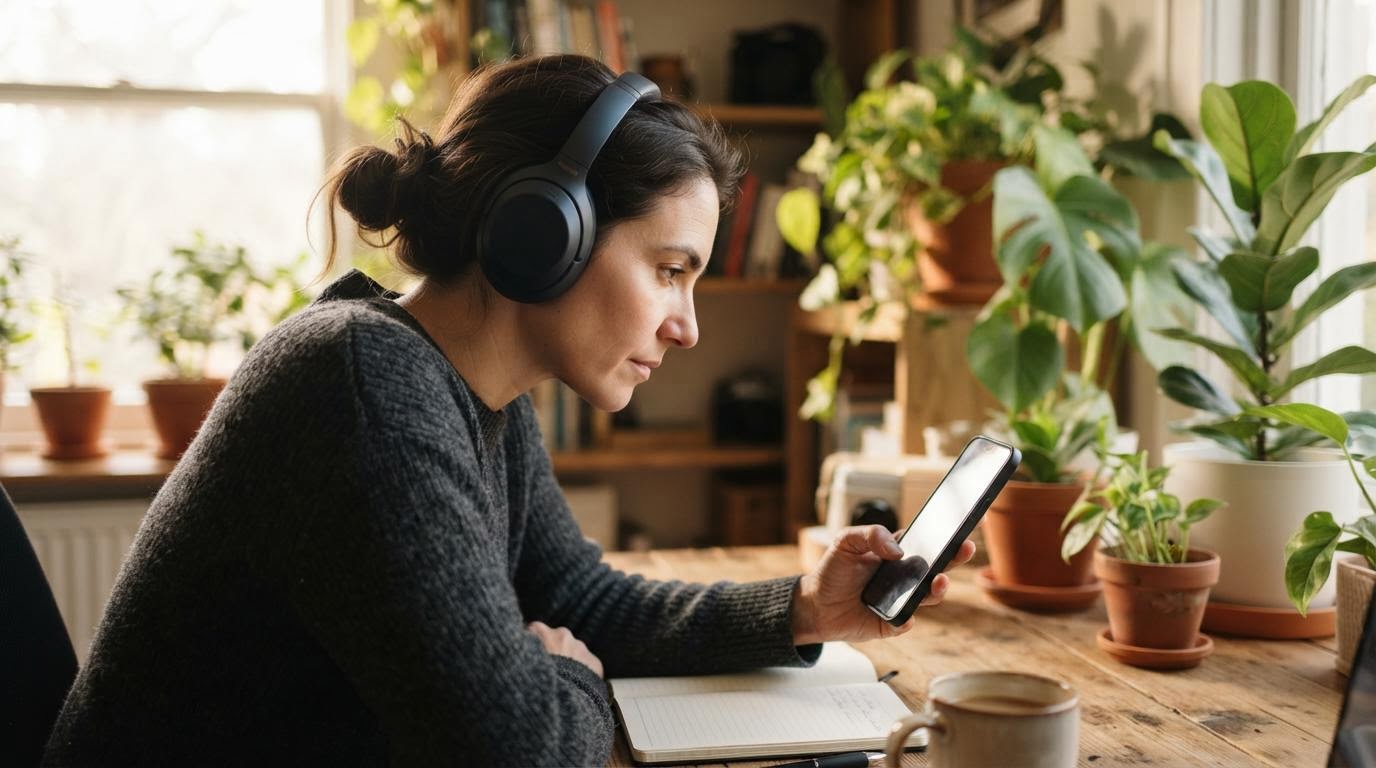
Доступ к микрофону включают в настройках прав приложения на телефоне или в настройках звука на компьютере. Обычно система спрашивает разрешение сама при первом обращении к микрофону, но если вы случайно отказали или разрешение сбросилось — придётся включать его вручную.
Что проверить перед настройкой
- у приложения установлена свежая версия — старая может не показывать нужный пункт в настройках
- на устройстве физически есть работающий микрофон (для компьютера — если он внешний, проверьте подключение)
- вы знаете точное название приложения, которому нужен доступ
Если при нажатии на значок микрофона в приложении ничего не происходит — экран просто не реагирует, звук не записывается — почти всегда дело в правах. Само приложение здесь ни при чём, ему просто не дали разрешение.
Как включить доступ к микрофону
- Откройте приложение и попробуйте использовать функцию с микрофоном ещё раз. Если разрешение не было выдано, система сама покажет запрос — нажмите «Разрешить» или «Allow».
- Если запроса не появилось, откройте «Настройки» телефона.
- Перейдите в раздел с приложениями (на Android с One UI — «Приложения», на iPhone — прокрутите список вниз до нужного приложения).
- Найдите нужное приложение в списке и откройте его настройки.
- Найдите пункт «Разрешения» (на Android) или «Микрофон» (на iPhone — сразу в настройках приложения).
- Включите переключатель рядом с микрофоном. На Android иногда есть три варианта: «Разрешить всегда», «Только во время использования», «Запретить» — выбирайте один из первых двух.
- Закройте настройки и снова откройте приложение, проверьте работу микрофона.
На компьютере порядок другой. Доступ к микрофону проверяют либо в настройках браузера (если приложение открыто как веб-страница), либо в системных настройках звука — там же, где выбирают устройство записи.
- В браузере нажмите на значок замка или ползунков слева от адресной строки — там показаны разрешения для конкретного сайта.
- Найдите пункт «Микрофон» и переключите его в положение «Разрешить».
- Если проблема не в браузере, откройте системные настройки звука (на Windows — «Параметры» → «Конфиденциальность и безопасность» → «Микрофон», на macOS — «Системные настройки» → «Защита и безопасность» → «Микрофон»).
- Проверьте, что доступ к микрофону включён в целом для системы и отдельно — для конкретного приложения или браузера в списке ниже.
Если разрешение включено, а микрофон не работает
Здесь есть подвох: доступ к микрофону и работоспособность самого микрофона — разные вещи. Разрешение может быть включено, а звук всё равно не идёт из-за других причин.
Частая ошибка — путать настройки приложения и настройки системы. Пользователь включает микрофон внутри самого приложения (если там есть переключатель звука), но не проверяет системное разрешение — в итоге доступа всё равно нет. Проверяйте оба уровня.
Ещё одна причина — микрофон занят другим приложением. Если видеозвонок или диктофон уже используют микрофон, второе приложение может не получить к нему доступ, даже если разрешение выдано. Закройте фоновые приложения, которые могли включить запись.
На компьютере с внешним микрофоном (гарнитура, USB-микрофон) проверьте, что именно он выбран как устройство записи по умолчанию — система могла переключиться на встроенный микрофон ноутбука без вашего участия.
Если ничего из этого не помогло — попробуйте удалить и переустановить приложение. При первом запуске система снова спросит разрешение, и это часто решает проблему, если настройки повредились или разрешение сбросилось после обновления системы.
Вопросы про доступ к микрофону в приложениях
Почему приложение не спрашивает разрешение на микрофон само?
Скорее всего, вы уже один раз отказали в доступе, и система запомнила это решение. Повторный запрос она не покажет — разрешение нужно включать вручную через настройки.
Можно ли дать доступ к микрофону только на одно использование?
На Android при первом запросе иногда есть вариант «Только во время использования приложения» — доступ действует, пока вы открыли приложение, и отключается сразу после закрытия. Разового разрешения на один раз, в отличие от геолокации, для микрофона обычно нет.
Почему в настройках приложения нет пункта про микрофон?
Если пункта нет вовсе — приложению просто не нужен доступ к микрофону, либо оно не запрашивало его при установке. Проверьте версию приложения: возможно, функция с микрофоном появилась в обновлении, которое вы ещё не установили.
Безопасно ли давать приложению доступ к микрофону?
Разрешение можно выключить в любой момент без последствий для устройства — ничего не сломается. Другой вопрос, доверяете ли вы конкретному приложению: если функция с записью звука вам не нужна, разрешение лучше не выдавать заранее, а включать только когда действительно понадобится.
Если после всех шагов микрофон так и не заработал, а разрешения везде включены — проблема может быть в самом устройстве или в драйвере звука на компьютере. В этом случае разумно обратиться в сервисную организацию или проверить микрофон в другом приложении, чтобы понять, где именно сбой.
Читайте также
- Samsung создала newOLED-дисплей с рекордным разрешением
- Ошибка «В целях защиты вашей конфиденциальности мы заблокировали доступ к этой папке»
- Bootrec fixboot отказано в доступе: как исправить
- Обзор смартфона Microsoft Lumia 650
- Рейтинг лучших микроволновок
- У Redmi K30 будет первый в мире датчик изображения высокого разрешения
