17.09.2026
Как сделать аккаунт в ВК приватным

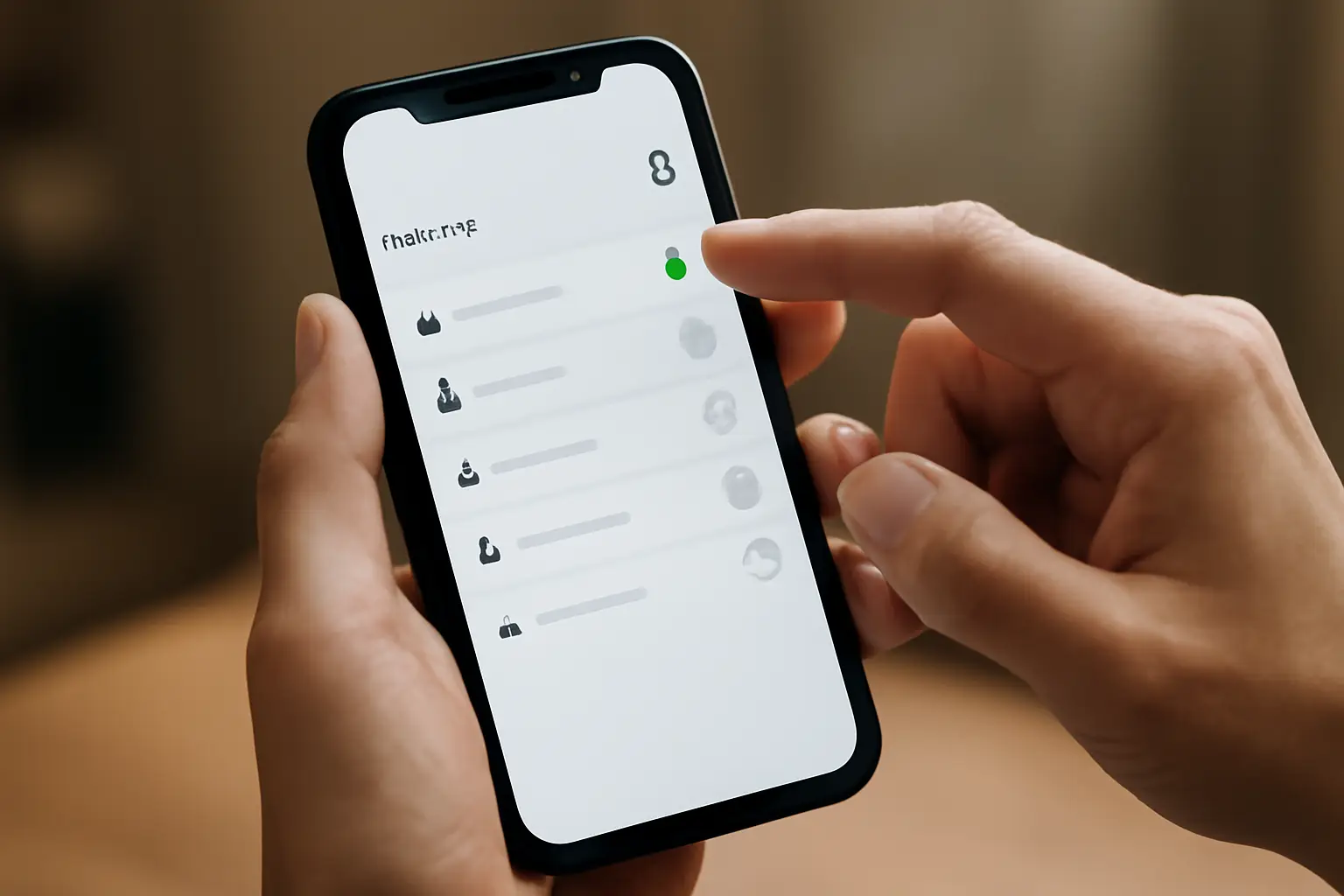
Чтобы сделать аккаунт в ВК приватным, нужно зайти в «Настройки» → «Приватность» и в самом низу списка найти пункт «Закрытый профиль» (иногда он называется «Тип профиля»), переключив его в положение «Закрытый». На компьютере этот путь начинается с клика по аватарке в правом верхнем углу, в приложении — с меню из трёх полосок. После переключения система может попросить подтвердить действие отдельной кнопкой вроде «Все равно закрыть профиль».
- Приватность включается через «Настройки» → «Приватность», пункт «Закрытый профиль» в блоке «Прочее».
- Путь на компьютере и в приложении отличается: десктоп — через аватар, мобильная версия — через меню с тремя полосками.
- Закрытый профиль не убирает автоматически всё: аватар, город, возраст и учебное заведение скрываются отдельными настройками.
- После включения приватности может появиться дополнительное окно с подтверждением — это не сбой, а штатное поведение.
Где искать переключатель на компьютере
В браузерной версии ВК путь к приватности начинается с клика по своей аватарке в правом верхнем углу экрана. Из выпадающего меню открывается раздел «Настройки», внутри которого есть отдельная вкладка «Приватность». Она обычно длинная: сверху идут настройки, кто может писать сообщения, видеть друзей, комментировать записи, а нужный пункт находится в самом низу, в блоке с общим названием вроде «Прочее».
Там расположен переключатель «Закрытый профиль» или «Тип профиля» — название зависит от версии интерфейса, но смысл один: перевести его в состояние «Закрытый». Сразу после клика возможно появление предупреждения с кнопкой подтверждения — это стандартная защита от случайного нажатия, а не ошибка системы.
Как закрыть профиль в мобильном приложении
На телефоне логика похожая, но путь короче по числу кликов и длиннее по прокрутке. Открывается меню с тремя горизонтальными полосками, обычно в нижнем углу экрана, затем — раздел «Настройки», а в нём — «Приватность». Нужный переключатель снова находится в самом конце списка, поэтому придётся прокрутить вниз, минуя настройки видимости друзей, сообщений и записей на стене.
Об этом же: Как пополнить аккаунт Steam из России: актуальные способы в 2024 году.
Внешний вид меню может немного отличаться в зависимости от версии приложения — иконки и порядок пунктов время от времени меняются при обновлениях. Если пункт «Закрытый профиль» не находится сразу, стоит воспользоваться поиском по настройкам, если такая функция есть в установленной версии, либо проверить обновление приложения до актуальной сборки.
Что реально скрывает закрытый профиль
Закрытый профиль ограничивает доступ посторонних пользователей к записям на стене, фотографиям и части личной информации — просмотр становится возможен в основном только для тех, кто добавлен в друзья. Это базовый уровень приватности, и для многих пользователей его достаточно, чтобы случайные люди не читали переписку в комментариях или не листали архив фотографий.
Однако распространённая ошибка — считать, что один переключатель прячет вообще всё. На практике это не так: часть данных остаётся видимой независимо от статуса профиля, если не убрать её отдельно.
Что не скрывается автоматически
Аватар, возраст, город проживания и место учёбы относятся к элементам, которые управляются отдельными настройками, а не общим переключателем закрытого профиля. Если задача — скрыть конкретно эти данные, придётся зайти в соответствующие пункты раздела «Приватность» или в настройки самой анкеты и вручную ограничить видимость каждого поля.
Это особенно важно для тех, кто закрывает профиль ради анонимности, а не только чтобы отсечь случайных читателей стены. Например, открытая главная фотография в поиске людей может выдать личность даже при закрытом профиле, если её не сменить на нейтральную или не ограничить видимость аватара отдельно.
Частые ошибки при настройке приватности
Самая распространённая ошибка — включить закрытый профиль и решить, что дело сделано. На деле стоит пройтись по всему разделу «Приватность» целиком: там отдельно настраивается, кто видит список друзей, кто может отправлять сообщения, кто видит записи и фотографии. Закрытый профиль работает как общий барьер, но многие частные параметры существуют независимо от него.
Вторая ошибка — не проверить результат. После включения приватности разумно выйти из аккаунта или попросить кого-то со стороны открыть страницу, чтобы увидеть, что видно посторонним на самом деле. Иногда обнаруживается, что часть фотографий или заметок всё ещё доступна из-за отдельных настроек альбомов или прошлых публикаций.
Третья ошибка — путать закрытие профиля с блокировкой конкретных людей. Это разные механизмы: закрытый профиль ограничивает доступ для всех незнакомых пользователей сразу, а блокировка нужна для конкретного человека, который уже мог видеть страницу раньше или писать сообщения.
От чего зависит точный путь в настройках
Название пункта и его точное расположение зависят от версии приложения и того, через какое устройство открыта страница — компьютер, мобильный браузер или установленное приложение. В разных версиях пункт может называться «Закрытый профиль» либо «Тип профиля», а порядок разделов внутри «Приватности» слегка меняется при обновлениях интерфейса.
Если инструкция не совпадает с тем, что видно на экране, разумно ориентироваться на смысл, а не на точное название кнопки: искать блок про приватность профиля целиком, а внутри него — переключатель, отвечающий за закрытие для посторонних. При сомнениях стоит свериться с официальной справкой ВК, поскольку там отражаются актуальные названия пунктов меню.
Практический порядок действий
Чтобы закрыть страницу, разумно двигаться по шагам: сначала найти раздел «Приватность» через настройки на компьютере или в приложении, затем прокрутить его до блока с типом профиля и переключить на «Закрытый», подтвердив действие при появлении дополнительного окна. После этого стоит отдельно пройтись по настройкам аватара, города, возраста и учебного заведения — эти пункты не меняются автоматически вместе с общим статусом профиля.
Финальный шаг — проверка результата со стороны, будь то выход из своего аккаунта или просьба к знакомому открыть страницу. Только так можно убедиться, что задача сделать аккаунт в ВК приватным выполнена полностью, а не только формально — переключателем без реальных последствий для видимости данных.
