19.09.2026
Скрин на 75% клавиатуре: как сделать снимок экрана без кнопки PrtSc

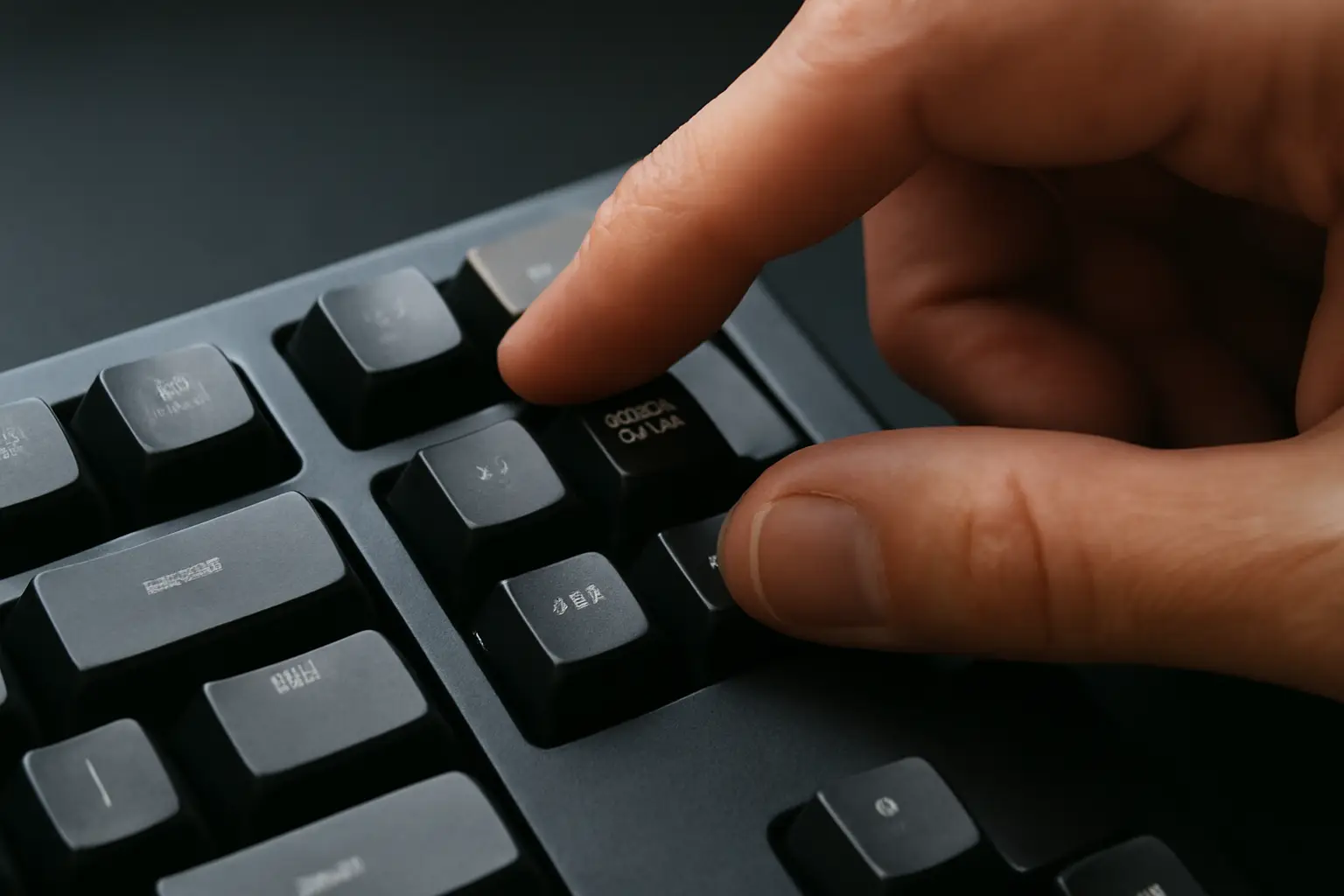
На 75%-клавиатуре отдельной кнопки Print Screen обычно нет — она спрятана в Fn-слое на одной из клавиш верхнего ряда, часто на Delete или Backspace. Чтобы сделать скрин, нажимают Fn вместе с этой клавишей, либо используют универсальное сочетание Win + Shift + S — оно работает независимо от раскладки и вызывает инструмент выделения области. Конкретная клавиша под PrtSc зависит от модели, поэтому первым делом смотрит на верхний ряд: там обычно есть маленькая подпись сбоку или сверху на клавише.
Почему на компактной клавиатуре нет обычного PrtSc
75%-клавиатуры делают компактными за счёт того, что убирают отдельный блок с клавишами PrtSc, Scroll Lock, Pause. Эти функции не исчезают полностью — их переносят в дополнительный слой, который активируется клавишей Fn. Производитель решает сам, куда именно поместить функцию скриншота: у одних это Delete, у других Backspace, у третьих отдельная клавиша в углу раскладки. Из-за этого универсальной инструкции «нажми вот эту кнопку» не существует — приходится смотреть на подписи именно своей клавиатуры.
Частая ошибка — искать физическую кнопку с надписью Print Screen и решать, что клавиатура сломана или неполноценная, если её нет. На деле функция почти всегда присутствует, просто спрятана под Fn.
Ещё по теме: Как сделать скриншот экрана на Самсунге: все способы.
Скриншот всего экрана в Windows
Стандартный способ — сочетание Win + PrtSc. Оно сразу сохраняет картинку в папку «Изображения» → «Снимки экрана», без открытия дополнительных окон. Если отдельной клавиши PrtSc нет, на 75%-клавиатуре это сочетание превращается в Fn + Win + PrtSc-клавишу (то есть добавляется ещё и Fn), либо в альтернативный вариант Fn + Windows + Space, который указывают некоторые производители в документации к своей модели.
Простой способ проверить, какая клавиша отвечает за PrtSc: открыть Paint или любой графический редактор, по очереди нажимать Fn в паре с клавишами верхнего ряда и смотреть, вставляется ли что-то через Ctrl + V.
Выделение области экрана — самый гибкий вариант
Если нужен не весь экран, а конкретный фрагмент — окно программы, часть текста, элемент интерфейса — удобнее сочетание Win + Shift + S. Оно работает одинаково на полноразмерной и компактной клавиатуре, потому что не завязано на клавишу PrtSc вообще. После нажатия экран немного затемняется, появляется панель с формами выделения: прямоугольник, произвольная форма, окно целиком или весь экран.
Готовое изображение попадает в буфер обмена автоматически. Чтобы его сохранить как файл, снимок вставляют в Paint, Word или любой другой редактор через Ctrl + V и сохраняют оттуда.
Как сделать скрин на Mac с компактной клавиатурой
На Mac система скриншотов не зависит от размера клавиатуры и работает одинаково на полноразмерных и укороченных раскладках:
- Command + Shift + 3 — снимок всего экрана целиком.
- Command + Shift + 4 — выделение произвольной области.
- Command + Shift + 5 — панель с расширенными настройками: запись видео, таймер, выбор места сохранения.
Эти сочетания не переезжают в Fn-слой, потому что на клавиатурах Apple цифровой ряд остаётся на месте независимо от компоновки клавиатуры.
Сводная таблица по способам
| Система | Что нужно сделать | Куда попадает результат |
|---|---|---|
| Windows, весь экран | Win + PrtSc (или Fn + Win + клавиша PrtSc) | Файл в папке «Снимки экрана» |
| Windows, область экрана | Win + Shift + S | Буфер обмена, вставляется через Ctrl + V |
| Windows, альтернативный вариант | Fn + Windows + Space | Зависит от модели клавиатуры |
| Mac, весь экран | Command + Shift + 3 | Файл на рабочем столе |
| Mac, область | Command + Shift + 4 | Файл на рабочем столе |
| Mac, панель настроек | Command + Shift + 5 | Выбор пользователем |
Что делать, если ничего не срабатывает
Если ни одно сочетание не даёт результата, порядок проверки такой:
- Открыть документацию или страницу поддержки производителя клавиатуры — там указывают точную комбинацию для модели.
- Проверить, не переключён ли режим Fn Lock: на некоторых клавиатурах Fn нужно зафиксировать отдельным нажатием, иначе верхний ряд работает как обычные функциональные клавиши.
- Попробовать универсальный Win + Shift + S — он не зависит от расположения PrtSc и почти всегда работает, если клавиатура подключена и распознана системой.
- Проверить драйверы и фирменное программное обеспечение клавиатуры, если оно есть: иногда без него часть Fn-сочетаний просто не назначена.
Отдельно стоит проверить, не назначена ли клавиша скриншота на что-то другое в настройках самой клавиатуры — на игровых и программируемых моделях такое случается, если пользователь раньше менял раскладку через фирменный софт.
Частые вопросы
Как понять, какая клавиша на моей 75%-клавиатуре отвечает за PrtSc?
Смотрят на верхний ряд клавиш: обычно рядом с основной надписью (Delete, Backspace, Insert) есть маленькая дополнительная подпись сбоку или сверху — это и есть функция, доступная через Fn. Если подписи не видно физически, проще открыть страницу поддержки модели клавиатуры и найти схему раскладки Fn-слоя.
Почему Win + Shift + S не открывает инструмент выделения?
Такое сочетание может быть переопределено сторонней программой, либо в системе отключена сама функция «Ножницы» через настройки конфиденциальности. Стоит проверить, установлены ли обновления Windows, и убедиться, что сочетание не занято другим приложением, запущенным в фоне.
Куда сохраняется скриншот после Win + Shift + S?
Изображение сразу попадает в буфер обмена, но не сохраняется как отдельный файл автоматически. Чтобы получить файл, снимок нужно вставить в любой редактор — Paint, Word, Photoshop — через Ctrl + V и сохранить оттуда вручную.
Работают ли сочетания клавиш одинаково на всех 75%-клавиатурах разных производителей?
Нет, расположение функции скриншота в Fn-слое различается от модели к модели — единого стандарта не существует. Универсально работают только системные сочетания вроде Win + Shift S в Windows или Command + Shift + 4 на Mac, поскольку они не завязаны на физическую кнопку PrtSc.
