24.09.2026
Как снять защиту от записи с microSD, если карта не форматируется

Если карта памяти пишет «диск защищён от записи» и не хочет форматироваться — сначала проверьте физическую защиту на адаптере и другой картридер, и только потом переходите к программным способам вроде diskpart. Вариантов решения обычно семь, и почти всегда проблема снимается на первых трёх — до утилит и реестра дело доходит редко.
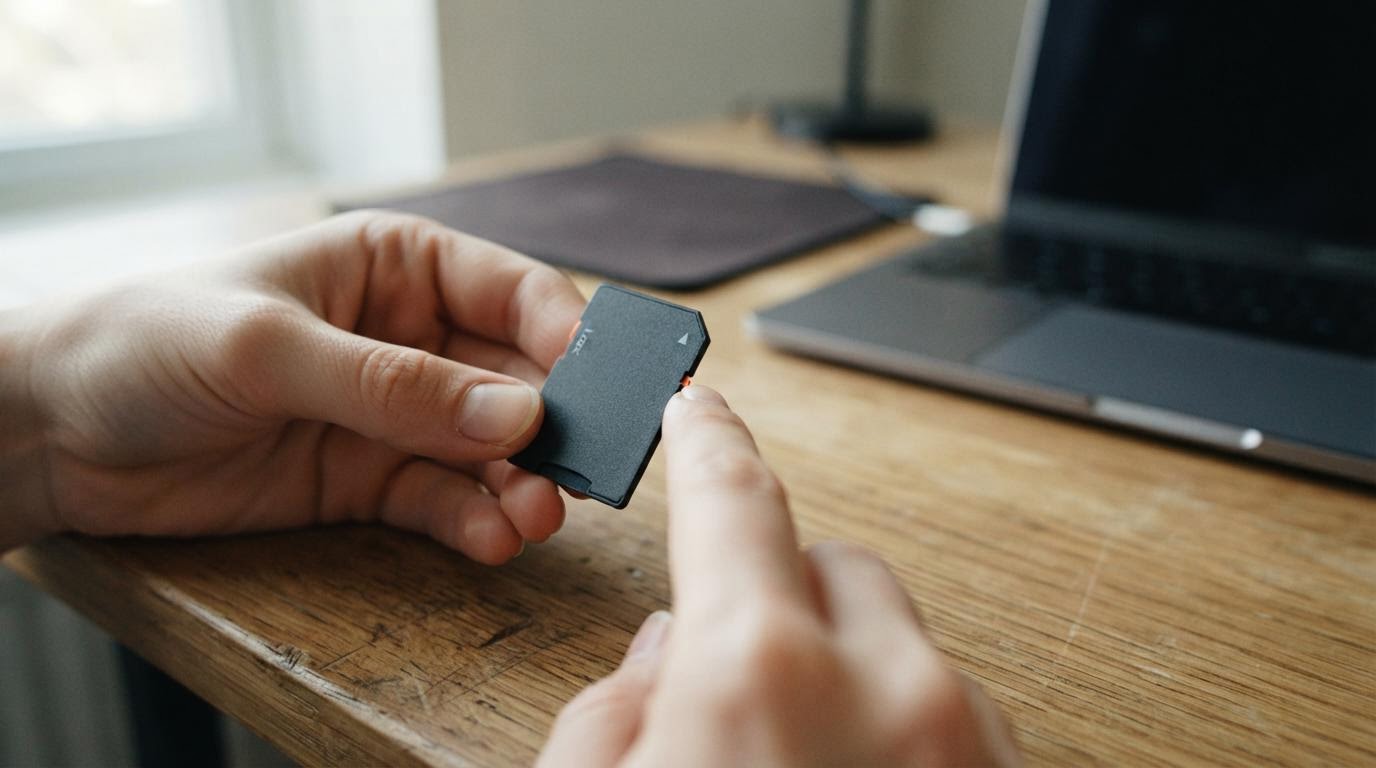
Сначала проверьте простое: механика чаще, чем кажется
Физический переключатель на адаптере
У полноразмерных SD-карт и у переходников microSD → SD сбоку есть маленький ползунок с надписью Lock. Если он сдвинут вниз, к позиции блокировки — карта физически доступна только для чтения, и никакой софт это не изменит. Сдвиньте ползунок вверх, до упора, и попробуйте записать файл заново.
Здесь есть подвох: сама microSD-карта такого переключателя не имеет — он есть только на адаптере. Если вы пользуетесь другим адаптером или вставляете карту напрямую в слот телефона через USB-кабель, проверять нечего — переходите к следующему пункту.
Рядом по теме: Как можно платить телефоном вместо карты? и Рейтинг телефонов на 4 сим-карты.
Другой картридер или порт
Иногда защита — это не свойство карты, а поведение конкретного считывателя. Встроенный картридер ноутбука мог засбоить, разъём — окислиться, USB-хаб — недодавать питание. Попробуйте подключить карту через другой картридер или напрямую в порт компьютера, без хаба.
Если на другом устройстве карта пишется нормально — дело не в защите, а в железе первого компьютера. Тогда все дальнейшие программные манипуляции бессмысленны.
Программные способы снять защиту от записи
Атрибут «Только чтение» в свойствах файла
Бывает, что защищена не вся карта, а отдельные файлы — обычно так происходит после переноса данных с другого устройства или после сбоя. Откройте карту в проводнике, кликните правой кнопкой по файлу или папке → «Свойства» и снимите галочку «Только чтение» внизу окна.
Это подходит, если ошибка появляется при работе с конкретными файлами, а не при попытке отформатировать всю карту целиком. Если форматирование всё равно не проходит — переходите к diskpart, это уже другой уровень защиты, на уровне самого накопителя.
Diskpart и очистка атрибута readonly
Это основной рабочий способ снять программную защиту от записи с microSD-карты в Windows. Откройте командную строку от имени администратора и запустите поочерёдно команды:
- diskpart
- list disk — здесь найдите номер вашей карты по размеру, чтобы не перепутать с системным диском
- select disk N, где N — номер карты
- attributes disk clear readonly
- clean, затем create partition primary и format fs=fat32 (или exfat, если карта больше 32 ГБ)
Самая частая ошибка на этом шаге — выбрать не тот диск. list disk показывает все накопители системы, включая жёсткий диск компьютера, и команда clean на нём сотрёт всё без возможности восстановления. Смотрите на размер в столбце Size — карта на 16 или 32 ГБ перепутать с диском ноутбука сложно, но проверить лишний раз стоит.
Редактор реестра: политика WriteProtect
Если diskpart не даёт снять атрибут readonly (пишет «отказано в доступе» или атрибут возвращается после перезагрузки), причина иногда в политике Windows, которая помечает все съёмные накопители как доступные только для чтения. Откройте редактор реестра (Win+R, введите regedit) и перейдите по пути HKEY_LOCAL_MACHINE → SYSTEM → CurrentControlSet → Control → StorageDevicePolicies.
Если такой раздел есть и в нём значение WriteProtect стоит 1 — измените на 0. Раздела может не быть вообще — тогда эта причина не ваша, и трогать реестр не нужно. Изменение безопасно и легко отменяется обратно, если что-то пойдёт не так — просто верните 1.
Сторонняя утилита форматирования
Если стандартное форматирование через проводник или diskpart не проходит, помогает специализированная утилита — например, SD Card Formatter от SD Association или HP USB Disk Storage Format Tool. Они работают с картой на низком уровне и иногда снимают защиту, которую не видит стандартный инструмент Windows.
Такой софт подходит, когда карта определяется системой, показывает верный объём, но упорно отказывается форматироваться штатными средствами. Учтите: утилита стирает все данные без возможности восстановления, так что если на карте есть что-то ценное — сначала попробуйте скопировать файлы, пока карта ещё читается.
Если ничего не помогло — карта, вероятно, повреждена аппаратно
Проверка на битые сектора и признаки физического износа
Запустите chkdsk с ключом /r (chkdsk X: /r, где X — буква карты) — команда проверит поверхность на повреждённые сектора и попробует их восстановить. Если утилита находит множество бэд-блоков или зависает на проверке — это симптом физического износа контроллера карты.
В этом случае защита от записи возникает не программно, а потому что контроллер карты сам переходит в аварийный режим «только чтение», чтобы не потерять оставшиеся данные. Diskpart и реестр здесь бессильны: атрибут можно очистить, но при следующей попытке записи карта снова заблокируется. Это частая причина, из-за которой люди перебирают все способы по кругу и не понимают, почему ничего не держится.
Если карта дешёвая и данные на ней не критичны — проще купить новую. Если данные важны — не форматируйте карту повторно и не перезаписывайте её: обратитесь в сервис по восстановлению данных, пока информация ещё физически на месте.
| Вариант | Кому подходит | Главное отличие |
|---|---|---|
| Переключатель на адаптере | Тем, кто использует SD-адаптер | Механическая защита, снимается за секунду |
| Другой картридер | Всем перед программными шагами | Проверяет, не в железе ли причина |
| Атрибут «Только чтение» в свойствах | Когда защищены отдельные файлы | Не трогает форматирование всей карты |
| Diskpart | Уверенным пользователям Windows | Снимает программную защиту на уровне диска |
| Реестр (WriteProtect) | Если diskpart не держит изменения | Меняет системную политику для съёмных дисков |
| Сторонняя утилита форматирования | Когда штатные средства не справляются | Работает с картой на низком уровне |
| Проверка chkdsk /r | Диагностика перед выбросом карты | Показывает, аппаратная проблема или нет |
Если после diskpart и реестра карта снова блокируется сама собой при каждой записи — не тратьте время на повторные попытки форматирования, это уже не программная проблема. Проще проверить карту на другом устройстве и, если результат тот же, списать её и не рисковать важными файлами.
Читайте также
- Что за формат BIN и 9 способов его открыть
- Как защитить данные на своем смартфоне: практическое руководство
- Как самостоятельно наклеить защитное стекло на смартфон: инструкция с нюансами
