24.09.2026
Как удалить интернет: полное отключение сети на устройствах

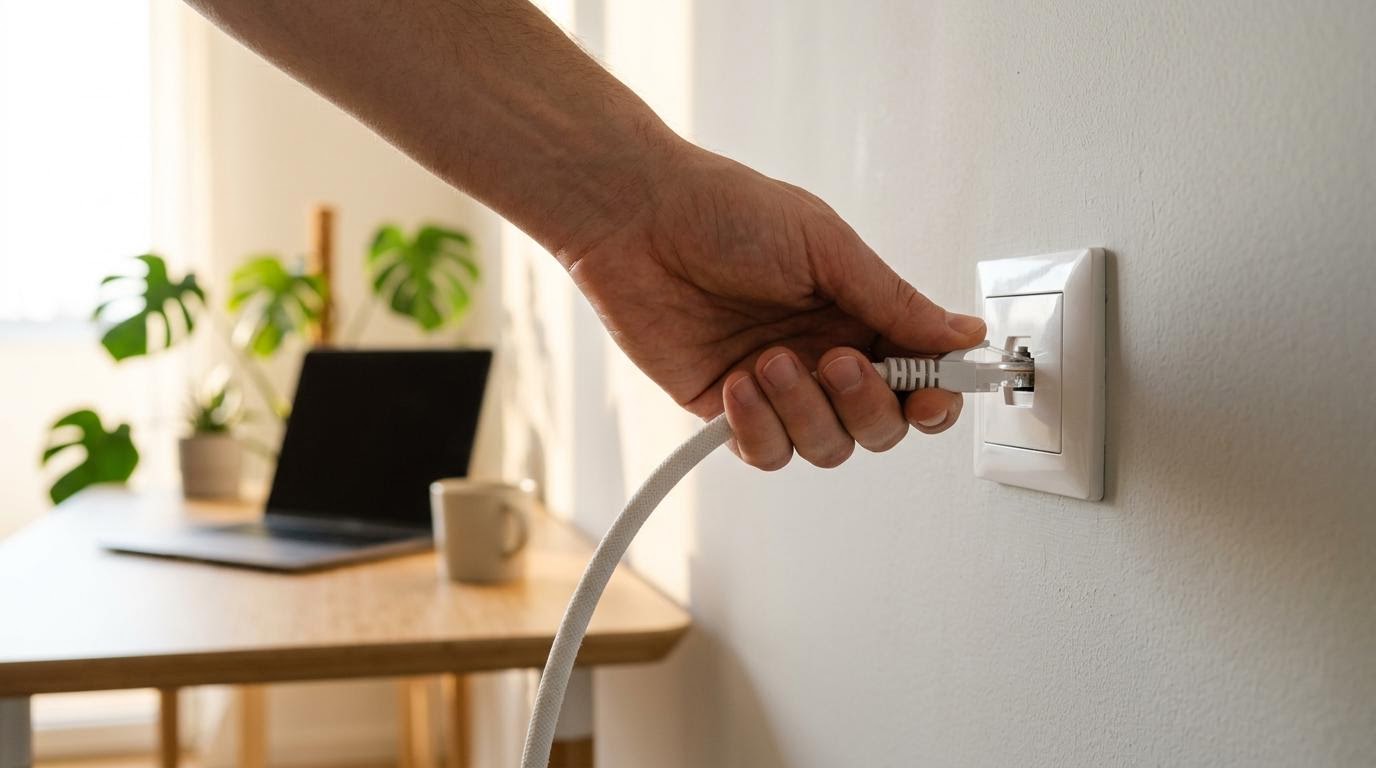
Стереть глобальную сеть физически невозможно, но можно полностью убрать доступ к ней с вашего устройства. Чаще всего для разового отключения пользователи просто удаляют сохранённую сеть Wi-Fi, чтобы техника перестала к ней подключаться автоматически. Это самый быстрый путь перевести нужный гаджет в глухой офлайн. Если требуется более жесткая блокировка, приходится отключать сетевые интерфейсы в настройках операционной системы.
Коротко о главных способах ограничить доступ:
- На смартфонах и ноутбуках стирают данные конкретной сети в настройках Wi-Fi.
- В Windows сетевое подключение полностью убирают через список сетевых адаптеров.
- Для жесткой блокировки удаляют само устройство связи в системном диспетчере.
- На мобильных телефонах стирают профили точек доступа (APN), чтобы оборвать сотовую связь.
Удаление сохранённой сети Wi-Fi
Самая частая задача — сделать так, чтобы устройство навсегда забыло домашний или рабочий роутер. В Windows для этого стирают сеть из памяти системы. Откройте параметры и перейдите в сетевой раздел. (на Windows 10 — «Сеть и Интернет» → «Wi-Fi» → «Управление известными сетями», на Windows 11 — путь идентичный, но интерфейс выглядит иначе). Найдите в списке нужное название. Нажмите кнопку «Забыть» рядом с ним.
После этого компьютер перестанет пытаться подключиться к этому маршрутизатору. Выбор другой сети останется доступен.
На мобильных устройствах логика похожая. На iPhone зайдите в «Настройки» → «Wi-Fi». Нажмите на синий значок с буквой «i» справа от названия точки и выберите «Забыть эту сеть». На Android путь немного отличается из-за разных оболочек. (на смартфонах Samsung с One UI — шестерёнка рядом с названием и кнопка «Забыть», на Xiaomi с HyperOS — стрелочка вправо и пункт «Удалить сеть»).
Здесь есть подвох. Если у вас включена облачная синхронизация паролей, стёртая сеть может вернуться. На технике Apple связка ключей iCloud подтягивает пароли с других гаджетов. Если вы удалили точку на телефоне, но она осталась на планшете, смартфон может снова к ней подключиться. Советую удалять сеть в тот момент, когда оба устройства имеют выход в интернет, чтобы команда на стирание успела уйти в облако.
Отключение сетевого адаптера в системе
Если задача — отрубить любой доступ для конкретного компьютера, просто забыть пароль недостаточно. Человек может воткнуть кабель. Для отключения Wi-Fi или Ethernet используют настройки адаптеров.
Зайдите в классическую панель управления Windows. Откройте «Центр управления сетями и общим доступом» и слева нажмите «Изменение параметров адаптера». Перед вами появятся все сетевые интерфейсы. Обычно их два: беспроводной модуль и проводное подключение Ethernet.
Нажмите правой кнопкой мыши на нужный значок. Выберите «Отключить». Иконка станет серой.
Это надежный барьер. Компьютер перестанет видеть любые подключения, пока вы не включите адаптер обратно тем же путём. Если нужного пункта нет в меню, вы зашли под учетной записью гостя. Для изменения этих параметров требуются полные права администратора.
Радикальный метод через диспетчер устройств
Иногда программных переключателей не хватает. Если нужно полностью убрать устройство, его отключают в диспетчере устройств. Это полезно при настройке терминалов или рабочих станций, которым строго запрещено выходить во внешний мир.
Нажмите правой кнопкой мыши на кнопку «Пуск». Выберите «Диспетчер устройств». Найдите ветку «Сетевые адаптеры» и разверните её. Внутри будет длинный список, включающий скрытые виртуальные модули. Вам нужны те строки, в которых есть слова Wireless, Wi-Fi, Gigabit или названия вендоров вроде Intel и Realtek.
Нажмите на строку адаптера правой кнопкой и выберите «Отключить устройство». Появится системное предупреждение. Подтвердите действие.
Выберите именно отключение, а не удаление. Не жмите «Удалить устройство», если не хотите потом возиться с установкой драйверов — система может автоматически найти их после перезагрузки и вернуть связь. Статус «Отключено» сохраняется стабильно. Если после всех манипуляций связь работает, вы пропустили модуль Bluetooth. Через него тоже раздают интернет со смартфона.
Стирание мобильного интернета на смартфоне
С сотовыми сетями всё иначе. Забыть вышку оператора нельзя. Если выключить передачу данных в верхней шторке экрана, любой пользователь легко включит её обратно одним свайпом.
Чтобы телефон физически перестал грузить страницы по сотовой сети, стирают настройки точки доступа (APN). На Android откройте «Настройки» → «Мобильная сеть». Выберите вашу сим-карту. Найдите пункт «Точки доступа (APN)». Внутри будет профиль вашего оператора связи. Нажмите на него, затем откройте дополнительное меню. (на чистом Android — три точки справа вверху, на сторонних прошивках — кнопка внизу экрана). Нажмите «Удалить профиль APN».
Связь пропадёт. Устройство будет принимать звонки, но загрузка данных остановится.
На iPhone алгоритм другой: «Настройки» → «Сотовая связь» → «Сотовая сеть передачи данных». Apple не дает удалить профиль целиком одной кнопкой. Зато можно вручную стереть текст в полях «APN», «Имя пользователя» и «Пароль». Просто удалите все символы в верхнем блоке настроек.
Ошибки при попытке заблокировать доступ
Самая частая ошибка — использование детских приложений-блокировщиков. Пользователи устанавливают программы контроля, но не учитывают, что их легко остановить через системное меню.
Вторая проблема возникает из-за путаницы в браузерах. Люди пытаются стереть данные обозревателя, думая, что это отрежет выход в сеть. Нажмите «Очистить кэш», а не «Очистить данные» — второе сотрёт ваши открытые вкладки и сохраненные пароли, но доступ к сайтам никуда не исчезнет.
При работе в командной строке Windows пользователи часто ошибаются в синтаксисе. Один лишний пробел в команде блокировки, и система выдает ошибку. Я бы начал с графического интерфейса, он гораздо нагляднее.
Блокировка трафика на уровне маршрутизатора
Если нужно отсечь конкретный гаджет, к которому нет физического доступа, используют домашний роутер. Вам понадобится зайти в его панель управления. Введите IP-адрес роутера в браузере. Чаще всего производители используют адреса 192.168.0.1 или 192.168.1.1.
Перейдите в раздел со списком активных клиентов. Он может называться «Карта сети» или «Устройства». Найдите нужный телефон или ноутбук.
Нажмите кнопку ограничения доступа. (на роутерах TP-Link — значок кирпича или кнопка «В черный список», на Keenetic — тумблер «Доступ в интернет»). Устройство не отключится от сети Wi-Fi, значок антенны будет полным. Вот только ни один сайт не загрузится.
Это сбивает пользователя с толку. Человек видит активную сеть, постоянно перезагружает телефон, но результат не меняется.
Физическое извлечение модулей связи
Когда программные запреты не подходят, переходят к физическому вмешательству. На стационарном компьютере всё сводится к извлечению сетевого кабеля из разъема на материнской плате.
С ноутбуками сложнее. На старых корпоративных моделях (например, старые ноутбуки HP) на торце корпуса бывает аппаратный тумблер. Сдвиньте его, и модуль полностью обесточится.
В современных устройствах таких кнопок нет. Приходится снимать заднюю крышку. Внутри расположена небольшая плата модуля связи. От неё аккуратно отсоединяют два тонких провода антенны, выкручивают крепежный винт и вытаскивают саму плату из разъема. Без этой детали компьютер физически глух к любым радиосигналам.
Практические последствия отключения
Удаляя все сетевые профили, нужно учитывать побочные эффекты. Смартфон без прописанных точек доступа начнет тратить больше заряда батареи, постоянно сканируя эфир в поисках знакомого сигнала. На компьютере перестанут работать локальные обмены файлами и беспроводные принтеры. Заранее запишите измененные параметры APN или названия отключенных системных служб: при необходимости вернуть связь на смартфоне поможет сброс до заводских значений, а в Windows придется заново включать каждый адаптер вручную.
Читайте также
- Готовые решения для интернет-провайдеров и телеком-компаний
- Интересные новинки смарт-часов в 2021 году
- Интересные новинки смарт-часов, которые выйдут в 2022 году
- Самые интересные клавиатуры 2021
