25.09.2026
Как увеличить экран на телефоне и компьютере: рабочие способы

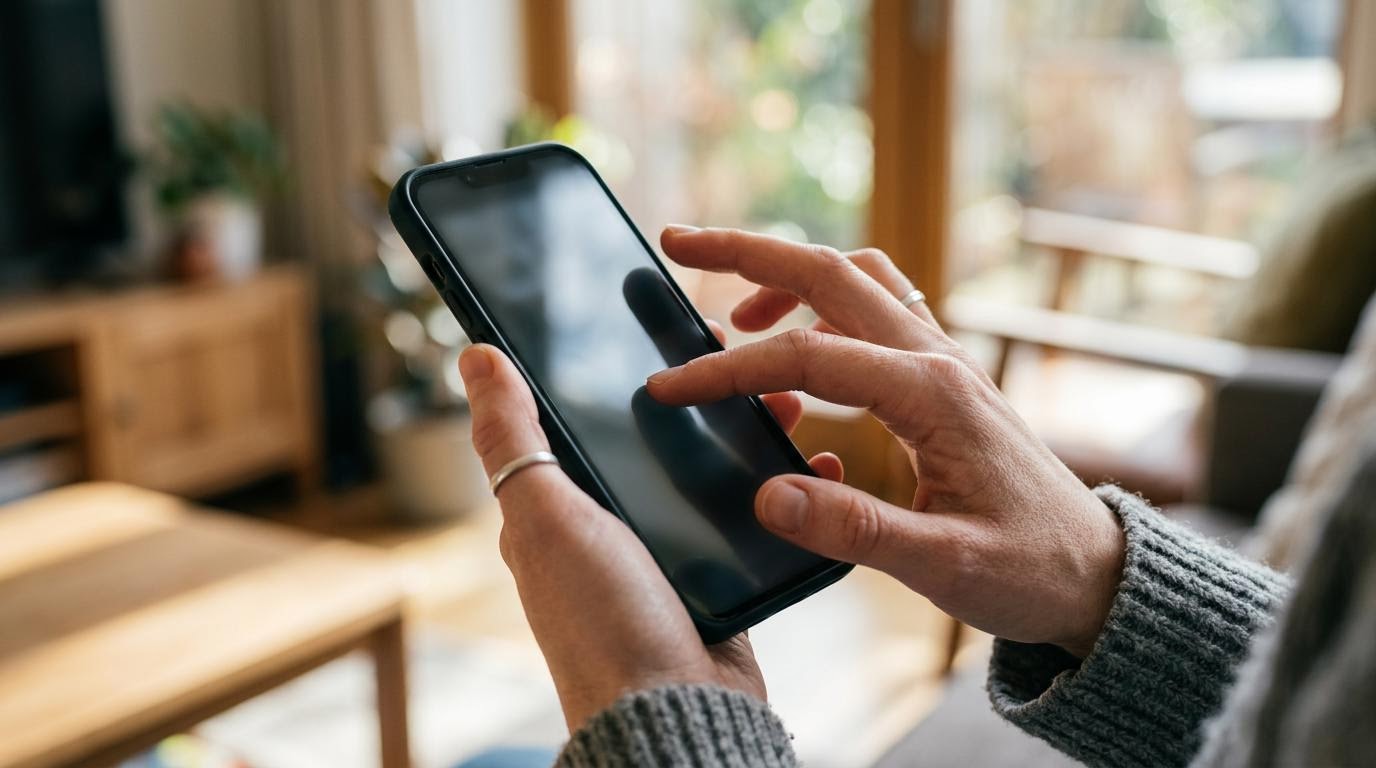
Быстрее всего экран увеличивается через встроенную функцию «Увеличение» в специальных возможностях Android: она превращает экран в подвижную лупу. Загвоздка в том, что многие ищут вовсе не это, а увеличение шрифта и значков — а это совсем другая настройка, и путаница между ними отнимает больше времени, чем сам процесс включения.
Как включить увеличение экрана на Android
Откройте «Настройки» → «Специальные возможности» → «Увеличение». Здесь можно включить функцию вручную переключателем — тогда она будет доступна постоянно и запускаться по ярлыку.
Есть два способа быстро вызвать увеличение прямо на экране:
- трижды быстро коснитесь экрана пальцем — жест должен быть чётким, иначе система его не распознает;
- на некоторых устройствах для этого используется отдельная кнопка специальных возможностей — плавающая иконка, которую можно вывести на экран через те же настройки.
На Samsung с One UI пункт может называться просто «Увеличение экрана» и лежать чуть глубже — в разделе «Улучшение видимости». На Xiaomi с HyperOS путь почти такой же, но иногда сначала нужно включить сам переключатель функции, и только потом заработает тройное касание. Если после трёх касаний ничего не происходит — проверьте, включена ли функция в настройках, а не только пытайтесь повторить жест.
Как перемещаться и менять масштаб после включения
Когда лупа активна, экран увеличивается вокруг точки, куда вы коснулись. Дальше поведение такое:
- чтобы переместиться по увеличенному изображению, перетаскивайте его двумя или более пальцами;
- чтобы сделать масштаб больше или меньше, используйте жест разведения или сведения двух пальцев — как при масштабировании фотографии.
Это удобно ровно там, где нужно рассмотреть мелкий элемент — подпись, значок, кнопку в игре — а не работать с экраном постоянно. Держать лупу включённой всё время неудобно: интерфейс становится крупным, но заодно и урезанным по обзору.
Как выйти из режима увеличения
Выключается функция тем же способом, каким включалась. Если запускали тройным касанием — повторите его же, и экран вернётся к обычному масштабу. Если пользовались кнопкой специальных возможностей — нажмите её ещё раз.
Здесь есть подвох: если случайно попасть в режим лупы не тем жестом, кажется, что телефон «сломался» — картинка увеличена, палец не туда попадает. Ничего не сломалось: просто повторите ярлык включения ещё раз, и всё вернётся как было.
Если нужно увеличить шрифт и значки, а не всю картинку
Часто человек хочет расширить экран не для того, чтобы разглядеть деталь через лупу, а чтобы вообще всё на телефоне было крупнее и читалось без напряжения. Для этого не подходит функция «Увеличение» — она временная и не меняет размер элементов постоянно.
За это отвечает другой пункт: «Настройки» → «Экран» (или «Дисплей») → «Размер шрифта и стиль» либо «Масштаб экрана». Там можно двигать ползунок и сразу видеть, как меняются подписи и иконки на превью. Это постоянная настройка, а не жест — включили один раз, и всё интерфейс отображает крупнее без дополнительных касаний.
Экран на iPhone и компьютере: в чём разница
На iPhone похожая идея реализована в разделе про специальные возможности — там тоже есть функция увеличения, работающая по принципу лупы с жестами. Точное название пункта и число касаний может отличаться в зависимости от версии iOS, поэтому проще один раз открыть «Настройки» → «Специальные возможности» на самом устройстве и найти раздел про зрение — там эта функция обычно расположена в первых пунктах.
На компьютере задача решается иначе: увеличивают либо содержимое одной страницы в браузере, либо масштаб всей системы. В браузере это делается сочетанием клавиш увеличения и уменьшения масштаба (обычно с зажатой Ctrl на Windows или Cmd на Mac), а масштаб всей системы меняется в настройках дисплея операционной системы — там же, где выбирают разрешение экрана. Разница простая: браузерный масштаб действует только на открытую страницу, системный — на весь интерфейс сразу, включая рабочий стол и другие программы.
Сравнение способов по платформам
| Платформа | Что использовать | Действует |
|---|---|---|
| Android | «Специальные возможности» → «Увеличение», тройное касание или кнопка | временно, на весь экран, включается жестом |
| Android (постоянно) | «Экран» → размер шрифта и значков | постоянно, размер интерфейса |
| iPhone | «Специальные возможности» → раздел про зрение | временно, по жесту |
| Браузер на компьютере | Ctrl / Cmd и +/- | только текущая страница |
| Компьютер (система) | настройки дисплея, масштаб | весь интерфейс системы |
Вопросы про увеличение экрана
Почему тройное касание не срабатывает
Скорее всего касания слишком медленные или палец сдвигается в сторону между нажатиями. Попробуйте коснуться одной точки экрана строго три раза подряд, без задержки. Если так и не срабатывает — проверьте в настройках специальных возможностей, что переключатель функции включён, иначе жест просто игнорируется системой.
Можно ли увеличить только часть экрана, а не всё сразу
Именно для этого и работает лупа — она увеличивает область вокруг точки касания, а не весь экран равномерно. Перемещаясь двумя пальцами, вы просматриваете разные участки без изменения масштаба остального интерфейса.
Слетают настройки увеличения после обновления телефона
Такое бывает, если обновление меняет структуру меню специальных возможностей — пункт остаётся, но переключатель сбрасывается в положение «выключено». Достаточно зайти в тот же раздел настроек и включить функцию заново, жесты и способ работы при этом не меняются.
Почему после лупы на телефоне не получается быстро уменьшить экран обратно
Чаще всего дело в том, что человек пытается выключить функцию другим жестом, а не тем, которым включал. Выход всегда работает так же, как вход: если запускали тройным касанием, выключайте тем же тройным касанием, а не сведением пальцев — сведение пальцев только меняет уровень зума внутри уже включённого режима.
Если после всех настроек экран всё равно выглядит слишком крупным или слишком мелким, попробуйте сочетать оба способа: включить постоянное увеличение шрифта в настройках экрана и держать лупу выключенной — так интерфейс останется читаемым без лишних жестов на каждый день.
Читайте также
- Вышел Samsung Galaxy A51 с экраном 6.5'' и четверной камерой
- Лучшие смартфоны на Android 2014 года с большим экраном
- Новая функция Google сделает экран вашего смартфона «умным»
