12.09.2026
Как включить ноутбук без кнопки включения

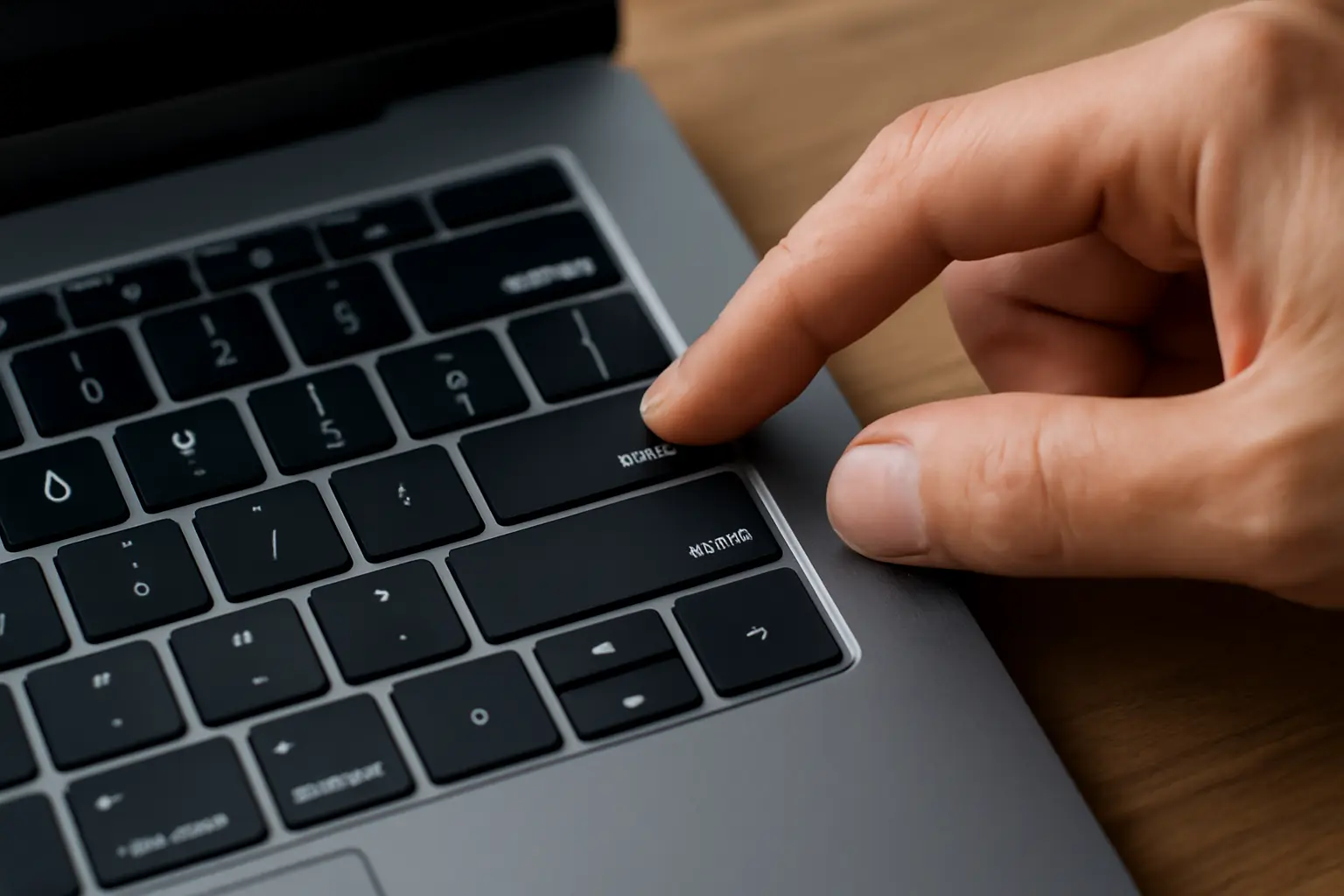
Чаще всего выбирают замыкание контактов на материнской плате — способ работает почти на любом ноутбуке независимо от возраста и марки, не требует специальных знаний BIOS и подходит как разовое решение, если кнопка сломалась прямо сейчас. Второй вариант — настройка автоматического включения через BIOS/UEFI — удобнее для постоянного использования, но доступен не на всех моделях. Разберём оба способа подробно и покажем, где чаще всего ошибаются.
Способ 1: замкнуть контакты на материнской плате
Если кнопка питания физически вышла из строя или залипла, ноутбук можно запустить напрямую через материнскую плату. Для этого нужно снять заднюю крышку и найти на плате контакты с пометками PWR SW и Ground — обычно они расположены внизу платы, рядом с местом, куда подходит шлейф от кнопки включения.
Порядок действий:
Рядом по теме: Как включить камеру на ноутбуке: Windows 10 и 11.
- Отключить ноутбук от питания и извлечь батарею, если она съёмная.
- Снять нижнюю крышку корпуса, чтобы получить доступ к материнской плате.
- Найти контакты PWR SW и Ground — иногда рядом со шлейфом самой кнопки включения.
- Снять коннекторы с этих контактов и на короткое время замкнуть их между собой, например пинцетом или отрезком провода.
- Ноутбук должен запуститься так же, как при нажатии обычной кнопки.
Способ относится к запуску через материнскую плату и предполагает разборку корпуса, поэтому подходит тем, кто уже открывал технику и не боится работать с внутренностями устройства. Если опыта нет, разумнее обратиться в сервис — короткое замыкание нужных контактов требует аккуратности.
Способ 2: настроить включение через BIOS/UEFI
На части моделей можно один раз настроить автоматический запуск без обращения к самой кнопке — это делается через настройки BIOS или UEFI. Нужный пункт обычно находится в разделе Power Management, но конкретное название зависит от производителя и версии прошивки.
Что искать в меню:
- Power On by Keyboard — включение при нажатии определённой клавиши или комбинации.
- Wake on AC/Power Loss — автозапуск при подключении блока питания или восстановлении подачи электричества.
- Wake on USB — включение при подключении устройства к USB-порту, например мыши или клавиатуры.
Если такие пункты есть, ноутбук после настройки можно включать без кнопки постоянно, а не только в аварийном режиме.
Опции BIOS: сводка по названиям и принципу работы
| Опция | Что делает | Когда срабатывает |
|---|---|---|
| Power On by Keyboard | Включает ноутбук по нажатию заданной клавиши | При нажатии клавиши на выключенном устройстве |
| Any Key / Hot Key | Разрешает запуск от произвольной клавиши или сочетания | Требует предварительной активации в BIOS |
| Wake on AC/Power Loss | Автоматически включает устройство при подаче питания | При подключении блока питания или после восстановления электричества |
| Wake on USB | Запускает систему при активности USB-устройства | При подключении мыши, клавиатуры или другого USB-девайса |
Частые ошибки
Самая распространённая ошибка — рассчитывать, что ноутбук можно включить любой клавишей сразу, без предварительной настройки. На деле такие режимы почти всегда нужно сначала активировать в BIOS, а на некоторых моделях подобных опций вообще нет — тогда остаётся только способ с замыканием контактов на плате.
Вторая ошибка — пытаться замкнуть контакты наугад, не найдя точную пару PWR SW и Ground. На плате рядом могут быть похожие разъёмы, отвечающие за другие функции, поэтому перед замыканием стоит свериться со схемой конкретной модели или найти маркировку на самой плате.
Третья частая ситуация — после замены кнопки или чистки корпуса шлейф питания подключают не до конца или переворачивают разъём. В этом случае ноутбук не реагирует ни на кнопку, ни на замыкание контактов, хотя сама плата исправна.
Что делать, если ничего не помогло
Если контакты замкнуты правильно, а ноутбук всё равно не запускается, причина может быть не в кнопке включения. Стоит проверить блок питания отдельным индикатором или другим устройством, убедиться, что материнская плата получает питание, и осмотреть шлейфы на предмет повреждений. Когда без кнопки не получается включить ноутбук ни одним из описанных способов, разумно обратиться в сервисный центр — вероятна неисправность самой платы или цепи питания, а не только кнопки.
Частые вопросы
Можно ли повредить ноутбук, замыкая контакты на плате?
Если замкнуть именно контакты PWR SW и Ground кратко и без посторонних металлических предметов рядом, риск минимален — это штатная функция платы, дублирующая нажатие кнопки. Повредить устройство можно, если случайно задеть соседние контакты или замкнуть что-то не то, поэтому перед процедурой полезно найти подтверждение расположения именно на схеме своей модели.
Почему в BIOS нет пункта Power On by Keyboard?
Набор опций зависит от производителя платы и версии BIOS/UEFI, поэтому на части моделей такой функции просто не предусмотрено. В этом случае остаётся либо способ с замыканием контактов на материнской плате, либо ремонт или замена самой кнопки включения.
Что делать, если контакты PWR SW не подписаны на плате?
Стоит поискать сервисную схему или мануал для конкретной модели ноутбука — производитель обычно публикует расположение контактов в документации к платформе. Ориентироваться только на визуальный осмотр рискованно, особенно если рядом расположены контакты для других функций.
Безопасно ли оставлять ноутбук без кнопки питания на постоянной основе?
Временно — да, если способ с замыканием контактов используется аккуратно и не повреждает разъём. Для постоянного использования удобнее настроить автозапуск через BIOS или заменить сломанную кнопку — механическое замыкание каждый раз при включении со временем изнашивает контакты.
