20.09.2026
Как включить ПК без кнопки

Существует пять основных способов включить компьютер, если кнопка на корпусе сломана, отсутствует или к ней просто нет доступа. Если нужно запустить систему один раз и срочно — проще замкнуть контакты PWR SW и Ground на материнской плате отвёрткой. Если кнопка не работает постоянно, разумнее настроить включение через BIOS/UEFI: с клавиатуры, мыши или после восстановления питания.
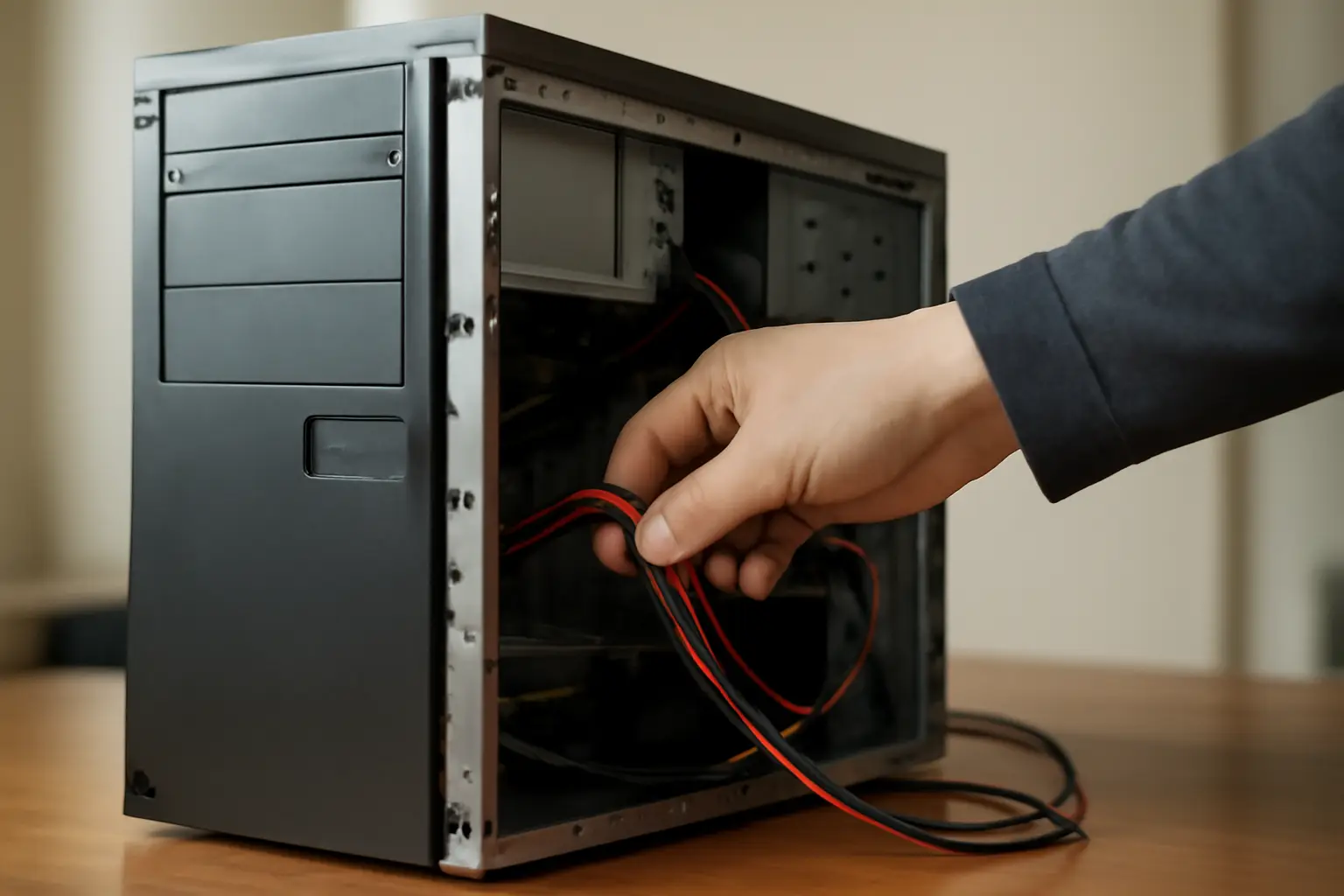
Разовый запуск без разбора настроек
Замыкание контактов PWR SW и Ground
На материнской плате есть два контакта — PWR SW и Ground, обычно расположены в нижней части платы, рядом с местом, куда подключается коннектор кнопки питания корпуса. Их короткое замыкание запускает систему точно так же, как нажатие кнопки.
Для этого корпус открывают, снимают коннектор кнопки с контактов и на короткий срок замыкают нужные контакты отвёрткой или другим металлическим предметом. Важно не держать контакты замкнутыми долго — короткого касания достаточно, система отреагирует так же, как на нажатие обычной кнопки.
Способ подходит для разового запуска: разбирать корпус каждый раз, чтобы включить компьютер, неудобно. Если кнопка нужна на постоянной основе, лучше рассмотреть другие варианты из этого списка.
Джампер или перемычка на месте кнопки
Если разбирать корпус каждый раз не хочется, на контакты PWR SW и Ground можно установить обычный джампер — небольшую перемычку, которая физически замыкает цепь. Это тот же принцип, что и с отвёрткой, но с постоянно закреплённым элементом.
Минус такого решения — включать и выключать компьютер придётся вручную, снимая и надевая перемычку, либо оставлять контакты замкнутыми, что не всегда безопасно для платы. Способ скорее временный, до покупки новой кнопки или корпуса.
Временная кнопка от другого устройства
Кнопку питания старого блока или системного динамика можно временно подключить к разъёмам PWR SW на плате вместо штатной, если она вышла из строя. Принцип работы такой же: замыкание тех же двух контактов, только через внешнюю кнопку, а не отвёртку.
Такой вариант удобнее, чем разовое замыкание контактов вручную, но требует, чтобы под рукой была рабочая кнопка с подходящим разъёмом. Подходит как промежуточное решение до ремонта корпуса.
Настройка автозапуска через BIOS/UEFI
Power On by Keyboard
В разделе питания BIOS/UEFI встречается пункт, отвечающий за включение с клавиатуры: Power On by Keyboard, иногда обозначен как Any Key или Hot Key. После включения этой опции компьютер запускается нажатием любой клавиши или заданного сочетания на клавиатуре, а не кнопкой на корпусе.
Название пункта и его точное расположение зависят от версии BIOS и производителя платы — в свежих версиях он может находиться в разделе, посвящённом управлению питанием или пробуждением системы. После изменения настройки её сохраняют клавишей F10 с подтверждением выхода.
Способ удобен, если клавиатура подключена постоянно и не отключается от сети вместе с компьютером. Не работает, если клавиатура подключена через USB-хаб без питания в выключенном состоянии — тогда сигнал на включение просто не доходит.
Power On by Mouse
Аналогичная функция существует для мыши — Power On by Mouse или похожий по смыслу пункт в том же разделе питания BIOS. Компьютер включается движением или щелчком мыши.
Здесь есть важная оговорка: функция обычно требует подключения через USB или PS/2, и не каждая мышь и не каждый порт поддерживают такой режим одинаково стабильно. Если включение с мыши не срабатывает, разумно проверить, к какому именно порту она подключена, и попробовать другой.
Способ удобен там, где мышь всегда под рукой, а клавиатуру используют реже — например, в системах с минимальным набором периферии.
AC Back Function / Restore on AC Power Loss
Третий путь — не включение по сигналу, а автоматический запуск после восстановления питания. В BIOS за это отвечает пункт AC Back Function или Restore on AC/Power Loss.
Если включить эту функцию, компьютер стартует сам, как только на блок питания снова подаётся напряжение — например, после отключения и включения удлинителя или сетевого фильтра. Такой вариант удобен там, где физического доступа к самой системе нет вовсе, а есть только доступ к розетке или сетевому фильтру.
Минус подхода в том, что он не даёт включить компьютер по требованию в произвольный момент — только через цикл отключения и подачи питания. Как самостоятельный способ включить пк без кнопки он подходит скорее для конкретных сценариев, а не для повседневного использования.
Если способы не сработали
Проверка контактов и настроек BIOS
Если замыкание контактов PWR SW и Ground не даёт эффекта, стоит проверить, не перепутаны ли контакты с другими разъёмами на плате — рядом часто расположены контакты для индикаторов и динамика, они выглядят похоже. Разъёмы обычно подписаны прямо на плате мелким шрифтом, но подпись легко не заметить в тесном корпусе.
Если не срабатывает включение через BIOS, причина часто в том, что настройка не сохранилась после выхода — при выходе нужно нажать F10 и подтвердить сохранение, иначе изменения откатятся при следующей загрузке.
Ремонт или замена кнопки питания
Если ни один из временных способов не подходит для постоянного использования, логичнее заменить саму кнопку питания корпуса — она продаётся отдельно или снимается с донорского корпуса и подключается к тем же разъёмам на плате. Это не отменяет остальные способы, а дополняет их: BIOS-настройки на включение с клавиатуры или мыши можно оставить как запасной вариант, даже если кнопка снова работает исправно.
| Вариант | Кому подходит | Главное отличие |
|---|---|---|
| Замыкание PWR SW и Ground отвёрткой | Разовый срочный запуск | Не требует настроек, но нужна разборка корпуса каждый раз |
| Джампер на месте кнопки | Временное решение до замены кнопки | Не нужно разбирать корпус повторно, но включение вручную |
| Временная кнопка от другого устройства | Когда есть донорская кнопка | Работает как штатная кнопка, требует подходящего разъёма |
| Power On by Keyboard | Постоянное использование, клавиатура всегда подключена | Включение любой клавишей или сочетанием |
| Power On by Mouse | Когда мышь важнее клавиатуры | Зависит от порта подключения — USB или PS/2 |
| AC Back Function | Нет доступа к системе, есть доступ к розетке | Включение через цикл отключения питания, не по требованию |
| Замена кнопки питания | Постоянное решение проблемы | Устраняет причину, а не обходит её |
