20.09.2026
Как вызвать клавиатуру на экран компьютера: 5 способов

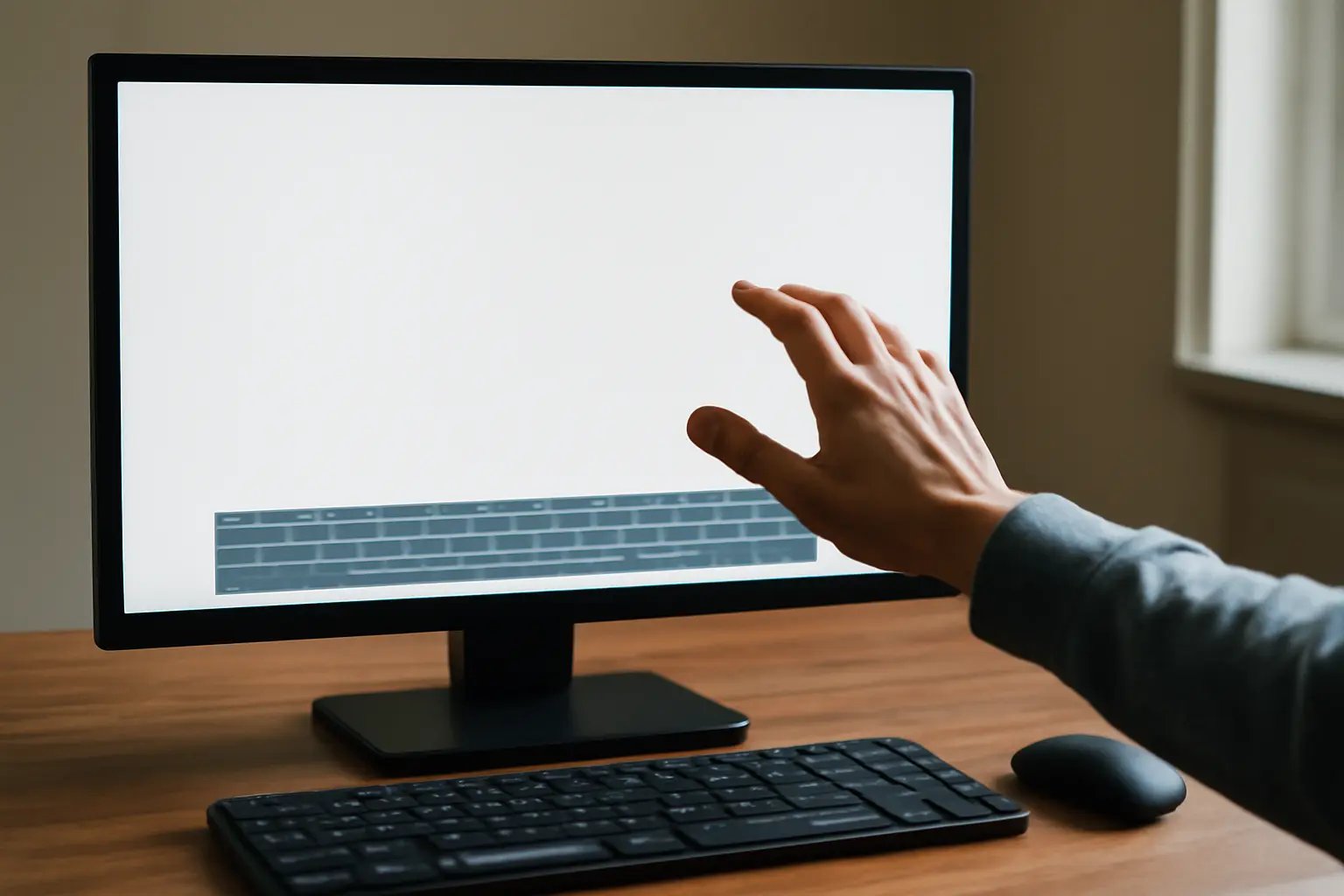
Если под рукой нет обычной клавиатуры или она не отвечает, в Windows есть встроенный инструмент — экранная клавиатура. Она позволяет вводить текст мышью или касанием экрана. Самый быстрый способ вызвать её — нажать сочетание Win + Ctrl + O, оно срабатывает мгновенно в Windows 10. Если это не подошло, ниже ещё четыре рабочих варианта.
Быстрые способы без лишних кликов
Горячие клавиши Win + Ctrl + O
Зажмите три клавиши одновременно: клавишу с логотипом Windows, Ctrl и букву O. Экранная клавиатура появится сразу, без промежуточных окон. Способ удобен, если физическая клавиатура частично работает и нужные клавиши всё же нажимаются.
Минус в том, что сочетание не всегда очевидно и его легко забыть. Если основная клавиатура полностью не отвечает, придётся вспомнить его заранее или подсмотреть на другом устройстве.
Команда osk через окно «Выполнить»
Нажмите Win + R — откроется окно «Выполнить». Введите в строке osk и нажмите Enter. Команда запускает тот же самый инструмент, что и горячие клавиши, но действует надёжнее: окно «Выполнить» реже подводит, чем сложные комбинации клавиш.
Об этом же: ТОП-10 смартфонов с большим экраном 2022 года.
Этот вариант подходит тем, кто уже привык вызывать программы через команды — например, пользователям, которые часто открывают diskmgmt.msc или regedit таким же способом. Запомнить одно короткое слово проще, чем сочетание из трёх клавиш.
Через интерфейс Windows
Поиск через меню «Пуск»
Нажмите на значок «Пуск» или клавишу Win, начните печатать «Экранная клавиатура» и выберите нужный результат из списка. Способ подходит, если мышь работает нормально, а проблема только с физической клавиатурой — набирать запрос в поиске не понадобится, достаточно кликнуть по значку Windows и начать вводить буквы мышью в самой экранной клавиатуре, если она уже включена, либо использовать голосовой ввод или сенсорный экран.
На практике это самый наглядный вариант для тех, кто не запоминает команды и сочетания клавиш, а предпочитает искать нужное глазами.
Параметры → Специальные возможности → Клавиатура
В Windows 10 и Windows 11 экранную клавиатуру можно включить через системные параметры. Откройте «Параметры», перейдите в раздел «Специальные возможности», затем в подраздел «Клавиатура» — там находится переключатель, который включает и выключает экранную клавиатуру.
Этот способ отличается от предыдущих тем, что клавиатура остаётся включённой постоянно и появляется автоматически при следующих входах в систему, а не запускается разово. Подходит, если экранная клавиатура нужна не один раз, а регулярно — например, человеку с ограниченной подвижностью рук.
В свежих версиях Windows 11 пункт может называться немного иначе или находиться на другом уровне вложенности — интерфейс параметров периодически меняют при обновлениях. Если названия не совпадают в точности, ищите слово «клавиатура» в разделе специальных возможностей.
Раздел «Специальные возможности» из меню «Пуск»
Ещё один путь — открыть из «Пуска» папку или список стандартных средств Windows, где среди прочих находится пункт «Экранная клавиатура». Обычно она лежит рядом с лупой, экранным диктором и другими инструментами доступности.
Способ похож на поиск через «Пуск», но требует не вводить текст, а пролистывать список программ вручную. Удобен, когда поиск по каким-то причинам не находит нужный результат — например, из-за индексации файлов, которая иногда сбивается после обновлений Windows.
Что делать, если ничего не помогло
Проверить, не заблокирован ли инструмент политиками
На рабочих и учебных компьютерах администратор иногда отключает экранную клавиатуру через групповые политики или родительский контроль. Если команда osk и все остальные способы не открывают окно, а просто ничего не происходит, вероятная причина — ограничение на уровне учётной записи. В таком случае решение одно: обратиться к тому, кто настраивал компьютер.
Перезапустить систему после обновления
Иногда после установки крупного обновления Windows временно перестают работать отдельные инструменты специальных возможностей, включая экранную клавиатуру. Обычная перезагрузка компьютера в большинстве случаев решает проблему — служба, отвечающая за инструмент, просто не успела корректно запуститься после установки обновления.
Частая ошибка — путать экранную клавиатуру с автозаменой языка
Пользователи иногда ищут «клавиатуру на экране», когда на самом деле хотят увидеть подсказку с раскладкой языка или символами — это разные инструменты. Экранная клавиатура через osk открывает полноценную виртуальную клавиатуру для ввода мышью, а не справочную панель с буквами текущей раскладки.
| Способ | Кому подходит | Главное отличие |
|---|---|---|
| Win + Ctrl + O | Тем, у кого клавиатура частично работает | Мгновенный запуск без промежуточных окон |
| Команда osk | Тем, кто привык к командам через «Выполнить» | Надёжнее горячих клавиш, легко запомнить |
| Поиск через «Пуск» | Тем, кто предпочитает искать глазами | Не нужно помнить команды или сочетания |
| Параметры → Специальные возможности | Тем, кому клавиатура нужна регулярно | Включается постоянно, а не разово |
| Раздел «Специальные возможности» в «Пуске» | Тем, у кого не работает поиск | Ручной поиск по списку стандартных средств |
