23.09.2026
Как запустить стрим на Твиче

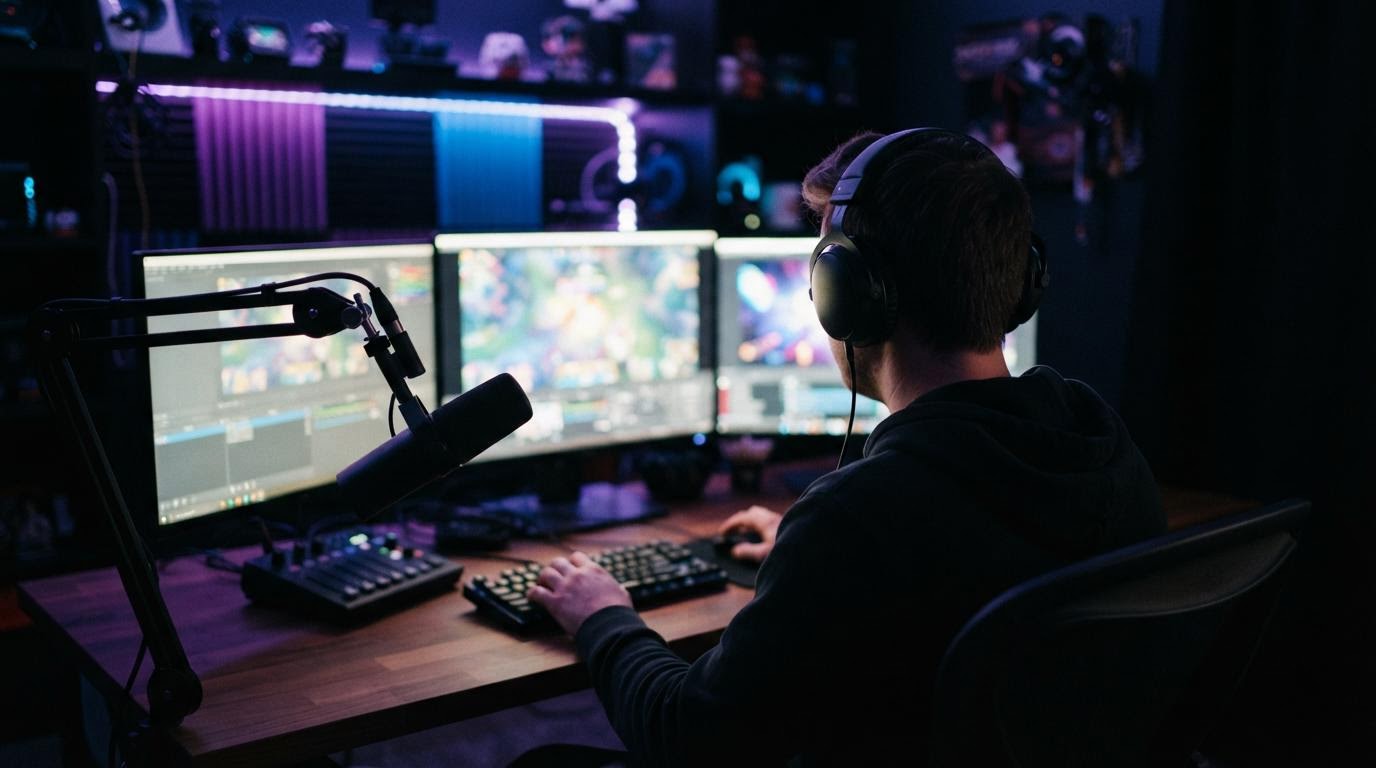
Запустить стрим на Twitch можно двумя способами: через стороннюю программу для стриминга (OBS Studio, Streamlabs, Twitch Studio) на компьютере или прямо из мобильного приложения Twitch. Загвоздка не в кнопке «начать эфир» — она находится быстро, — а в том, что для трансляции с компьютера нужен отдельный ключ доступа, который многие путают с паролем от аккаунта или вообще не находят в настройках.
Коротко
- Для стрима с ПК нужна программа-кодировщик и уникальный ключ потока из настроек Twitch
- Мобильное приложение позволяет выйти в эфир без дополнительных программ, но с меньшим контролем над качеством
- Ключ потока нельзя показывать никому — по нему можно вести эфир от вашего имени
- Качество трансляции зависит от скорости интернета на загрузку, а не на скачивание
Что нужно перед первым стримом
Аккаунт на Twitch должен быть создан и подтверждён — обычно это делают через почту или привязку аккаунта другой платформы. Дальше заходите в панель управления канала (в интерфейсе Twitch она называется Creator Dashboard или «Панель авторов» — точное название зависит от языка интерфейса и может поменяться после обновления сайта). Там находится раздел с настройками трансляции, где лежит потоковый ключ.
Ещё по теме: PowerShell как запустить: 5 способов открыть на Windows и 5 лучших USB-микрофонов для стрима.
Ключ — это длинная строка символов, которую копируют и вставляют в программу для стриминга. По сути, это временный пароль именно для видеопотока, а не для всего аккаунта. Если ключ утёк — например, случайно попал в кадр во время эфира — его можно сбросить в тех же настройках одной кнопкой, старый сразу перестанет работать.
Стрим через OBS Studio или Streamlabs
Это самый распространённый вариант для тех, кто играет на компьютере и хочет показывать не только игру, но и себя через веб-камеру, чат, оверлеи. Программу скачивают с официального сайта разработчика, устанавливают и при первом запуске проходят мастер настройки — он сам подбирает битрейт под ваш интернет и мощность процессора.
В настройках программы есть раздел «Трансляция» (Stream). Там выбирают сервис Twitch и вставляют скопированный ключ. После этого добавляют источники — окно игры, камеру, микрофон — и нажимают кнопку «Начать трансляцию». Если всё настроено верно, эфир появится на вашем канале Twitch через несколько секунд.
Отдельно стоит проверить звук перед запуском: частая ошибка новичков — микрофон подключён, но в программе выбран не тот источник звука, и зрители смотрят немое видео. Проверяется это в том же разделе с источниками, там же можно посмотреть уровень громкости на индикаторе.
Twitch Studio — вариант проще для новичков
Twitch Studio — это программа, которую сделал сам Twitch специально для тех, кому OBS кажется слишком сложным. Логика та же: скачать, установить, войти в свой аккаунт Twitch напрямую (без копирования ключа — авторизация происходит через браузер). Дальше программа сама предлагает шаблоны раскладки экрана с камерой и игрой.
Плюс такого варианта — меньше настроек, которые можно перепутать. Минус — меньше гибкости: сложные оверлеи, множество сцен и переходы между ними реализовать труднее, чем в OBS. Для первого стрима это не критично, а вот через несколько эфиров многие всё равно переходят на OBS ради более тонкой настройки.
Стрим с телефона через приложение Twitch
В мобильном приложении Twitch есть кнопка запуска прямого эфира — обычно она обозначена значком видеокамеры с плюсом на главном экране или в профиле. Нажимаете, даёте приложению доступ к камере и микрофону, выбираете категорию и название стрима, и эфир начинается сразу, без промежуточных программ и ключей.
Такой способ подходит для стримов «покажи что происходит вокруг», обзоров, разговорных эфиров без сложной картинки. Для игр с телефона тоже работает, но качество и стабильность будут заметно хуже, чем при трансляции с компьютера через кабельный интернет — мобильная связь чаще даёт просадки битрейта, из-за которых видео у зрителей подвисает или становится мутным.
Если пункта запуска эфира в приложении не видно — скорее всего, стоит обновить приложение до последней версии через магазин приложений, интерфейс Twitch меняется довольно часто.
От чего зависит качество трансляции
Главный ограничитель — скорость исходящего интернета, то есть скорость загрузки данных в сеть, а не скорость скачивания, которую обычно проверяют в первую очередь. Проверить её можно любым сервисом измерения скорости интернета: смотрите именно на цифру upload.
Если исходящая скорость низкая, программа для стриминга сама предупредит о проблемах с битрейтом, либо зрители увидят рассыпающуюся картинку и подвисания звука. В этом случае снижают разрешение трансляции (например, до 720p вместо 1080p) и битрейт в настройках кодировщика — картинка станет проще, но эфир не будет обрываться.
Второй по важности фактор — нагрузка на процессор и видеокарту компьютера, особенно если одновременно идёт тяжёлая игра и кодирование видео. На слабых машинах помогает переключение кодировщика с программного (x264) на аппаратный, использующий видеокарту (NVENC для видеокарт Nvidia, AMF для AMD) — эта настройка тоже находится в разделе вывода видео программы для стриминга.
Частые ошибки новичков
Первая — путают ключ потока с паролем аккаунта и пытаются вставить его в форму входа на сайте, а не в настройки программы для стриминга. Вторая — забывают, что после смены пароля Twitch не всегда автоматически обновляет ключ, из-за чего трансляция не стартует, хотя всё настроено правильно. Решение простое: зайти в настройки канала и сгенерировать ключ заново.
Ещё одна распространённая ситуация — стрим формально идёт, но канал не отображается в поиске или разделе категории. Обычно причина в том, что не заполнено название трансляции или не выбрана категория (игра) перед началом эфира — это делают в тех же настройках канала до нажатия кнопки старта, а не после.
Что в итоге проверить перед стартом
Если это первый стрим — потратьте пять минут до эфира на тестовый прогон: включите программу, проверьте звук по индикатору, убедитесь, что видно нужное окно игры или камеру, и только потом нажимайте «Начать трансляцию». Это дешевле по нервам, чем разбираться с настройками уже при живых зрителях в чате.
Читайте также
- Названы сроки запуска 6g интернета
- Япония назвала сроки запуска 6G
- AliExpress запустила Plus с бесплатной доставкой до двери
- Microsoft запустит новый браузер Edge Chromium 15 января
- Oppo запустит линейку Reno 3 с поддержкой 5G в декабре
- Twitter запустил функцию отправки GIF-файлов для айфонов
