10.09.2026
Нет звука на ноутбуке: 6 шагов, чтобы всё исправить

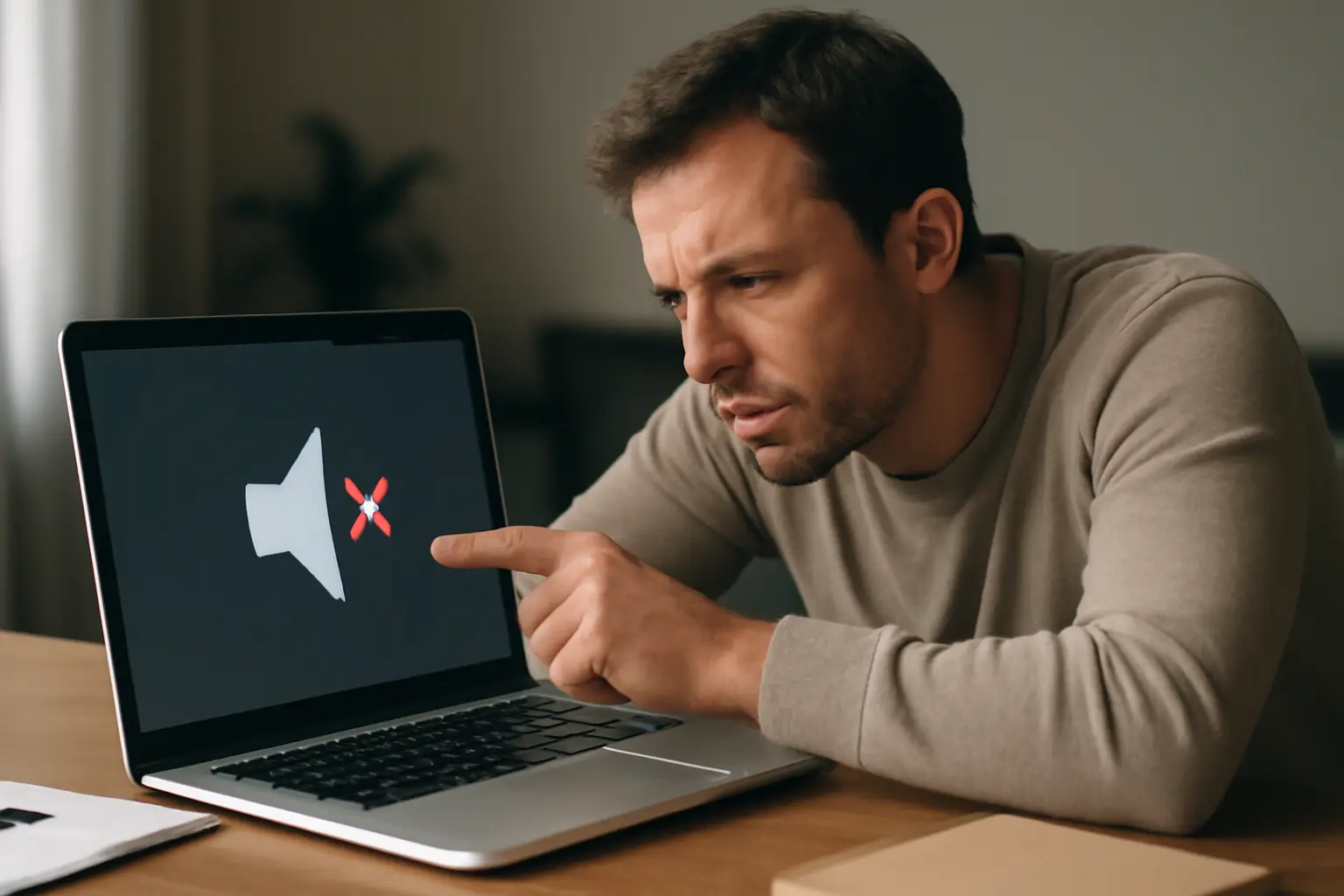
Чаще всего звук пропадает из-за банальной мелочи: громкость выключена самим пользователем, случайно нажатой клавишей или настройкой конкретного приложения. Прежде чем разбирать драйверы и системные службы, стоит пройти по простым пунктам — в девяти случаях из десяти проблема решается именно там. Если на ноутбуке нет звука, разбираться нужно по порядку: от очевидного к сложному.
От чего зависит, где искать причину
Есть разница между «звука нет вообще нигде» и «звука нет в конкретном приложении или на конкретном сайте». Если пропала музыка в браузере, а системные звуки Windows работают — дело не в драйвере и не в службах, а в настройках самого браузера или вкладки. Если молчит всё и везде, включая системные уведомления, — смотреть нужно на уровень системы: устройство воспроизведения, службы, драйвер.
Второй момент — когда это началось. Если звук пропал после обновления Windows или после установки новой программы, вероятнее проблема с драйвером или конфликтом настроек. Если ноутбук просто разбудили из сна или после долгого простоя — иногда достаточно перезапустить звуковые службы, без переустановки чего-либо.
Что учитывать перед проверкой драйвера
Переустановка драйвера — не первый шаг, а последний, если ничего простое не помогло. Драйвер не «портится» сам по себе часто, чаще проблема в том, что устройство воспроизведения отключено, выбрано не то устройство (например, звук уходит на несуществующий монитор через HDMI) или его отключили в диспетчере устройств случайно. Разобраться с этим быстрее, чем сразу удалять драйвер.
Вопросы и ответы
Что проверить первым, если на ноутбуке нет звука?
Сначала — значок динамика в трее и ползунок громкости: не стоит ли он на нуле и не перечёркнут ли крестиком. Затем проверьте клавиши F1–F12: на многих ноутбуках среди них есть клавиша с иконкой динамика, и звук иногда отключается именно случайным нажатием этой комбинации. Это занимает пятнадцать секунд, но закрывает большую часть случаев.
Звук работает в системе, но пропал в браузере — что не так?
Скорее всего, звук выключен у конкретной вкладки или сайта. Кликните правой кнопкой по вкладке — там обычно есть пункт «Выключить звук» или похожий, и если он активен, звук включится обратно. В Chrome дополнительно стоит проверить настройку «Сайтам разрешено воспроизводить звук» — если сайт попал в список запрещённых, звук не появится, даже если громкость на максимуме.
Где посмотреть, не отключена ли громкость у отдельного приложения?
В Windows откройте микшер громкости — проще всего через правый клик по значку динамика в трее и пункт с настройками приложений и устройств. Там видно громкость каждой программы отдельно: браузера, плеера, игры. Иногда громкость сбивается именно у одного приложения, а остальная система звучит нормально.
Есть ли встроенный инструмент Windows для диагностики звука?
Да, штатное устранение неполадок с воспроизведением звука. Запускается через «Параметры» → «Система» → «Устранение неполадок» → «Воспроизведение звука», либо проще — через правый клик по значку динамика в панели задач, там обычно есть пункт диагностики. Система сама проверит устройство, драйвер и текущие настройки и предложит исправления, если найдёт проблему.
Помогает ли перезапуск служб звука?
Часто да, особенно если звук пропал внезапно, без видимой причины, например после сбоя или долгого сна ноутбука. Откройте `services.msc`, найдите Windows Audio и Windows Audio Endpoint Builder, перезапустите обе службы. Это не требует перезагрузки всей системы и занимает пару минут.
Что делать, если ничего из простого не помогло?
Проверить диспетчер устройств: возможно, звуковое устройство отключено. Найдите раздел со звуковыми устройствами, посмотрите, не стоит ли рядом с устройством значок отключения, и включите его при необходимости. Если устройство включено, но проблема осталась, можно удалить его в диспетчере — после перезагрузки Windows обычно ставит драйвер заново автоматически.
Почему звук может пропадать именно после обновления Windows?
Обновления иногда меняют или временно ломают драйвер звуковой карты, либо сбрасывают устройство воспроизведения по умолчанию на другое — например, на HDMI-выход, если ноутбук был подключён к монитору. В этом случае стоит проверить список устройств воспроизведения и убедиться, что выбрано именно нужное, встроенное. Если драйвер действительно повреждён, поможет его переустановка через диспетчер устройств.
Стоит ли сразу переустанавливать Windows, если звук не появляется?
Нет, это крайняя мера, и в большинстве случаев ненужная. Перед этим стоит пройти все перечисленные шаги: проверить громкость на уровне системы и приложений, службы, устройство воспроизведения и драйвер. Переустановка системы решает проблему звука крайне редко — обычно причина лежит в одной из настроек, а не в самой ОС целиком.
