05.09.2026
Пропал звук на ноутбуке: разбираем причины по порядку

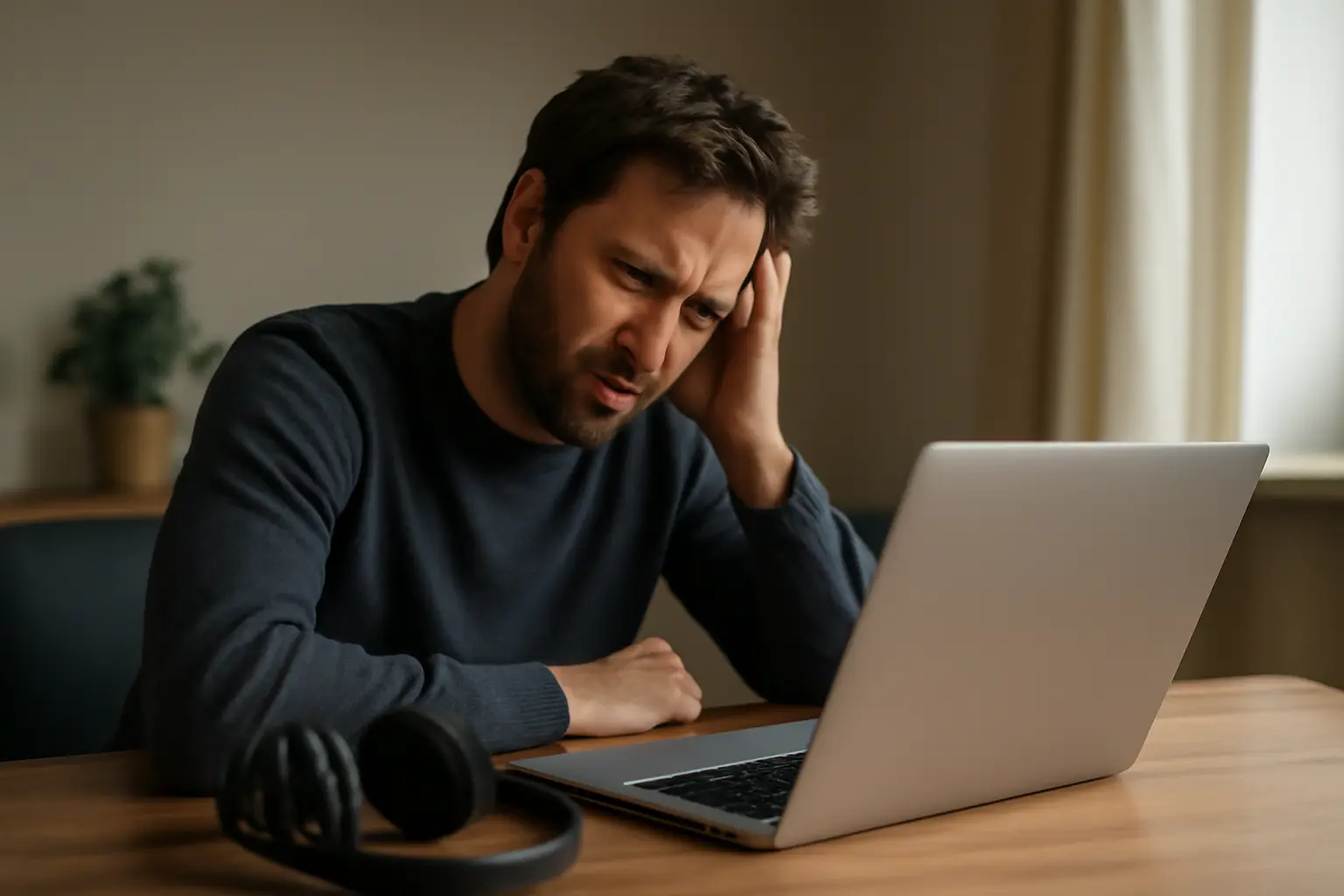
В девяти случаях из десяти, когда пропал звук на ноутбуке, причина одна из трёх: случайно нажата клавиша беззвучного режима, в системе выбрано не то устройство воспроизведения, либо зависла служба Windows Audio. Проверка каждой версии занимает пару минут, и начинать нужно именно с них, а не с переустановки Windows, к которой почему-то сразу тянутся руки у многих.
Коротко:
- Проверьте клавишу Mute, сочетание Fn и микшер громкости — ползунки не должны быть на нуле
- Убедитесь, что звук идёт на нужное устройство, а не на наушники или монитор по HDMI
- Перезапустите службу Windows Audio через services.msc
- Если не помогло — обновите аудиодрайвер с сайта производителя ноутбука
Клавиша Mute и микшер громкости
Первое, что нужно сделать — посмотреть на клавиатуру. На большинстве ноутбуков есть отдельная клавиша с иконкой перечёркнутого динамика, либо она вызывается сочетанием Fn плюс одна из функциональных клавиш в верхнем ряду. Нажать её случайно проще, чем кажется: локоть задел клавиатуру, ребёнок поигрался, сумка придавила клавиши при переноске.
Дальше открывайте микшер громкости — значок динамика в трее правой кнопкой мыши, пункт «Открыть микшер громкости». Там отдельные ползунки для системных звуков, браузера, плеера и других приложений. Бывает, что общая громкость на месте, а конкретное приложение, из которого вы ждёте звук, приглушено или вовсе отключено именно в этом окне.
Если ползунки выглядят нормально, но звука всё равно нет, не спешите переходить к драйверам — сначала убедитесь, что система вообще пытается воспроизводить звук туда, куда вы слушаете.
Не то устройство воспроизведения
Windows запоминает, куда в последний раз выводился звук, и иногда упорно продолжает слать его туда же, даже если вы отключили наушники или монитор. Если ноутбук подключался через HDMI к телевизору, а потом кабель вытащили, система может по привычке считать, что звук должен идти именно на этот несуществующий сейчас выход.
Проверить это просто: открываете параметры звука, там есть список устройств вывода, и нужно выбрать встроенные динамики ноутбука вручную. В более старых версиях Windows это делается через классическую панель управления звуком, вкладку «Воспроизведение», где отображаются все доступные устройства и можно назначить нужное по умолчанию.
Отдельно стоит заглянуть в микшер громкости и посмотреть, не привязано ли конкретное приложение — браузер, плеер, игра — к другому устройству вывода отдельно от системного. Такое иногда настраивается автоматически при первом подключении внешней колонки или гарнитуры и потом остаётся висеть даже после отключения устройства.
Служба Windows Audio
Если с настройками всё в порядке, а звука всё равно нет, проблема может быть в самой службе, отвечающей за звук в системе. Открываете services.msc через строку «Выполнить» или поиск, находите в списке Windows Audio. У неё должен быть статус «Работает» и тип запуска «Автоматически».
Если статус другой — служба остановлена или запуск вручную, — щёлкаете правой кнопкой и запускаете её заново. Иногда службу нужно именно перезапустить, а не просто запустить: правой кнопкой мыши по ней, «Перезапустить». Это устраняет зависание, из-за которого система формально считает, что звук работает, а на деле ничего не выводится.
Заодно посмотрите рядом службу Windows Audio Endpoint Builder — она тесно связана с первой, и если она остановлена, аудио тоже может не работать корректно.
Простой рестарт ноутбука
Звучит банально, но перезагрузка решает удивительно много подобных проблем. Аудиосистема в Windows состоит из нескольких взаимосвязанных служб и драйверов, и если один из компонентов дал временный сбой — из-за обновления, сна ноутбука, конфликта с другим устройством — перезапуск сбрасывает всё это состояние.
Разница между обычным выключением и полной перезагрузкой в этом случае невелика, но если ноутбук долго был в режиме сна и не выключался полностью, лучше сделать полный рестарт, а не просто закрыть и открыть крышку. Быстрый запуск в Windows иногда сохраняет часть проблемного состояния между сессиями сна, и звук после пробуждения так и не восстанавливается.
Аудиодрайвер и Диспетчер устройств
Если базовые шаги не помогли, дело может быть в самом драйвере звуковой карты. Открываете Диспетчер устройств, находите раздел «Звуковые, игровые и видеоустройства», там должно быть аудиоустройство ноутбука, обычно с названием производителя чипа — Realtek, Conexant или аналогичное.
Если рядом с устройством стоит восклицательный знак или оно вовсе отсутствует в списке, это явный признак проблемы с драйвером. Правильный порядок действий — удалить устройство через Диспетчер (галочка «удалить программы драйверов» ставится не всегда, иногда лучше её не трогать), перезагрузить ноутбук и после этого установить свежий драйвер, скачанный с официального сайта производителя ноутбука, а не общий с сайта Windows.
Драйверы от производителя ноутбука обычно точнее подходят под конкретную модель, чем универсальные версии из каталога Windows Update, особенно если в ноутбуке используется нестандартная конфигурация динамиков или отдельный усилитель звука, как бывает в игровых моделях.
Встроенное средство устранения неполадок
В Windows есть отдельный инструмент диагностики звука, который можно найти в параметрах через поиск по словам «устранение неполадок со звуком» либо в разделе звука рядом с настройками устройств. Он проверяет базовые вещи — правильность выбранного устройства, состояние службы, наличие драйвера — и в части случаев исправляет проблему автоматически.
Этот инструмент удобен как быстрая проверка перед более трудоёмкими шагами вроде переустановки драйвера, но не всегда находит истинную причину, особенно если проблема связана с физическим повреждением динамиков или разъёма для наушников. Если средство диагностики сообщает, что всё в порядке, а звука по-прежнему нет, стоит проверить, не застрял ли переключатель в разъёме для наушников — иногда система думает, что наушники подключены, хотя их давно вынули, и переключает звук туда же, где никого нет.
Что делать, если ничего из этого не помогло
Порядок действий стоит соблюдать именно такой: сначала клавиши и микшер, потом выбор устройства, затем служба и рестарт, и только в последнюю очередь — драйверы. Большинство случаев, когда пропал звук на ноутбуке, закрываются на первых двух-трёх шагах, и лезть сразу в Диспетчер устройств обычно не нужно.
Если после переустановки драйвера и всех проверок звука всё равно нет, а индикатор устройства в Диспетчере показывает, что оно работает нормально, вероятность аппаратной неисправности — повреждённый динамик, отошедший шлейф после падения ноутбука или залития — становится куда выше программной. В этом случае программные способы уже не помогут, и разумнее обратиться в сервис для диагностики железа, чем продолжать перебирать настройки.
Читайте также
- Как отключить тачпад на ноутбуке – инструкция
- Как правильно поменять термопасту на ноутбуке самому – инструкция
- Как правильно почистить ноутбук от пыли и ничего не повредить?
- Какой игровой ноутбук лучше в 2022 году?
- Какой SSD лучше выбрать для ПК или ноутбука?
- Лучшие процессоры для ноутбуков – обзор самых топовых чипсетов на 2022 год
