08.09.2026
Пуш-уведомления: где найти на телефоне

Пуш-уведомления где найти — вопрос, который возникает, когда сообщение мелькнуло на экране и пропало. Чаще всего его смотрят в центре уведомлений: на Android достаточно провести пальцем сверху вниз по экрану, и откроется список всех непрочитанных пушей. Если уведомление уже исчезло из шторки, ищут в журнале или истории уведомлений — эта функция есть в настройках устройства.
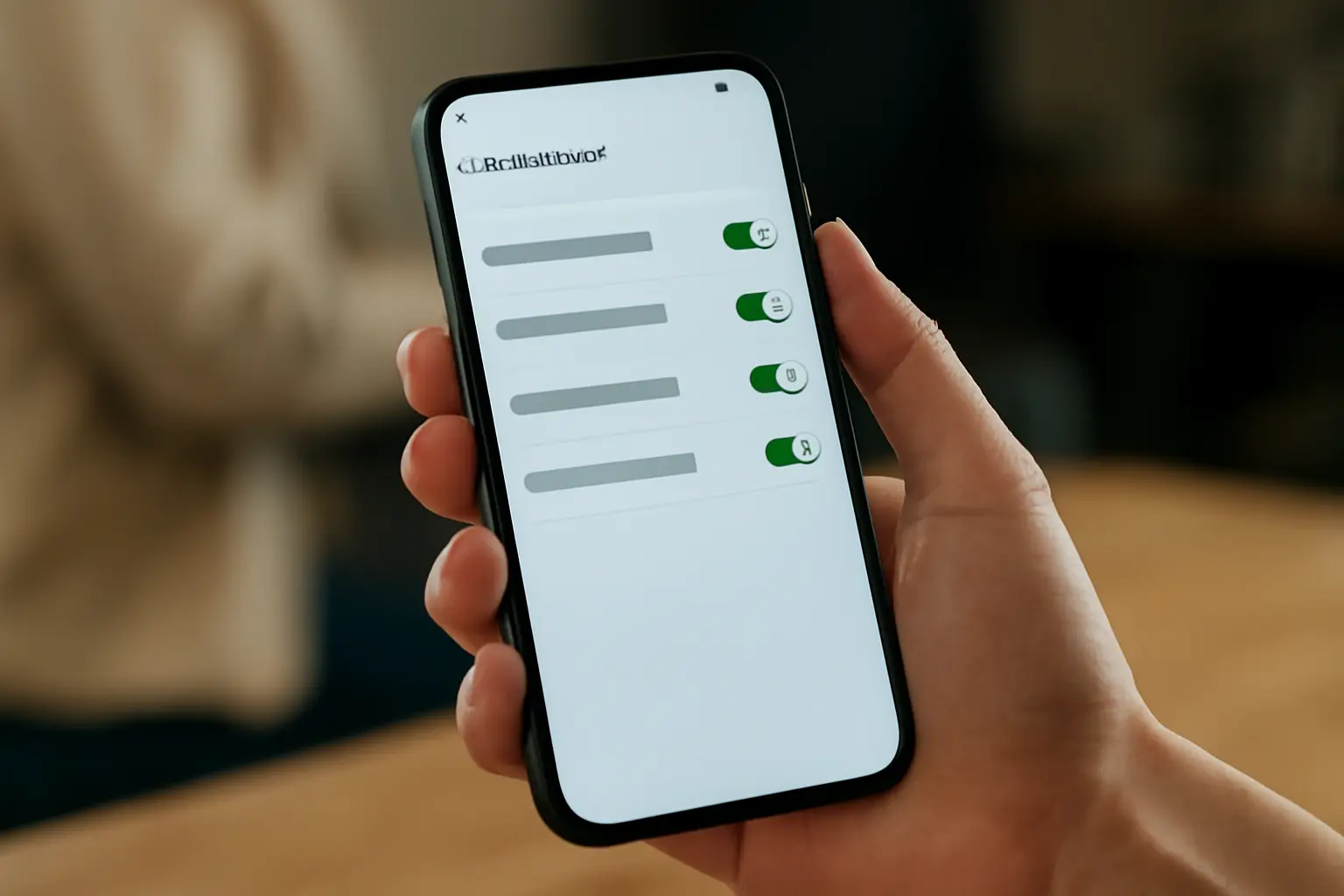
От чего зависит, где искать уведомление
Первое, что нужно понять: пуш-уведомления не хранятся внутри самого приложения как отдельный список сообщений. Это системная функция телефона, а не приложения. Поэтому искать их стоит не в меню приложения, а в шторке уведомлений или в настройках Android — именно там операционная система собирает всё, что присылают установленные программы.
Второй момент — версия Android. В Android 11 и новее есть встроенный «Журнал уведомлений», который сохраняет историю даже после того, как сообщение убрали из шторки. На более старых версиях такой функции может не быть вовсе, или она скрыта глубже в настройках производителя оболочки.
Что учесть при поиске в настройках
Путь к журналу уведомлений отличается от модели к модели. На части устройств он находится через «Настройки» → «Журнал уведомлений», на других — вынесен отдельным виджетом, который добавляют на рабочий стол вручную. Если пункт называется иначе, стоит искать по слову «уведомления» в поиске настроек — так быстрее, чем перебирать разделы вручную.
Отдельно стоит заглянуть в раздел «Уведомления» или «Приложения и уведомления» в общих настройках телефона. Там выбирают конкретное приложение и смотрят его каналы уведомлений — включены они или отключены, какой у них приоритет и звук. Это полезно, если пуши от приложения вообще не приходят.
Вопросы и ответы
Куда пропадают пуш-уведомления после того, как их смахнули из шторки?
Если смахнуть уведомление, оно исчезает из шторки, но на Android 11 и новее его можно найти в журнале уведомлений — там хранится история за некоторое время. На старых версиях Android или без включённой функции журнала такое уведомление восстановить не получится.
Почему в приложении нет истории уведомлений?
Пуш-уведомления — функция операционной системы, а не самого приложения. Разработчики отдельных приложений могут дублировать список сообщений внутри интерфейса (например, в разделе «Активность» или «Уведомления» приложения), но это не обязательная функция, и не все её делают.
Как открыть журнал уведомлений на Android?
Обычно путь такой: «Настройки» → «Уведомления» → «Журнал уведомлений», либо через отдельный пункт в дополнительных настройках. На некоторых устройствах проще добавить виджет журнала уведомлений на рабочий стол — он открывает список сразу, без похода в настройки. Точное название пункта зависит от модели телефона и версии оболочки, так что в неочевидных случаях лучше воспользоваться поиском по словам «уведомления» или «журнал» в настройках.
Что делать, если пуши от приложения вообще не приходят?
Нужно зайти в «Настройки» → «Приложения и уведомления» (или похожий раздел), выбрать приложение и проверить, включены ли уведомления и их каналы. Иногда отдельный канал уведомлений отключён, а остальные работают — тогда пуши по одной теме приходят, а по другой нет.
Почему уведомления не появляются в шторке сразу?
Причин несколько: отключён показ на экране блокировки, включён режим «Не беспокоить», или приложению ограничили работу в фоне. Проверка стоит начать с настроек уведомлений конкретного приложения, а затем — с общих системных ограничений на фоновую активность.
Можно ли посмотреть уведомления, если телефон был выключен?
Нет, уведомления, отправленные во время выключенного телефона или без подключения к сети, при следующем включении обычно приходят заново, если сервер приложения их повторно доставляет. Журнал уведомлений хранит только то, что было получено и показано на экране при включённом устройстве.
Отличается ли поиск уведомлений на разных версиях Android?
Да, заметно. В свежих версиях системы журнал уведомлений встроен и находится через настройки без дополнительных действий. На старых версиях или на устройствах с сильно изменённой оболочкой производителя такой функции может не быть, и тогда остаётся ориентироваться только на шторку уведомлений в реальном времени.
Читайте также
- Где найти договорные матчи в спорте: можно ли доверять информаторам и как использовать ошибки букмекерской конторы
- Где найти понравившиеся записи в новом ВК?
- Где найти черный список ВКонтакте на телефоне и ПК
- Где найти и как дарить бесплатные подарки в «Одноклассниках»
- Пользователи Samsung напуганы таинственными знаками в уведомлениях
