13.12.2025
Руководство по созданию презентации в программе PowerPoint


Презентация — не просто несколько слайдов и картинок. Она — инструмент, который помогает вам объяснять, убеждать, продавать, обучать. Ниже — пошаговое объяснение, как сделать презентацию в PowerPoint: от идеи до готового файла, который не стыдно показывать клиентам, руководству или большой аудитории.
Подготовка до PowerPoint: что решить до открытия программы
Главная ошибка — сразу открывать PowerPoint и делать «как получится». Правильный порядок наоборот: сначала продумывается содержимое и логика, потом визуальная оболочка.
Сначала определите цель. Презентация может продавать продукт, отчитываться о результатах, обучать сотрудников, объяснять сложную идею. Один файл — одна четкая цель. Если целей несколько, презентация превращается в набор несвязанных слайдов.
Затем сформулируйте ключевую мысль. Представьте, что слушатель выйдет из зала и перескажет вашу презентацию одной фразой. Что это будет за фраза. Именно вокруг нее строится структура.
Дальше определите аудиторию. Что люди уже знают, чего боятся, чего хотят. От этого зависит уровень детализации, терминология, примеры и даже стиль визуального оформления.
После этого набросайте структуру на бумаге или в любом текстовом редакторе. Например: вступление, суть проблемы, решение, доказательства, следующий шаг. На этом этапе не думайте о дизайне, шрифтах и анимации. Важно логическое содержание и последовательность.
Когда у вас есть цель, ключевая мысль и примерная структура, только тогда есть смысл открывать PowerPoint.
Создание файла и базовые настройки
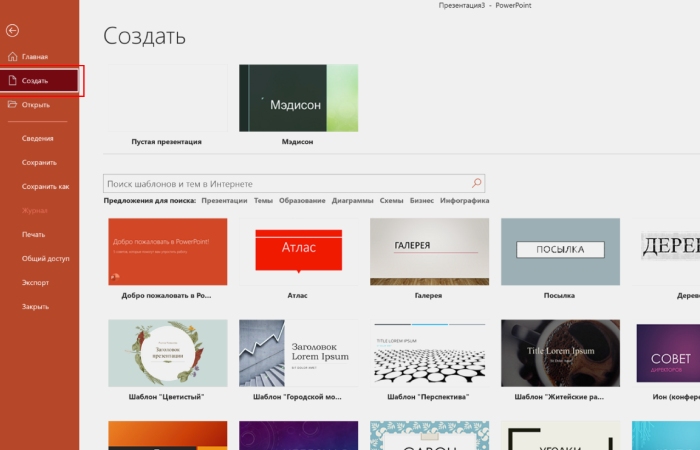
Откройте PowerPoint и создайте новый пустой файл. Не спешите выбирать готовый яркий шаблон. Готовые шаблоны часто перегружены цветами, графикой и эффектами, которые отвлекают от сути. Для деловой, учебной или технической презентации лучше начать с простого белого или светлого фона и аккуратно настроить свой стиль.
Сразу задайте размер слайдов под предполагаемый формат показа. Если это проектор или экран 16:9, в современных версиях PowerPoint формат по умолчанию обычно уже правильный. Если планируется печать раздаточных материалов, имеет смысл проверить ориентацию (альбомная или книжная) и формат страницы.
Важно сразу выбрать и зафиксировать базовый шрифт. Не используйте экзотические шрифты: если вы отправите презентацию другому человеку, у него может не оказаться нужного шрифта, верстка «поедет». Безопасный вариант — системные шрифты: Calibri, Arial, Segoe UI, Helvetica и им подобные. Для заголовков выбирайте немного больший и возможно более жирный стиль, для текста — простой, хорошо читаемый, без засечек.
Мастер-слайд: настройка единого стиля
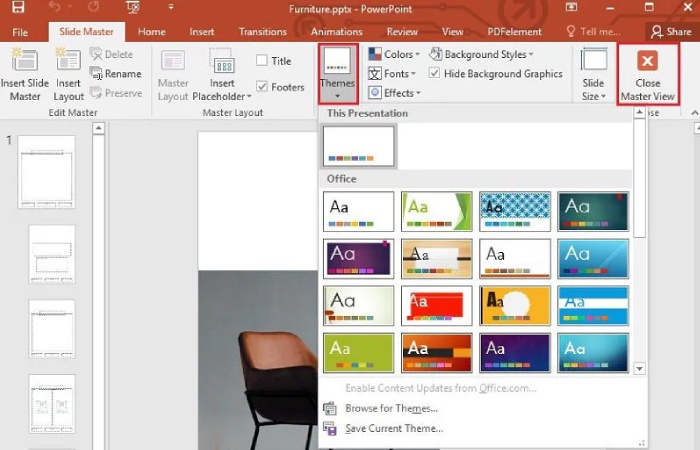
Одна из самых мощных и недооцененных функций PowerPoint — мастер-слайд. Большинство начинающих игнорируют его и настраивают каждый слайд вручную, а в результате презентация выглядит хаотично: разные размеры заголовков, текст «прыгает», меняются отступы.
Правильный подход — сначала настроить единый стиль через слайд-мастер. Для этого нужно открыть режим слайд-мастера в меню просмотра (в разных версиях PowerPoint название пункта может немного отличаться, но логика всегда одна и та же). В этом режиме вы редактируете не конкретный слайд, а шаблон, на основании которого создаются все остальные.
В слайд-мастере стоит задать:
- единый шрифт и его размер для заголовков и текста;
- единые поля и отступы, чтобы заголовок, текст и элементы всегда располагались на одном месте;
- базовые цветовые акценты: основной цвет акцента, цвет заголовков, цвет ссылок;
- стиль нумерованных и ненумерованных пунктов, если вы планируете их использовать.
Если презентация корпоративная, в слайд-мастере удобно сразу разместить логотип, задать фирменные цвета и шрифты, выровнять элементы по сетке. Тогда каждый новый слайд будет автоматически соответствовать бренд-стандарту.
Когда стиль в слайд-мастере настроен, можно возвращаться в обычный режим редактирования и создавать содержательные слайды.
Структура и типы слайдов
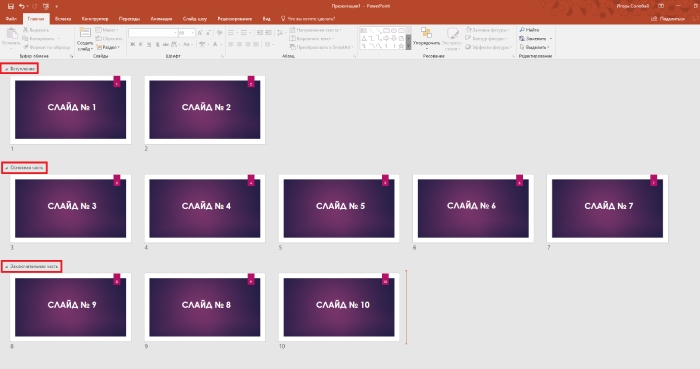
Презентация — не набор одинаковых «листов с текстом», а последовательность логических блоков. В PowerPoint уже есть типовые макеты слайдов: титульный, заголовок и объект, заголовок и два объекта, слайд только с заголовком, пустой слайд и другие. Используйте их, а не один и тот же шаблон для всего.
Титульный слайд. Здесь достаточно названия, подзаголовка и, при необходимости, имени докладчика и организации. Не перегружайте титул лишними деталями. Его задача — обозначить тему и настроить аудиторию.
Слайды разделов. В длинных презентациях полезно вставлять слайды-разделители: простой заголовок типа «Проблема», «Решение», «Результаты», «Следующие шаги». Они помогают аудитории ориентироваться в структуре и дают «паузы» для переключения внимания.
Информационные слайды. Это основная масса слайдов: тезисы, факты, диаграммы, изображения. Здесь важно придерживаться одного принципа: один слайд — одна мысль. Если вы пытаетесь уместить три разные идеи на одном слайде, аудитория перестанет вас слушать и начнет разбираться в слайде самостоятельно.
Заключительный слайд. В конце обязательна четкая фиксация выводов или действий: что вы предлагаете, какие шаги нужно сделать, какие решения принять. На последнем слайде имеет смысл оставить контакты, чтобы презентацию можно было переслать и использовать без вашего присутствия.
Работа с текстом: минимально, ясно, структурно
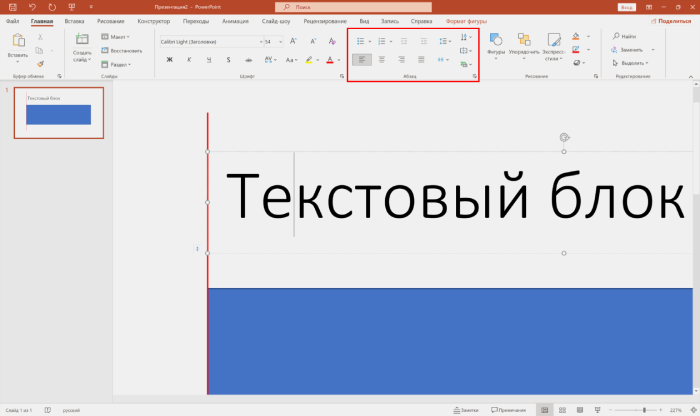
PowerPoint — не текстовый редактор. Слайд — опора для речи, а не замена речи. Однако в реальной практике презентации часто живут своей жизнью, пересылаются без докладчика, используются как материалы для самостоятельного изучения. Поэтому важно найти баланс.
Каждый слайд должен отвечать на вопрос: что человек поймет, если увидит только этот слайд на экране несколько секунд. Для этого формулируйте заголовки в виде тезисов, а не абстрактных однословных ярлыков. Вместо «Рынок» лучше «Рынок растет на 20% в год» — это сразу сообщает мысль.
Текст на слайде должен быть кратким. Избегайте длинных абзацев и сложных формулировок. Разбивайте смысл на предложения, убирайте «воду», заменяйте словесные конструкции числами, датами, конкретными данными. Чем меньше зритель читает, тем больше он слушает вас.
Размер шрифта нужно подбирать так, чтобы текст был читаем из последних рядов аудитории. В деловых презентациях для основного текста обычно не стоит опускаться ниже примерно 18–20 пунктов. Если текст не помещается — проблема не в размере шрифта, а в том, что на слайде слишком много информации.
Цвета и фон: аккуратность важнее «красоты»
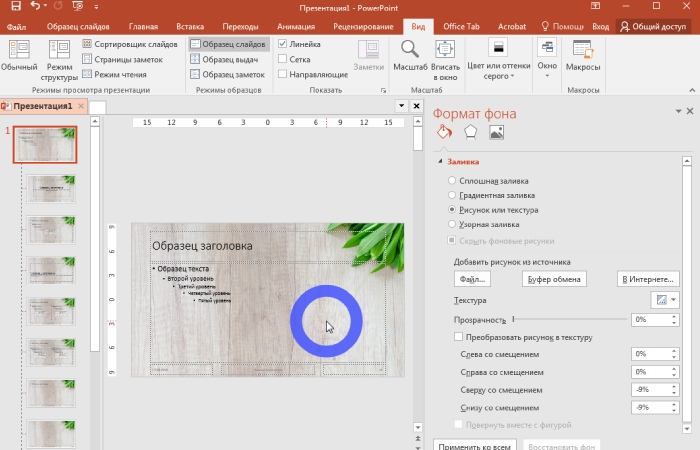
Цвет помогает акцентировать важное, но при неправильном использовании превращает слайд в шум. Лучше ограничиться двумя-тремя базовыми цветами: фоновый (обычно белый или очень светлый), цвет основного текста (черный или темно-серый) и один-два акцентных цвета для выделения ключевых элементов, линий, цифр.
Избегайте агрессивных комбинаций: яркий текст на ярком фоне, кислотные оттенки, много разных цветов в одном месте. Слайды должны быть контрастными, но не кричащими. Главное правило — текст должен читаться без усилий.
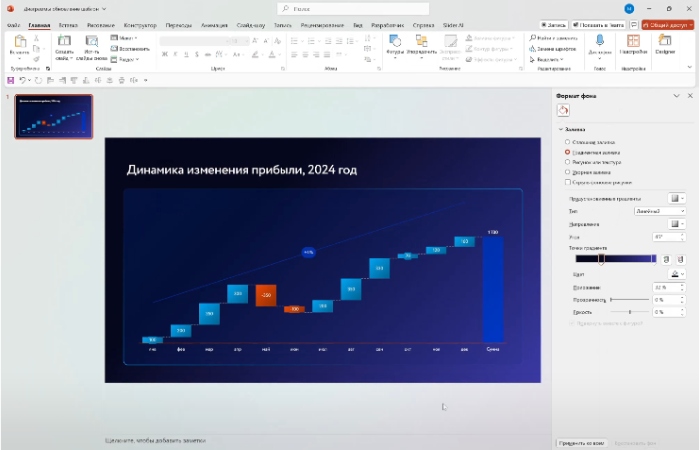
Фон желательно оставлять простым и однотонным. Картинки в качестве фона уместны только в редких случаях и при очень аккуратной работе с прозрачностью и контрастом. Никогда не жертвуйте читаемостью текста ради «красивого» фона.
Картинки, схемы и иконки: не украшения, а инструмент
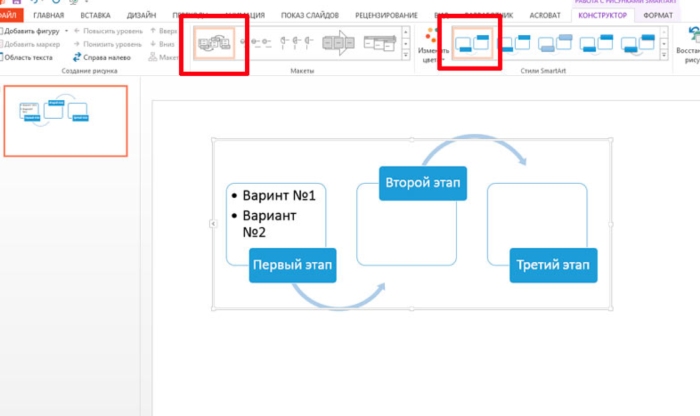
Любой визуальный элемент на слайде должен выполнять конкретную функцию: иллюстрировать, пояснять, сравнивать, показывать структуру. Бессмысленные фотографии и декоративные иконки только забирают внимание и не добавляют смысла.
Если вы вставляете фотографию, убедитесь, что она связана с содержанием и помогает понять мысль. Размытые, пиксельные, растянутые изображения создают ощущение любительской работы. Лучше вообще без картинки, чем с плохой.
Схемы и блок-схемы особенно полезны для объяснения процессов, этапов, взаимосвязей. В PowerPoint есть встроенные инструменты для создания простых диаграмм и SmartArt–элементов. Не нужно использовать все эффекты сразу; достаточно простых форм, стрелок и подпунктов, выровненных по сетке.
Иконки хорошо работают, если используются системно. Во многих версиях PowerPoint есть встроенная библиотека иконок. Важно, чтобы все иконки были в одном стиле и одном цвете. Если вы начинаете смешивать разные наборы, презентация визуально разваливается.
Диаграммы и данные: минимум шума, максимум смысла
Частая проблема — вставка скриншота огромной таблицы из Excel. На большом экране такая таблица превращается в нечитаемый хаос. Для презентации таблицу нужно переработать: оставить только ключевые показатели и сравнения, которые вы будете обсуждать вслух.
Если данные в Повер Поинт можно визуализировать диаграммой, лучше сделать это. Столбчатые диаграммы подходят для сравнения величин, линейные — для динамики во времени, круговые — для распределения долей (но не более нескольких категорий, иначе они теряют смысл).
При оформлении диаграмм удаляйте лишнее: объемные эффекты, ненужную заливку, слишком много подписей. Оставляйте только то, что помогает понять идею. Ключевые значения можно выделить цветом или увеличенным размером шрифта, но в рамках общей цветовой схемы презентации.
Анимации и переходы: минимум эффектов
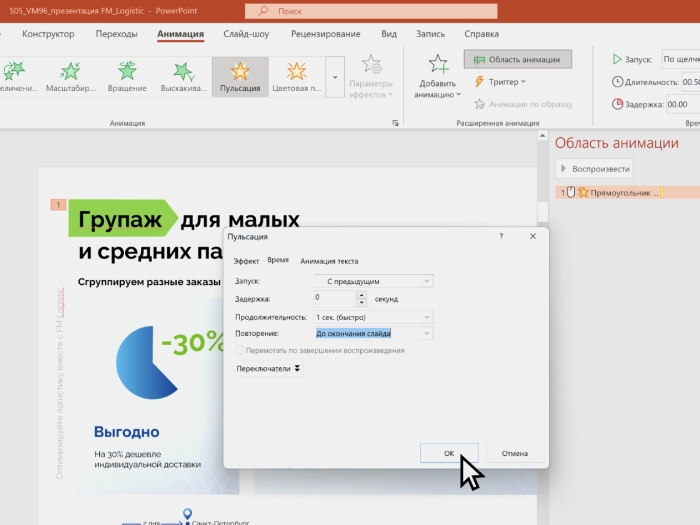
PowerPoint предлагает множество эффектов появления, вылетов, вращений и сложных переходов между слайдами. В 99% деловых и учебных ситуаций это лишнее. Сильные анимации уместны только в маркетинговых роликах и специальных демонстрационных презентациях.
В обычной презентации анимация полезна лишь в нескольких случаях:
- поэтапный показ сложной схемы, чтобы не перегружать зрителя;
- постепенное появление пунктов, если важно, чтобы аудитория видела их по одному;
- подчеркивание изменения на диаграмме.
Даже в этих случаях эффекты должны быть простыми: появление, выцветание, смещение без лишних украшений. Переходы между слайдами лучше оставить стандартными или совсем без эффектов. Презентация выигрывает от ясности, а не от «магии» перелистывания.
Выравнивание и сетка: порядок на слайде
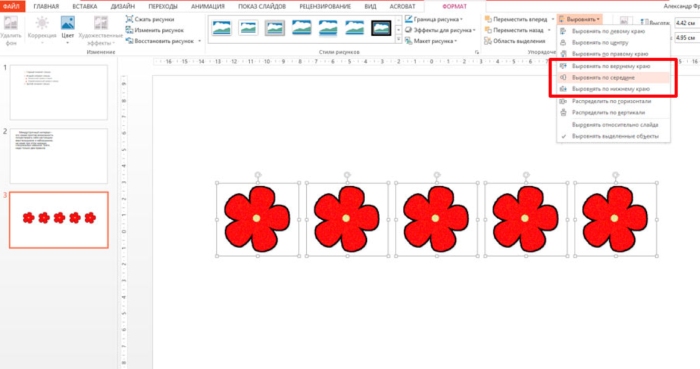
Даже при хороших текстах и грамотных диаграммах презентация может выглядеть небрежно из-за хаотичного расположения элементов. В PowerPoint есть инструменты выравнивания по краям и центру, распределения объектов по горизонтали и вертикали, а также направляющие и сетка.
Логика проста. Заголовки на всех слайдах должны начинаться на одной линии. Основные блоки текста должны быть выровнены по одному левому краю. Расстояния между заголовком и текстом, между текстом и диаграммой, между картинкой и подписями должны быть приблизительно одинаковыми по всей презентации.
Используйте направляющие и привязку к сетке, чтобы элементы не «плавали». Это мелочь, но именно из таких мелочей складывается ощущение профессиональной работы.
Репетиция показа и проверка технических деталей
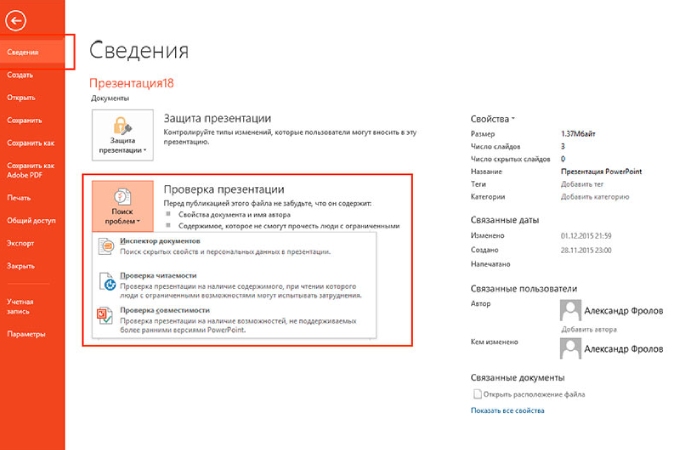
Когда слайды готовы, презентация еще не закончена. Важно проверить, как она ведет себя в режиме показа. Просмотрите весь файл в полноэкранном режиме. Обратите внимание, успеваете ли вы прочитать ключевые фразы, видны ли диаграммы, не перескакивают ли элементы слишком резко или слишком медленно.
Если вы будете выступать с этой презентацией, проговорите вслух хотя бы один раз все ключевые участки. По ходу репетиции вы заметите лишние слова на слайде, неудобные формулировки, разговорные фразы, которые стоит заменить более точными.
Проверьте технические детали:
- корректно ли открывается файл на другом компьютере;
- не пропали ли шрифты;
- отображаются ли вставленные видео и звук;
- хватает ли контраста при реальном освещении помещения.
Если презентация будет рассылаться без вашей речи, имеет смысл добавить короткие поясняющие комментарии внизу слайда или в заметках к слайду, которые потом можно экспортировать в PDF.
Сохранение и экспорт
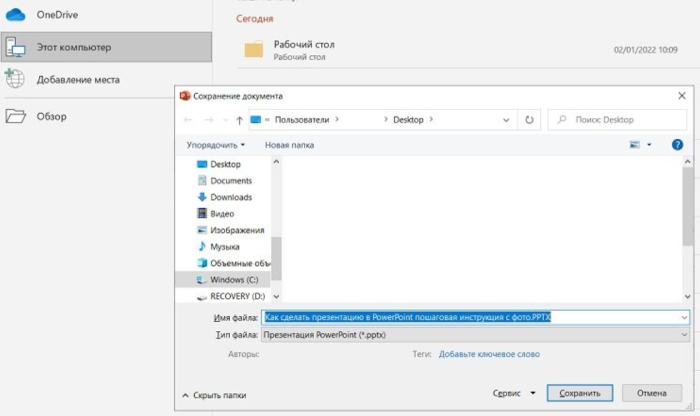
По умолчанию PowerPoint сохраняет файлы в собственном формате. Для демонстрации с другого устройства этот формат подходит, но для отправки клиентам, публикации или хранения чаще всего удобнее PDF.
Экспорт в PDF решает сразу несколько задач: фиксирует шрифты и верстку, защищает от случайных правок, вес файла обычно меньше. Если вы хотите сохранить анимацию и видео, PDF, наоборот, не подойдет — в таком случае лучше оставить исходный формат PowerPoint и при необходимости дополнительно сделать версию в PDF.
Имеет смысл сохранить несколько версий: рабочую (с заметками и черновыми элементами) и финальную (очищенную от лишних скрытых слайдов и «черновиков»).
Типичные ошибки и как их избежать

- Слишком много текста. Если на слайде приходится читать абзацы, это признак того, что часть текста нужно вынести в устное выступление или отдельный документ. В презентации оставляйте только опорные формулировки и ключевые цифры.
- Случайные шрифты и стили. Меняющиеся от слайда к слайду шрифты, размеры, цвета заголовков создают ощущение хаоса. Эту проблему решает работа через слайд-мастер и осознанный выбор одной-двух гарнитур.
- Перегруженный дизайн. Излишние тени, рамки, градиенты, картинки без смысла, яркие фоны — все это устарело и мешает восприятию. Простота и чистый дизайн всегда выглядят современнее.
- Неясные заголовки. Заголовки типа «Результаты», «Рынок», «Финансы» ничего не говорят. Переформулируйте их в смыслы: «Рынок вырос на 20% за год», «Рентабельность достигла цели», «Основные риски проекта».
- Отсутствие логики. Даже красивый файл без внятной структуры не работает. Всегда возвращайтесь к началу: цель, ключевая мысль, логика перехода от проблемы к решению.
Итог
Сделать грамотную презентацию в PowerPoint — не вопрос набора «фишек» программы, а вопрос мышления. Сначала вы решаете, что именно хотите донести и кому, затем собираете структуру и только потом используете PowerPoint как инструмент визуализации.
Если вы хотите, далее могу разобрать ваш конкретный кейс: тему, аудиторию, цель презентации и показать, как превратить это в поэтапный план с примерной структурой слайдов.
Вам также могут пригодиться статьи о:
- рисках использования нейросетей;
- том, как почистить кэш в WhatsApp;
- решении проблем с перегревом ноутбука.
