16.09.2026
Уведомление на телефон: 8 мест, где искать и как настроить

Уведомление на телефон можно найти как минимум в трёх местах, а настроить — ещё в трёх. Если разбираться в мелочах не хочется, самый быстрый вариант — открыть центр уведомлений свайпом сверху вниз и посмотреть, что там накопилось. Остальные семь вариантов ниже — для случаев, когда уведомление пропало, приходит не туда или мешает звуком и вибрацией там, где не нужно.
Где искать уведомление, которое уже пришло
Центр уведомлений с экрана блокировки
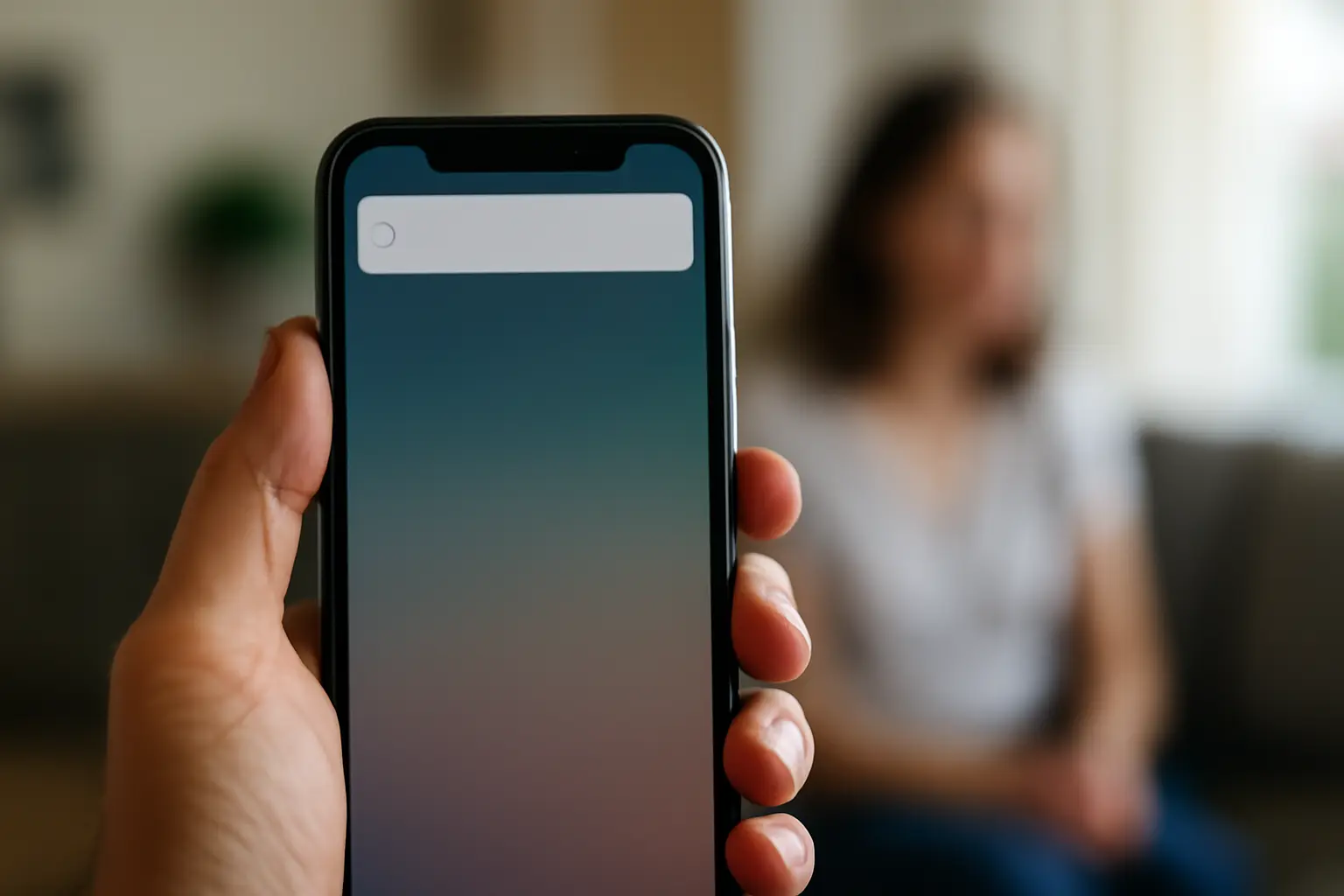
На iPhone это делается свайпом вверх от середины экрана блокировки — так открывается список последних уведомлений без разблокировки телефона. Подходит, когда нужно быстро глянуть, что случилось, не заходя в само приложение. На Android жест обычно похож — свайп вниз от верхнего края, но точное поведение зависит от модели и версии системы.
Центр уведомлений с любого другого экрана
Если экран уже разблокирован, уведомления смотрят свайпом вниз из верхней части экрана — это стандартное поведение и на iPhone, и на большинстве Android-устройств. Отличие от предыдущего варианта только в том, откуда начинается жест: с заблокированного экрана или с рабочего стола и открытых приложений. Результат один и тот же — список пришедших push-уведомений.
Значки на иконках приложений
Красные кружки с цифрой на иконке — самый заметный, но не самый информативный способ узнать про уведомление. Он показывает, что что-то произошло, но не показывает, что именно. Годится для быстрой проверки «есть что-то новое или нет», а подробности всё равно придётся смотреть в центре уведомлений или в самом приложении.
Рядом по теме: У нового телефона Huawei Y9s будет выдвижная селфи-камера и Что делать, если телефон не ловит Wi-Fi: причины и решение.
Как настроить, что и как показывать
Настройки уведомлений для конкретного приложения
На iPhone путь такой: «Настройки» → «Уведомления» → выбрать приложение из списка. Там включают или выключают разрешение на уведомления для этого приложения отдельно от всех остальных. Это самый точный способ настройки — не трогает остальные приложения и позволяет, например, оставить уведомления от мессенджеров, но убрать их от игр. На Android логика похожа, но пункт может называться иначе и находиться в разделе с приложениями, а не отдельно — зависит от производителя и версии оболочки.
Общие параметры показа — звук, баннер, список
Внутри настроек конкретного приложения обычно есть отдельные переключатели: показывать баннер сверху экрана, добавлять в список уведомлений, издавать звук, включать значок на иконке. Этот вариант отличается от предыдущего тем, что не отключает уведомления целиком, а меняет их поведение — например, оставляет запись в списке, но убирает звук и всплывающий баннер. Разумно настраивать так рабочие мессенджеры: чтобы не мешали звуком, но не терялись из виду.
Полное отключение уведомлений для приложения
Если приложение присылает слишком много ненужных сообщений, разрешение на уведомления можно снять целиком — тем же путём через «Настройки» → «Уведомления» → приложение. Разница с предыдущими двумя вариантами в том, что здесь отключается сразу всё: и звук, и баннер, и запись в центре уведомлений, и значок на иконке. Подходит для приложений, из которых нужна только сама функция, а не оповещения о ней.
Когда уведомление приходит не туда или не приходит вовсе
Путаница push-уведомлений и SMS
Частая ошибка — искать пришедшее сообщение среди обычных SMS, хотя на самом деле это было push-уведомление. Это разные каналы: SMS идут через сотового оператора и хранятся в приложении сообщений, а push приходят через интернет и обычно показываются в системном центре уведомлений. Если ждали сообщение от приложения и не нашли его среди SMS — сначала стоит проверить центр уведомлений, а не список входящих сообщений.
Сообщения конфигурации и служебные push
На некоторых устройствах часть push-сообщений попадает не в обычный центр уведомлений и не в SMS, а в отдельную служебную папку — иногда она называется «сообщения конфигурации» или похоже. Такие сообщения обычно связаны с настройками оператора или самого устройства, а не с обычными уведомлениями от приложений. Если уведомление точно должно было прийти, но не нашлось ни в центре уведомлений, ни в SMS, есть смысл проверить именно эту папку — название и место зависят от модели телефона.
Отдельный случай — когда уведомления не приходят совсем, хотя раньше приходили. Первым делом проверяют разрешение для конкретного приложения в настройках: часто оно отключается само после обновления системы или самого приложения. Вторая частая причина — включённый режим «Не беспокоить» или похожий режим фокусировки, который на время блокирует все или почти все уведомления. Третья — отключённое интернет-соединение: push идёт через сеть, и без интернета он просто не дойдёт до телефона, даже если разрешения выставлены правильно.
| Вариант | Кому подходит | Главное отличие |
|---|---|---|
| Центр уведомлений с экрана блокировки | Быстро глянуть без разблокировки | Свайп вверх от середины заблокированного экрана |
| Центр уведомлений с другого экрана | Просмотр на разблокированном телефоне | Свайп вниз из верхней части экрана |
| Значки на иконках | Кто хочет только «есть что-то новое или нет» | Не показывает содержание уведомления |
| Настройки для приложения | Точечная настройка отдельных приложений | Не трогает остальные приложения |
| Общие параметры показа | Кто хочет оставить уведомления, но без звука | Меняет поведение, а не включение целиком |
| Полное отключение | Приложения с лишними уведомлениями | Отключает звук, баннер и значок сразу |
| Проверка SMS вместо push | Кто путает эти два канала | SMS и push приходят разными путями |
| Служебная папка / сообщения конфигурации | Когда уведомление пропало без следа | Название и место зависят от модели телефона |
