24.09.2026
Как подключить Wi-Fi от Дом.ru: пошаговая инструкция

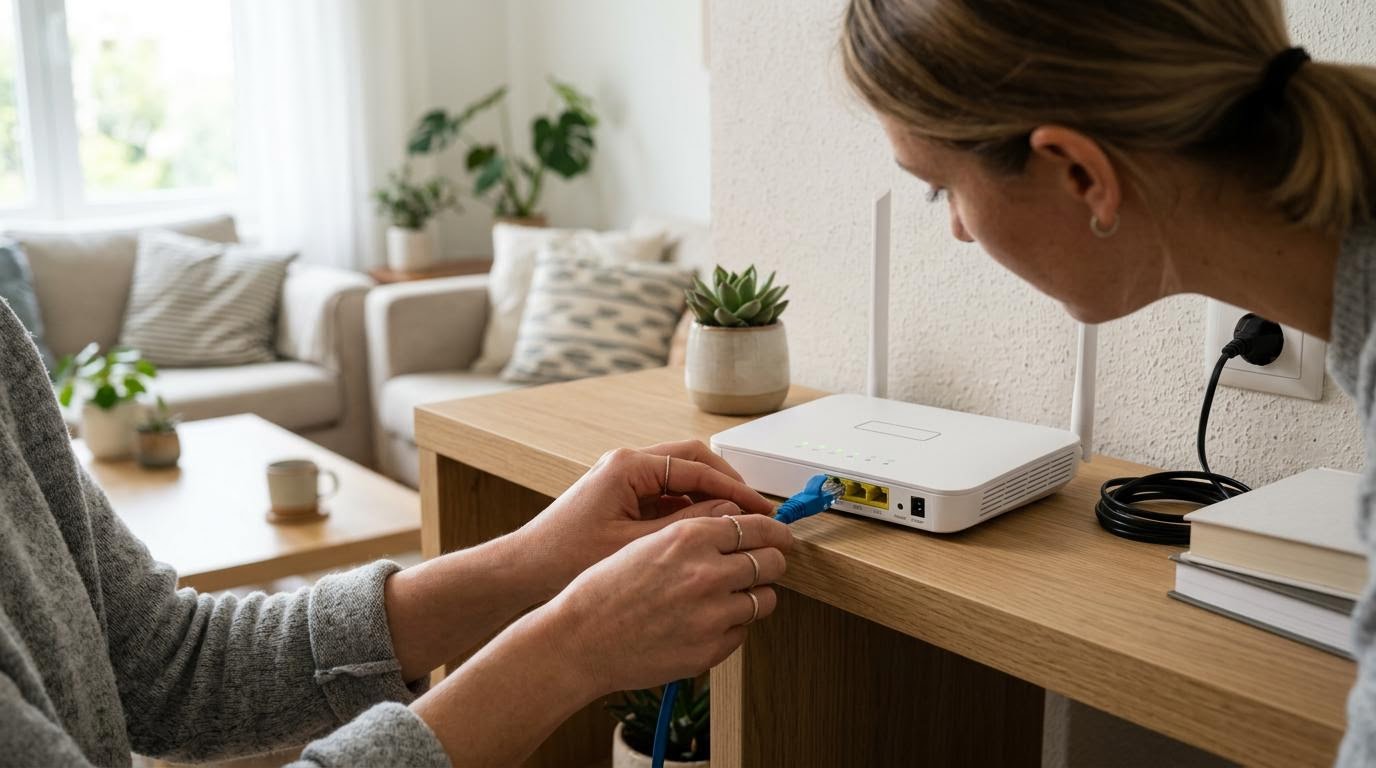
Чтобы подключить вай-фай от Дом.ru, роутер сначала подключают к питанию и к линии интернета, а затем на телефоне или компьютере находят сеть провайдера в списке доступных и вводят пароль. По сути это все действия — сложность обычно в том, что роутер настроен неправильно или сеть просто не видна на устройстве, и тогда без пары дополнительных шагов не обойтись.
- Роутер должен быть включён в розетку и подключён к интернет-кабелю — без этого сети не появится вообще
- Сеть Дом.ru ищут в списке Wi-Fi на телефоне или компьютере, как любую другую
- Пароль вводят при первом подключении, дальше устройство запоминает сеть само
- Если сеть не видна — проверяют настройки роутера и доступ у провайдера
Что должно быть готово до того, как искать сеть
Прежде чем открывать список Wi-Fi на телефоне, убедитесь, что оборудование от Дом.ru уже стоит на своём месте и работает. Роутер включён в розетку, кабель провайдера подключён к нужному порту (обычно он подписан или выделен цветом), и на корпусе горят индикаторы — хотя бы питание и связь с интернетом.
Если индикаторы не горят вовсе, дальше идти смысла нет: сначала разбираются с питанием и кабелем, а поиск сети на телефоне подождёт. Это самая частая причина, почему «вай-фай не подключается» — на деле его просто ещё нет, потому что роутер не запустился.
Как открыть список сетей на устройстве
На телефоне с Android список сетей открывают через «Настройки» → «Wi-Fi» либо через быстрые настройки — свайп вниз по экрану и долгое нажатие на значок Wi-Fi. На iPhone путь такой же по смыслу: «Настройки» → «Wi-Fi».
На компьютере с Windows значок сети находится в правом нижнем углу экрана, рядом с часами. На Mac — в верхней панели справа, значок в виде дуг. В любом случае логика одна: система показывает все сети, которые видит поблизости, и среди них должна появиться сеть Дом.ru.
Как узнать имя своей сети и пароль
Имя сети (её ещё называют SSID) и пароль от неё обычно написаны на наклейке снизу или сзади роутера — это стандартная практика для большинства производителей оборудования. Если наклейки нет или данные на ней стёрлись, уточнить их можно в личном кабинете провайдера или через техподдержку Дом.ru.
Отдельный момент — если раньше пароль меняли вручную через настройки роутера, заводские данные с наклейки уже не подойдут. В этом случае вспоминают, какой пароль ставили сами, либо сбрасывают роутер до заводских настроек и настраивают заново.
Пошагово: от списка сетей до подключения
Когда роутер работает и сеть видна, порядок действий такой:
- Откройте список доступных Wi-Fi-сетей на телефоне или компьютере
- Найдите в списке сеть Дом.ru — по названию, которое указано на наклейке роутера или которое вы задали сами
- Нажмите на неё и введите пароль
- Подождите несколько секунд, пока устройство подключится и появится значок «подключено»
После первого подключения телефон или ноутбук запоминает сеть и в следующий раз соединяется с ней автоматически, если Wi-Fi включён и роутер работает.
Если сеть Дом.ru не появляется в списке
Сеть не определяется? Значит, дело либо в самом роутере, либо в доступе у провайдера. Сначала проверяют настройку роутера: перезагружают его (выключить из розетки на 10–15 секунд и включить снова), смотрят на индикаторы — должен гореть значок интернета, а не только питания.
Если после перезагрузки индикатор интернета всё равно не горит, вероятно, проблема на стороне линии или у провайдера — тогда имеет смысл уточнить статус подключения в личном кабинете Дом.ru или через техподдержку. Настраивать телефон в этой ситуации бесполезно: сети просто нет в эфире, и никакие настройки Wi-Fi на смартфоне это не исправят.
Роутер, приставка или модем — разница есть
У Дом.ru клиенты получают разное оборудование в зависимости от тарифа и региона: где-то это отдельный Wi-Fi-роутер, где-то — комбинированное устройство с приставкой для ТВ. Принцип поиска и подключения сети везде одинаковый, а вот расположение кнопок и индикаторов, порядок портов и вид наклейки с паролем отличаются от модели к модели.
Точное название модели и её особенности стоит смотреть в инструкции к конкретному устройству — она обычно идёт в комплекте или доступна в личном кабинете провайдера. Если инструкции нет под рукой, обратиться можно напрямую в сервисную поддержку Дом.ru: там подскажут по вашей модели без общих догадок.
Частые ошибки при подключении
Первая и самая распространённая ошибка — пытаются подключиться к сети, пока роутер ещё не полностью загрузился после включения. На старт обычно уходит от 30 секунд до пары минут, и в это время сеть может быть видна в списке, но подключение обрывается или зависает на «получении IP-адреса».
Вторая ошибка — путают пароль от Wi-Fi с паролем от личного кабинета Дом.ru. Это два разных набора символов: один хранится на роутере или в его настройках, второй нужен только для входа в аккаунт на сайте провайдера. Ввод второго вместо первого просто не даст подключиться, хотя внешне выглядит как «неправильный пароль от вай-фая».
Что делать в итоге
Если коротко: сначала убедитесь, что роутер включён и линия работает, потом ищите сеть в списке Wi-Fi на устройстве и вводите пароль с наклейки. Большинство проблем с подключением вай-фай от Дом.ru решается на этапе перезагрузки роутера или проверки, не путаете ли вы пароль от сети с паролем от личного кабинета — с этого и стоит начинать разбор, если что-то не получилось с первого раза.
Читайте также
- Как подключить Марусю к Wi-Fi: 7 шагов
- Как подключить колонку Маруся к Wi-Fi дома: инструкция по моделям
- Как подключиться к Wi-Fi на компьютере: 3 шага
- Как подключить Марусю к Wi-Fi
- Почему телефон не видит Wi-Fi: причины и что делать
