19.09.2026
Подключение компьютера к интернету через кабель: пошаговая инструкция

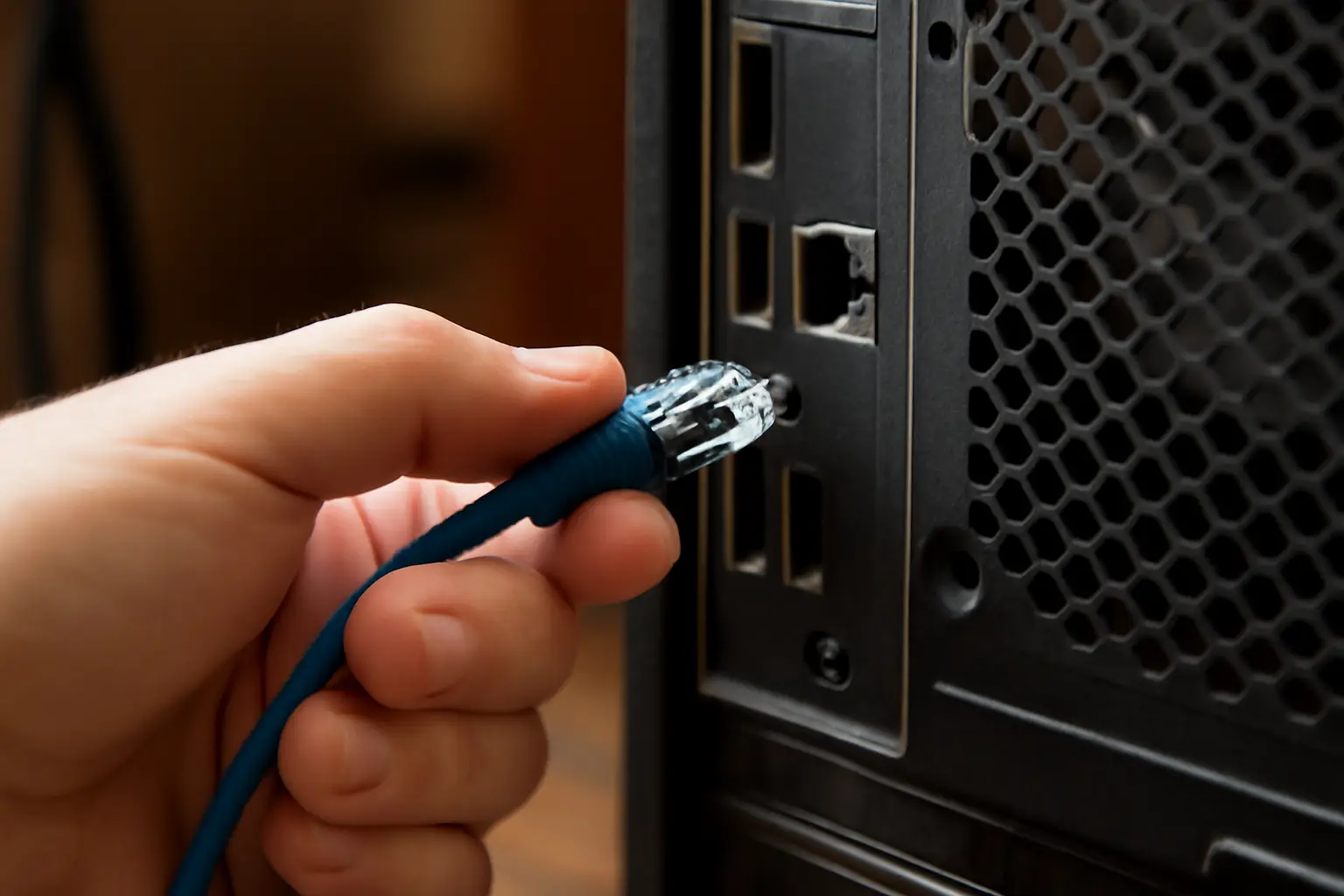
Чтобы подключить компьютер к интернету через кабель, нужен Ethernet-кабель с коннектором RJ-45: один конец вставляется в сетевой порт компьютера, второй — в роутер, модем, оптический терминал или розетку провайдера. После физического соединения индикатор рядом с портом обычно загорается, и в большинстве случаев интернет появляется автоматически. Если провайдер использует не DHCP, а PPPoE, L2TP или PPTP, придётся вручную ввести параметры из договора. Дальше — по шагам, где что искать и что делать, если с первого раза не заработало.
Что понадобится перед подключением
Кабель — обычно он уже есть в комплекте от роутера или провайдера, но подойдёт и любой стандартный Ethernet-кабель категории 5e или выше. Если розетка провайдера или роутер стоят далеко от компьютера, учитывайте ограничение по длине: производители указывают не более 100 метров, а на практике сигнал уверенно держится примерно до 90 метров. Дальше сигнал может слабеть, тогда нужен более короткий маршрут, повторитель или переход на Wi-Fi.
По теме: Инструкция по самостоятельному подключению интернета через кабель.
Второй момент — наличие Ethernet-порта на самом компьютере. На стационарных ПК он обычно находится на задней панели корпуса, рядом с портами USB и видеовыходом. На ноутбуках порт чаще выведен на боковую грань. Если порта нет вообще — это нормально для тонких ультрабуков — понадобится адаптер USB-Ethernet, он подключается в любой свободный USB-порт и работает как переходник.
Куда именно подключать кабель
Здесь чаще всего путают разъёмы на роутере. У большинства домашних роутеров есть один порт с подписью WAN или Internet и несколько портов LAN. Кабель от провайдера — тот, что идёт от розетки в стене, оптического терминала или модема — вставляется именно в WAN. А кабель, который соединяет роутер с компьютером, идёт в один из портов LAN. Если поменять их местами, соединение не установится, хотя внешне кабель вставлен и защёлкнут нормально.
На самом компьютере путать ничего не нужно — там один сетевой порт, и кабель просто вставляется в него до щелчка. Разъём должен зафиксироваться, а не просто прилегать к порту: если коннектор болтается или выпадает при лёгком натяжении, скорее всего, защёлка кабеля повреждена и его стоит заменить.
Как подключить кабель: пошагово
- Возьмите Ethernet-кабель и один конец вставьте в сетевой порт компьютера или в адаптер USB-Ethernet, если отдельного порта нет.
- Второй конец вставьте в порт LAN на роутере, либо напрямую в модем или розетку провайдера, если роутера нет.
- Убедитесь, что коннектор защёлкнулся с обеих сторон — обычно слышен характерный щелчок.
- Проверьте индикатор рядом с портом на компьютере или на сетевой карте адаптера: он должен загореться или начать мигать, это признак того, что физическое соединение установлено.
- Дождитесь несколько секунд — операционная система обычно сама определяет подключение и выдаёт IP-адрес по DHCP.
- Откройте браузер и попробуйте загрузить любую страницу. Если она открылась — всё готово.
Если интернет не заработал автоматически
Часть провайдеров не использует DHCP, а требует авторизации через протокол PPPoE, L2TP или PPTP. В этом случае индикатор на порте гореть будет — физическое соединение есть, — но интернет всё равно не откроется, пока не создано отдельное подключение с логином и паролем из договора. Такое подключение обычно настраивается один раз в разделе сетевых параметров операционной системы, где выбирается тип VPN или PPPoE-соединения и вводятся данные от провайдера.
Если данных под рукой нет — их можно найти в личном кабинете провайдера на официальном сайте или уточнить в поддержке. Самостоятельно угадывать логин и пароль смысла нет, обычно провайдер выдаёт их при подключении услуги на бумажном договоре или в электронном письме.
Сравнение типов подключения
| Тип соединения | Нужны ли логин и пароль | Как обычно работает |
|---|---|---|
| DHCP (динамический IP) | Нет | Интернет появляется сразу после подключения кабеля |
| PPPoE | Да | Нужно создать соединение и ввести данные из договора |
| L2TP | Да | Требуется VPN-подключение с адресом сервера, логином и паролем |
| PPTP | Да | Похоже на L2TP, но использует другой протокол VPN |
Частые ошибки при подключении
Самая распространённая — перепутанные порты WAN и LAN на роутере, из-за чего сеть просто не появляется, хотя все кабели вставлены. Вторая — использование повреждённого кабеля: если внешне он цел, но не работает, попробуйте заменить его на другой, это быстрее, чем искать причину в настройках. Третья — забытая настройка PPPoE: пользователь ждёт, что интернет заработает сам, хотя провайдер требует авторизации. И последняя — превышение длины кабеля при прокладке через несколько комнат или этажей: сигнал слабеет, соединение становится нестабильным или пропадает вовсе.
Частые вопросы
Что делать, если индикатор на порте не горит?
Проверьте, что кабель до конца вставлен и защёлкнулся с обеих сторон. Если индикатор всё равно не загорается, попробуйте другой кабель или другой порт LAN на роутере — возможно, дело в повреждённом коннекторе или неисправном порте.
Можно ли подключить кабель напрямую к модему без роутера?
Да, если нужен только один компьютер без Wi-Fi. Кабель в этом случае вставляется в порт LAN модема, а настройка соединения (DHCP или PPPoE) выполняется точно так же, как при работе через роутер.
Почему интернет работает по Wi-Fi, но не через кабель?
Скорее всего, кабель вставлен не в LAN, а по ошибке в WAN-порт роутера, либо сам кабель или сетевая карта компьютера повреждены. Проверьте порты на роутере и попробуйте другой кабель.
Нужен ли адаптер, если у ноутбука нет Ethernet-порта?
Да, в этом случае подойдёт адаптер USB-Ethernet — он подключается в любой USB-порт и добавляет отдельный сетевой разъём для кабеля.
