20.09.2026
Как сделать клавиатуру на экране компьютера: 5 способов

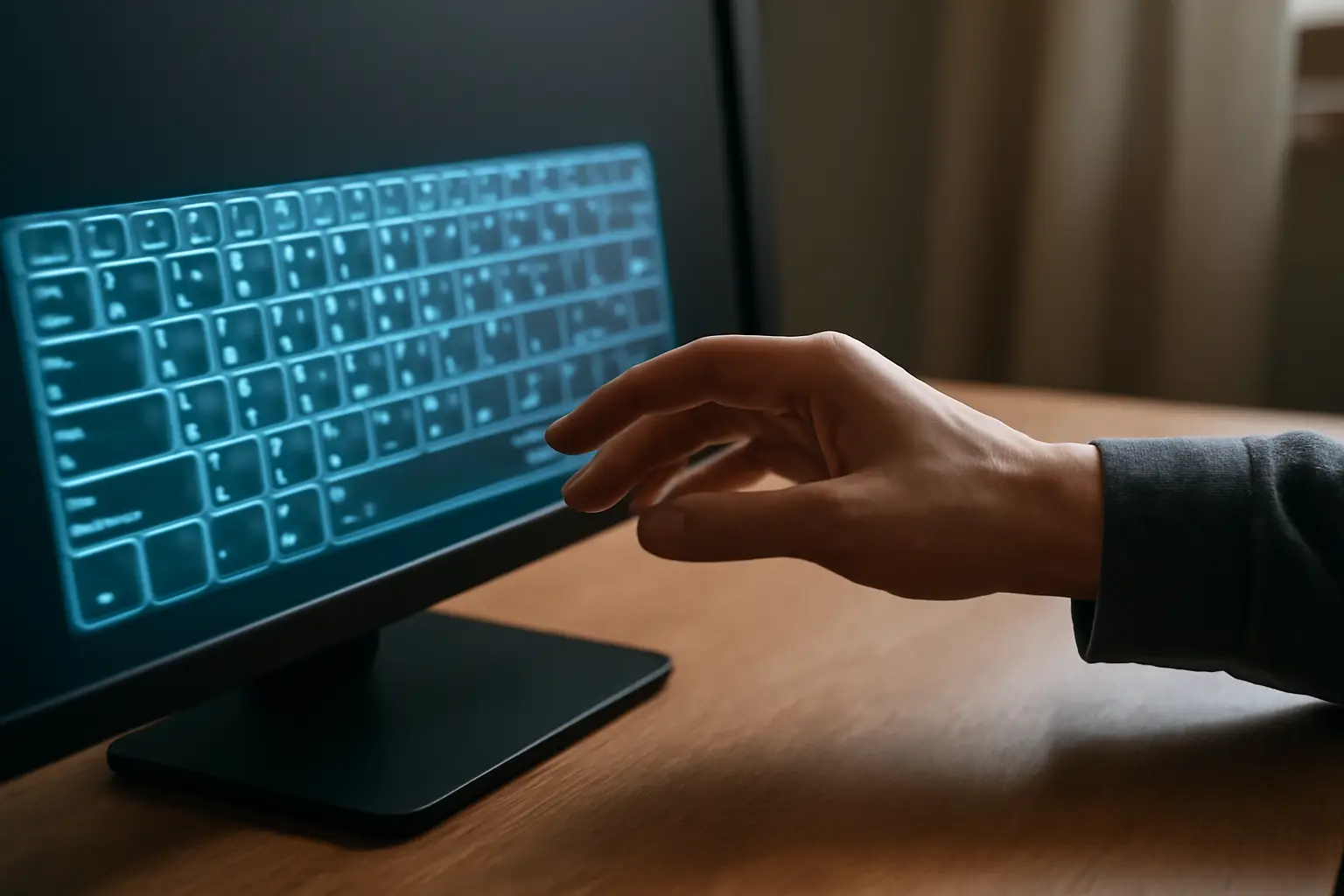
Быстрее всего экранная клавиатура включается сочетанием Win + Ctrl + O — этот способ работает в Windows и занимает пару секунд. Если он не подходит или нужна клавиатура на Mac либо на экране входа в систему, ниже разобраны ещё пять вариантов. Экранная клавиатура — это изображение клавиатуры на экране, по которому можно нажимать мышью или касанием, без физической клавиатуры.
Встроенные способы в Windows
Горячие клавиши Win + Ctrl + O
Самый быстрый вариант для тех, кто уже сидит за компьютером и просто хочет вызвать клавиатуру без лишних кликов. Сочетание работает в фоне — не нужно открывать никакие меню, экранная клавиатура появится сразу на текущем экране.
Подходит, если способ нужен разово: например, физическая клавиатура перестала откликаться, а ввести пароль или текст всё же требуется. Если сочетание не срабатывает, стоит проверить раскладку и попробовать команду через окно «Выполнить».
Читайте по теме: Как вывести клавиатуру на экран компьютера: Windows, macOS, iPad.
Команда osk через Win + R
Второй встроенный способ — открыть окно «Выполнить» сочетанием Win + R и ввести команду osk, затем нажать Enter. Этот вариант удобен, когда горячие клавиши по какой-то причине не реагируют или переназначены другой программой.
Команда запускает ту же самую системную экранную клавиатуру, так что разницы в функциях с первым способом нет — отличается только путь запуска. Годится и как резервный вариант, и как основной для тех, кто привык работать через «Выполнить».
Через Параметры → Специальные возможности
Путь для тех, кто предпочитает находить функции через интерфейс, а не запоминать команды. Открывается меню Пуск, затем Параметры, раздел Специальные возможности, вкладка Клавиатура — там нужно включить переключатель «Экранная клавиатура».
Это тот же инструмент, что и в первых двух способах, но путь длиннее. Плюс в том, что здесь же можно настроить смежные функции — озвучивание нажатий, размер клавиш и другие параметры специальных возможностей, если они пригодятся постоянно, а не разово.
Значок на экране входа в Windows
Отдельный случай — когда клавиатура нужна ещё до входа в систему, например физическая клавиатура отключена или сломана, а ввести пароль всё равно нужно. На экране блокировки или входа в правом нижнем углу есть значок специальных возможностей.
Нажатие по нему открывает меню, где среди прочего есть и пункт для включения экранной клавиатуры. Способ узкоспециальный: пригодится редко, но именно в тех ситуациях, когда остальные варианты попросту недоступны — компьютер ещё не разблокирован.
Способ для Mac
Ассистивная клавиатура в Универсальном доступе
На компьютерах Apple аналог экранной клавиатуры называется «Ассистивная клавиатура». Включается она через Системные настройки, раздел Универсальный доступ, вкладка Клавиатура — там есть переключатель для запуска.
Логика та же, что в Windows: клавиатура появляется на экране и позволяет вводить текст указателем или касанием, если сенсорный экран есть. Название пункта меню может немного отличаться в зависимости от версии macOS, так что если формулировка не совпадает точно — стоит поискать в том же разделе рядом, обычно она там.
Сторонние программы и онлайн-варианты
Hot Virtual Keyboard
Если встроенной клавиатуры не хватает по функциям — например, нужны дополнительные раскладки, макросы или настройка внешнего вида — есть смысл посмотреть в сторону отдельных программ. Hot Virtual Keyboard — один из таких вариантов для Windows.
Такие программы обычно платные или условно-бесплатные, с пробным периодом. Перед установкой стоит свериться с официальным сайтом разработчика насчёт актуальной версии, условий использования и совместимости с конкретной версией Windows — эти детали со временем меняются.
Free Virtual Keyboard
Бесплатная альтернатива для тех, кому не нужны продвинутые функции, а важно просто иметь экранную клавиатуру с чуть более гибкими настройками, чем у системной. Разница с Hot Virtual Keyboard в первую очередь в цене и наборе возможностей.
Как и в случае с любой сторонней программой, разумно проверить источник загрузки и отзывы перед установкой — программы для ввода текста получают доступ к системе, и лучше не рисковать непонятными сборками.
Онлайн-варианты экранной клавиатуры
Для разовой задачи — скажем, набрать текст на символах другого языка или проверить раскладку — можно обойтись без установки чего-либо: в браузере работают онлайн-сервисы с виртуальной клавиатурой. Открывается страница, и клавиатура сразу доступна для кликов мышью.
Минус в том, что такие сервисы обычно не интегрированы с системой глубоко и подходят скорее для тестов и разовых задач, а не для постоянной работы. Для повседневного использования логичнее выбрать встроенный способ или отдельную программу.
Что делать, если ничего не помогло
Если сочетание клавиш не срабатывает, а пункт в параметрах отсутствует, причина часто в переназначенных горячих клавишах другой программой или в отключённой службе специальных возможностей. В этом случае стоит попробовать альтернативный способ запуска из той же группы — например, команду osk вместо сочетания клавиш, — а не сразу переходить к сторонним программам.
Частая ошибка — искать экранную клавиатуру в разделе настроек языка и региона, хотя она относится к специальным возможностям. Ещё одна — путать её с приложением для смены раскладки клавиатуры, это разные функции с разными задачами.
| Вариант | Кому подходит | Главное отличие |
|---|---|---|
| Win + Ctrl + O | Нужно вызвать клавиатуру быстро, разово | Самый короткий путь, без меню |
| Команда osk | Горячие клавиши не срабатывают | Тот же инструмент, запуск через «Выполнить» |
| Параметры → Специальные возможности | Нужна постоянная настройка функции | Доступны дополнительные параметры клавиатуры |
| Значок на экране входа | Клавиатура нужна до входа в систему | Работает без разблокировки компьютера |
| Ассистивная клавиатура (Mac) | Пользователи macOS | Находится в Универсальном доступе |
| Hot Virtual Keyboard | Нужны расширенные функции ввода | Платная или условно-бесплатная программа |
| Free Virtual Keyboard | Нужна бесплатная альтернатива системной | Ограниченный набор функций |
| Онлайн-клавиатура | Разовая задача без установки | Работает в браузере, не интегрирована с системой |
