23.09.2026
Как сделать скрин на компьютере: клавиша, буфер обмена и куда сохранять

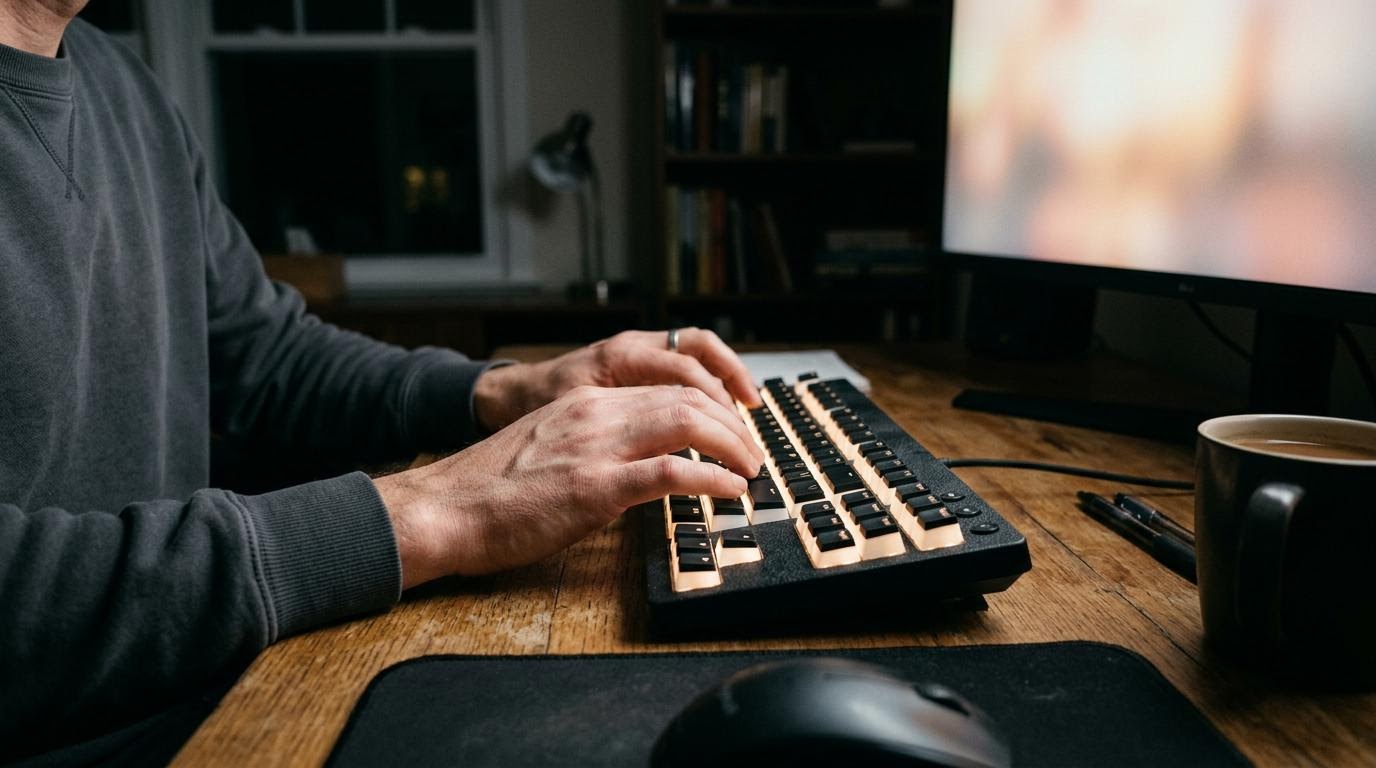
Скрин на компьютере с Windows делают клавишей Print Screen — она копирует изображение всего экрана в буфер обмена. Дальше эту картинку нужно вставить в какую-нибудь программу и уже там сохранить как обычный файл. Загвоздка в том, что сама клавиша ничего на диск не пишет: если пропустить шаг с вставкой в редактор, скрин просто потеряется при следующем копировании чего-либо ещё.
- Print Screen копирует картинку экрана в буфер обмена, а не сохраняет файл сразу
- На ноутбуках клавиша часто работает только вместе с Fn
- Дальше картинку нужно вставить в редактор — например, в Paint или Word — и сохранить
- Точный набор дополнительных сочетаний клавиш отличается по версиям Windows, и это лучше проверять в официальной справке
Что происходит при нажатии Print Screen
Клавиша Print Screen (на некоторых клавиатурах подписана как PrtScn или PrtSc) делает снимок всего, что в этот момент видно на экране, и кладёт эту картинку в буфер обмена. Буфер обмена — это временное хранилище, туда же попадает всё, что вы копируете через Ctrl+C. Проблема в том, что оно одно на всю систему.
Скопировали текст после скрина — картинка из буфера исчезла, а на диске её никогда и не было. Поэтому между нажатием Print Screen и вставкой изображения в программу лучше не делать других действий с копированием.
Ноутбук: почему клавиша иногда молчит
На части ноутбуков у Print Screen нет отдельной клавиши — она совмещена с другой функцией, и сработать может только в паре с Fn. То есть нужно зажать Fn и одновременно нажать клавишу со значком Print Screen. Это частая причина, по которой человек жмёт кнопку раз за разом и ничего не происходит: клавиша срабатывает, просто выполняет не ту функцию, что подписана сверху.
Если Fn на клавиатуре нет вовсе или комбинация не срабатывает — проверьте, не заблокирована ли клавиша Fn отдельной кнопкой (на некоторых моделях есть переключатель режима функциональных клавиш). Это уже вопрос конкретной модели ноутбука, и здесь разумнее свериться с инструкцией к устройству или обратиться в сервисный центр производителя.
Куда вставить скрин, чтобы он стал файлом
После нажатия Print Screen откройте любой графический редактор — подойдёт Paint, который есть в Windows по умолчанию, или текстовый редактор вроде Word, если нужно просто вставить картинку в документ. Дальше — сочетание Ctrl+V или пункт «Вставить» в меню программы.
Картинка появится в рабочей области. Останется сохранить файл через «Файл» → «Сохранить как» и выбрать формат — обычно это PNG или JPG. Без этого шага скрин так и останется висеть в буфере обмена и пропадёт при первом же копировании чего-то другого.
Другие сочетания клавиш: что стоит уточнить самостоятельно
В Windows кроме простого Print Screen существуют и другие комбинации, которые умеют сохранять файл сразу на диск или снимать не весь экран, а его часть. Вот только конкретный набор таких сочетаний и их поведение отличаются от версии к версии системы, а иногда и от настроек конкретного компьютера.
Проверенной инструкции с точными комбинациями для каждой версии Windows под рукой нет, и я бы не советовал ориентироваться на случайные советы из интернета — они быстро устаревают. Самый надёжный путь: открыть официальную справку Microsoft по своей версии Windows или посмотреть настройки снимков экрана прямо в системе — обычно они спрятаны в разделе, связанном с горячими клавишами или специальными возможностями.
Частые ошибки при попытке сделать скрин
Самая частая ошибка — нажать Print Screen и сразу пытаться найти готовый файл в папках. Файла там не будет: картинка лежит только в буфере обмена, пока вы её не вставили и не сохранили вручную.
Вторая ошибка — на ноутбуке жать клавишу без Fn и решать, что скрин не поддерживается вовсе. Это не так: чаще всего просто не хватает одной клавиши в связке.
Третья — вставить картинку в редактор, посмотреть на неё и закрыть программу без сохранения. Кажется, что скрин уже готов, ведь он виден на экране. Но пока файл не сохранён явно, он существует только в открытой программе и пропадёт вместе с её закрытием.
Если ничего не срабатывает
Первым делом проверьте саму клавишу отдельно от системы: откройте любой текстовый документ, нажмите Print Screen (или Fn + Print Screen на ноутбуке), затем Ctrl+V. Если картинка не появилась совсем, дело либо в клавиатуре, либо в том, что клавиша заблокирована на уровне системы или драйвера.
Если и это не помогает — попробуйте внешнюю клавиатуру, если она есть под рукой: так можно отделить проблему клавиш ноутбука от проблемы самой системы. Когда и внешняя клавиатура не даёт результата, вероятно, дело не в клавише, а в настройках или сбое системы — тут разумнее заглянуть в официальную справку Windows по своей версии или обратиться в сервисный центр, если компьютер на гарантии.
Что в итоге стоит запомнить
Базовый способ сделать скрин экрана на компьютере с Windows — это Print Screen плюс вставка картинки в редактор с последующим сохранением. Он рабочий почти всегда, независимо от версии системы, и не требует ничего кроме стандартных программ. На ноутбуке первым делом проверяйте Fn — это самая частая причина, почему «ничего не получается».
Более удобные варианты с сохранением файла сразу на диск в Windows тоже есть, но их точное поведение зависит от версии системы, и здесь я бы советовал сверяться с официальной справкой, а не с случайными советами — комбинации клавиш в этой части действительно различаются.
Читайте также
- Скрин на 75% клавиатуре: как сделать снимок экрана без кнопки PrtSc
- Как на Самсунге сделать скриншот
- 5 способов, как сделать скриншот страницы на айфоне
- Как сделать скриншот на айфоне: 2 способа для разных моделей
- Как сделать «не в сети» в ВК: рабочий способ через настройки приватности
