23.09.2026
Как удалить Windows: способы очистки и переустановки

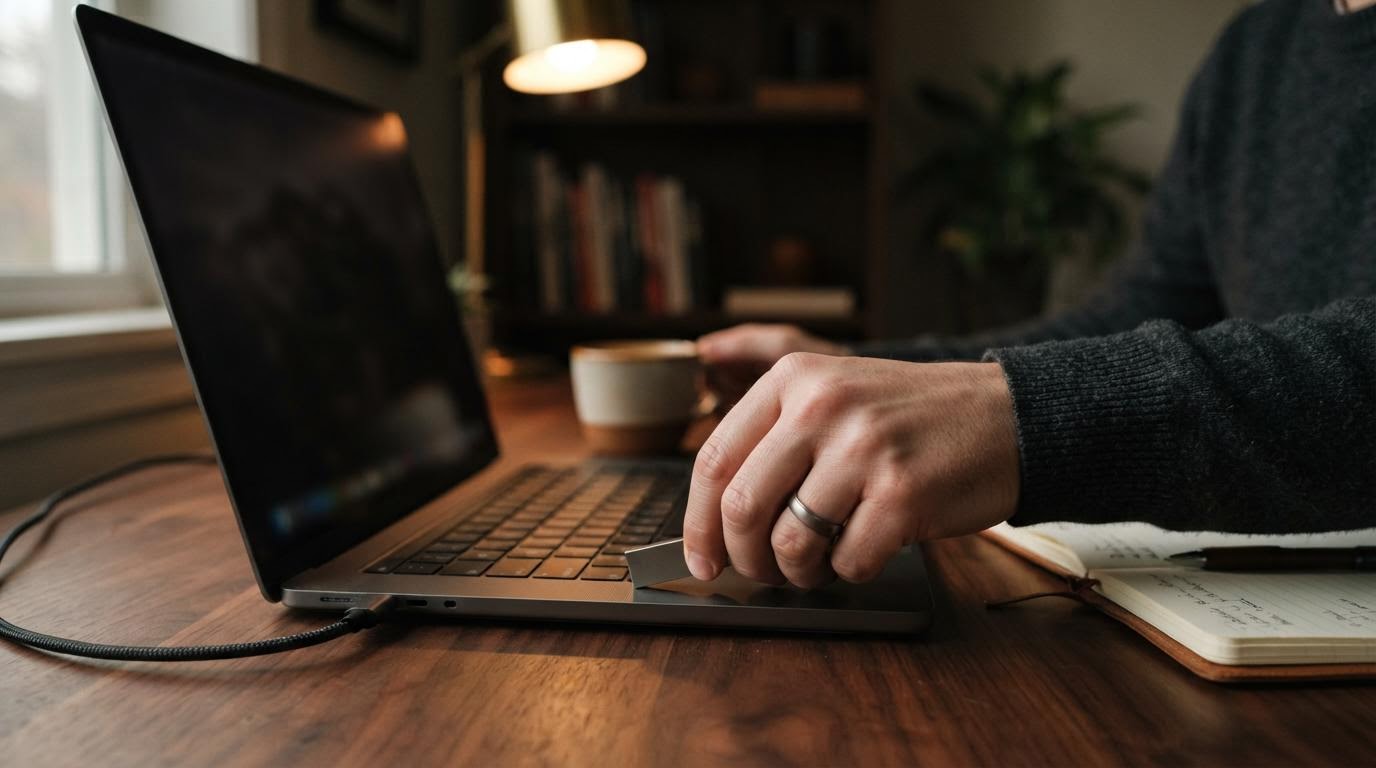
Удалить Windows можно несколькими путями, и выбор зависит от того, что вы собираетесь делать с компьютером дальше. Если система просто стала тормозить, хватит встроенного сброса. Если вы продаете ПК или хотите поставить другую ОС, придется действовать через загрузочную флешку. Я бы начал с оценки задачи: полноценное удаление Windows обычно делают через переустановку с загрузочного носителя. Главное правило — перед сносом системы нужно сохранить личные файлы с системного диска.
Варианты без внешних носителей
Эти способы не требуют установочной флешки. Они подходят, если компьютер загружается и вы просто хотите очистить систему от мусора или подготовить к передаче другому человеку в рабочем состоянии.
Возврат к заводским настройкам
В Windows 10 и 11 есть встроенный механизм возврата системы к первоначальному виду. По сути, ОС переустанавливает сама себя. Откройте «Параметры» → «Обновление и безопасность» (в Windows 11 — «Система») → «Восстановление». Там будет кнопка «Начать» или «Перезагрузка ПК».
Система спросит, сохранить ли файлы. Если хотите полностью стереть следы старой работы, выбирайте удаление всего. Процесс займет от получаса до нескольких часов. Компьютер перезагрузится несколько раз. Это нормально.
Ещё по теме: Как сбросить Windows до заводских настроек и Как откатить Винду: все способы возврата системы.
Откат к предыдущей сборке
Подходит, если вы недавно обновились до новой версии (например, с Windows 10 до 11) и она вам не понравилась. Этот вариант работает только первые 10 дней после обновления, пока система хранит папку Windows.old.
Ищите эту опцию в том же разделе «Восстановление». Нажмите «Вернуться». Процесс займет минут десять, личные файлы останутся на месте, но программы, установленные после обновления, исчезнут.
Полное удаление с помощью загрузочного носителя
Для удаления старой Windows чаще всего используют установочную флешку или DVD. Это единственный способ, если система вообще не загружается или вы хотите кардинально перекроить разделы жесткого диска. Для создания флешки потребуется рабочий компьютер и утилита Media Creation Tool или Rufus.
Форматирование раздела при переустановке
Самый надежный способ освежить ПК. Загрузитесь с флешки (для этого придется зайти в BIOS/UEFI и выбрать флешку в меню загрузки, обычно это клавиши F2, F8, F12 или Del). На этапе выбора типа установки нажмите «Выборочная: только установка Windows».
Вы увидите список дисков и разделов. Найдите тот, где стоит текущая система (обычно он самый большой и называется «Диск 0 Раздел 3» или подобно). Выделите его и нажмите «Форматировать». Все данные с этого раздела исчезнут безвозвратно. После этого можно продолжить установку чистой ОС.
Удаление и создание разделов заново
Если на диске скопилось много мелких системных разделов (восстановления, шифрованные и прочие), их лучше удалить. На том же этапе выборочной установки выделите каждый раздел старой системы и нажмите «Удалить». Они сольются в «Незанятое пространство на диске».
Нажмите «Создать», система сама разметит нужные ей служебные области. Это гарантирует, что от старой Windows не останется ни байта. На этапе установки можно удалить системный раздел и создать его заново — это лучший вариант для абсолютно чистой установки.
Установка другой операционной системы (например, Linux)
Если вы решили отказаться от окон, принцип тот же. Загружаетесь с установочной флешки Linux (например, Ubuntu). В процессе установки инсталлятор сам предложит вариант «Стереть диск и установить Ubuntu». Соглашайтесь.
Программа установки сама отформатирует диск в нужную файловую систему (обычно ext4) и затрет старую Windows. Вникать в ручную разметку не придется, если вы не планируете оставлять Windows второй системой.
Удаление второй системы при двойной загрузке
Бывает, что на ПК стоят две Windows, и одна из них больше не нужна. Просто отформатировать диск мало — нужно еще убрать строчку из меню загрузки, иначе компьютер будет каждый раз спрашивать, что запускать.
Очистка через конфигурацию системы (msconfig)
Загрузитесь в ту Windows, которую хотите оставить. Нажмите Win+R, введите msconfig и нажмите Enter. Перейдите на вкладку «Загрузка».
Вы увидите список систем. Выделите ту, которую собираетесь удалить, и нажмите «Удалить». Обязательно проверьте, что у оставшейся системы стоит статус «Текущая ОС; Загружаемая по умолчанию». После этого можно просто зайти в «Мой компьютер» и отформатировать диск, на котором физически лежала старая система.
Удаление через Управление дисками
Если система была установлена на отдельный логический раздел того же физического диска, после ее удаления через msconfig раздел останется пустым. Нажмите правой кнопкой на меню «Пуск» (или Win+X) и выберите «Управление дисками».
Найдите раздел с уже нерабочей Windows, кликните правой кнопкой и выберите «Удалить том». Он превратится в неразмеченную область. Затем кликните по соседнему (вашему рабочему) разделу и выберите «Расширить том», чтобы присоединить освободившееся место.
Сводная таблица вариантов
| Вариант | Кому подходит | Главное отличие |
|---|---|---|
| Сброс к заводским настройкам | Тем, кто хочет освежить работающий ПК без флешек. | Не требует внешних носителей. |
| Откат к предыдущей версии | Тем, кому не понравилось недавнее крупное обновление. | Работает только 10 дней после обновления. |
| Форматирование с флешки | Для чистой установки на тот же раздел. | Удаляет только данные, сохраняя структуру разделов. |
| Полное удаление разделов | Для глубокой очистки или если система не загружается. | Полностью перекраивает разметку жесткого диска. |
| Установка другой ОС | Тем, кто переходит на Linux. | Новая ОС сама форматирует диск под свои нужды. |
| msconfig + Управление дисками | Тем, у кого стояло две системы и одна больше не нужна. | Позволяет безопасно убрать лишнее из меню загрузки. |
Помните, что после сноса винды потребуется заново установить драйверы и программы. Не забудьте заранее скачать хотя бы драйвер на сетевую карту или Wi-Fi, чтобы после переустановки иметь доступ в интернет.
Читайте также
- Как скачать Windows на флешку: разбор всех вариантов
- Как установить Windows 10 с флешки на компьютер
- Сброс Windows до заводских настроек через системные параметры
- Как сбросить Windows до заводских настроек
