24.09.2026
Как установить Windows 10 с флешки на компьютер

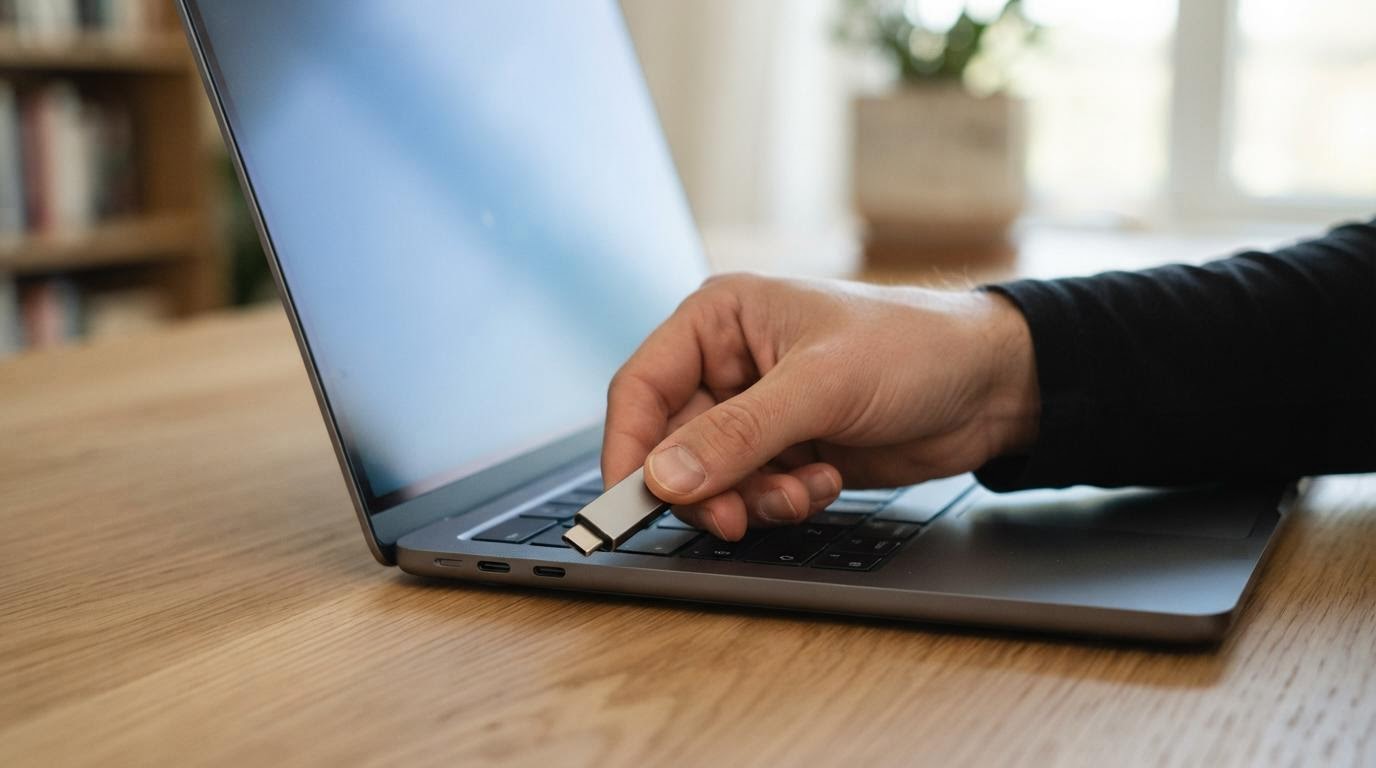
Установить Windows 10 можно с флешки или диска: сначала записываете на них систему через официальный инструмент Microsoft, потом настраиваете в BIOS загрузку с этого носителя, и дальше компьютер сам запускает мастер установки. Загвоздка обычно в одном месте — компьютер после перезагрузки упорно грузит старую систему с диска, а не с флешки, потому что в BIOS не поменяли порядок загрузки. Разберём каждый шаг отдельно, чтобы не упереться в это на середине пути.
Подготовка загрузочной флешки
Нужна флешка объёмом от 8 ГБ — она полностью перезапишется, так что заранее скопируйте с неё всё нужное. Скачайте с официального сайта Microsoft инструмент для создания установочного носителя, запустите его и выберите пункт про создание загрузочного носителя для другого компьютера. Дальше программа сама скачает образ системы и запишет его на флешку — это обычно занимает от 15 до 40 минут, зависит от скорости интернета и самой флешки.
Если под рукой только диск с образом ISO, можно записать его на DVD через стандартную функцию записи образов в Windows или сторонней программой. Принцип входа в BIOS и настройки загрузки от этого не меняется.
Вход в BIOS или UEFI
Вставьте флешку в компьютер, перезагрузите его и сразу начинайте нажимать клавишу входа в BIOS — момент нужно не пропустить, пока идёт загрузка логотипа производителя. Клавиша зависит от модели материнской платы или ноутбука: чаще всего это Del, Esc, F2, F10 или F9. Если экран уже показывает рабочий стол Windows — значит, момент упущен, перезагружайте компьютер и пробуйте снова, стараясь нажимать клавишу чаще и раньше.
На ноутбуках Lenovo обычно заходят через Novo Button или F2, на ноутбуках HP — через Esc с дальнейшим переходом в меню по F10, на технике ASUS чаще всего срабатывает Del или F2. Если ни одна из клавиш не помогает, посмотрите название модели на нижней крышке и уточните клавишу входа в инструкции производителя.
Настройка загрузки с флешки
Внутри BIOS ищите раздел с названием Boot, Boot Order или Boot Device Priority — обычно он находится во вкладке с загрузкой или в разделе Advanced. Там отображается список устройств, с которых компьютер пытается загрузиться, и порядок, в котором он это делает.
Найдите в списке вашу флешку — она может отображаться под своим названием (например, Kingston или SanDisk) или как USB HDD, USB Flash Drive. Переместите её на первое место в списке: чаще всего это делается клавишами со стрелками и Enter, или клавишами + и - , интерфейс BIOS у разных производителей отличается.
Сохранение изменений и запуск установки
После того как флешка встала первой в списке, сохраните изменения — обычно это клавиша F10 или пункт меню Save and Exit. Компьютер перезагрузится и на этот раз загрузится именно с флешки, а не с диска.
Дальше появится экран установки Windows: выберите язык, раскладку клавиатуры и формат времени, нажмите «Далее», затем «Установить». Мастер попросит ввести ключ продукта — если ключа под рукой нет, можно нажать «У меня нет ключа продукта» и ввести его позже, уже после установки. Дальше выбирается тип установки (обычно нужен «Выборочная: только установка Windows» для установки с нуля) и диск, на который ставится система.
Таблица клавиш входа в BIOS по производителям
| Производитель | Клавиша входа в BIOS | Особенность |
|---|---|---|
| ASUS | Del или F2 | На некоторых материнских платах — Esc для быстрого меню загрузки |
| Lenovo | F2 или Novo Button | Кнопка Novo часто расположена сбоку корпуса ноутбука |
| HP | Esc, затем F10 | Esc открывает меню выбора, из которого попадают в BIOS |
| Dell | F2 или F12 | F12 открывает меню однократной загрузки без входа в BIOS |
| MSI | Del | Иногда требуется удерживать клавишу, а не нажимать один раз |
Частые ошибки при установке
Первая типичная ошибка — записывают образ системы обычным копированием файлов на флешку, а не через специальную программу для создания загрузочного носителя. Такая флешка не станет загрузочной, BIOS её просто не увидит как систему для установки.
Вторая ошибка — путают Boot Order с Boot Priority для отдельных типов устройств (например, отдельно настраивают порядок для HDD, не трогая общий список загрузки). В этом случае флешка стоит первой среди «своих», но общий приоритет всё равно отдан диску. Проверяйте оба раздела, если один список не помог.
Третья ошибка — забывают сохранить изменения клавишей F10 и просто закрывают BIOS через Esc, тогда настройки не применяются и компьютер снова грузит старую систему.
Вопросы об установке Windows 10
Что делать, если BIOS не видит флешку в списке загрузки
Проверьте, что флешка правильно записана и загрузочная — переставьте её в другой USB-порт (лучше в порт USB 2.0, если есть, некоторые старые BIOS плохо работают с USB 3.0). Если и это не помогает, пересоздайте флешку через официальный инструмент Microsoft ещё раз.
Можно ли ставить Windows 10 без флешки, прямо из-под старой системы
Да, если старая система ещё запускается: можно смонтировать образ ISO как виртуальный диск и запустить установку прямо из-под Windows, без входа в BIOS. Этот способ подходит для обновления системы, но не годится, если диск нужно предварительно очистить или отформатировать.
Слетят ли файлы с диска при установке
Если выбрать установку на тот же раздел, где стояла старая система, без форматирования — часть файлов может сохраниться в папке Windows.old, но рассчитывать на это не стоит. Перед установкой лучше сделать резервную копию важных файлов на другой носитель.
Почему после установки нет интернета
Чаще всего причина в отсутствующих драйверах на сетевую карту или Wi-Fi модуль — сама Windows 10 их не всегда подхватывает автоматически. Драйвер можно скачать на другом компьютере с официального сайта производителя ноутбука или материнской платы и перенести на флешке.
Если после всех шагов компьютер всё равно грузит старую систему — скорее всего, в BIOS есть два похожих списка загрузки, и вы поменяли не тот. Загляните во все вкладки с упоминанием слова Boot и проверьте оба.
Читайте также
- Как удалить старую Windows после установки новой
- Как удалить Windows: способы очистки и переустановки
- Xiaomi установила мировой рекорд в США
