14.09.2026
Как включить клавиатуру на экране компьютера: 5 способов

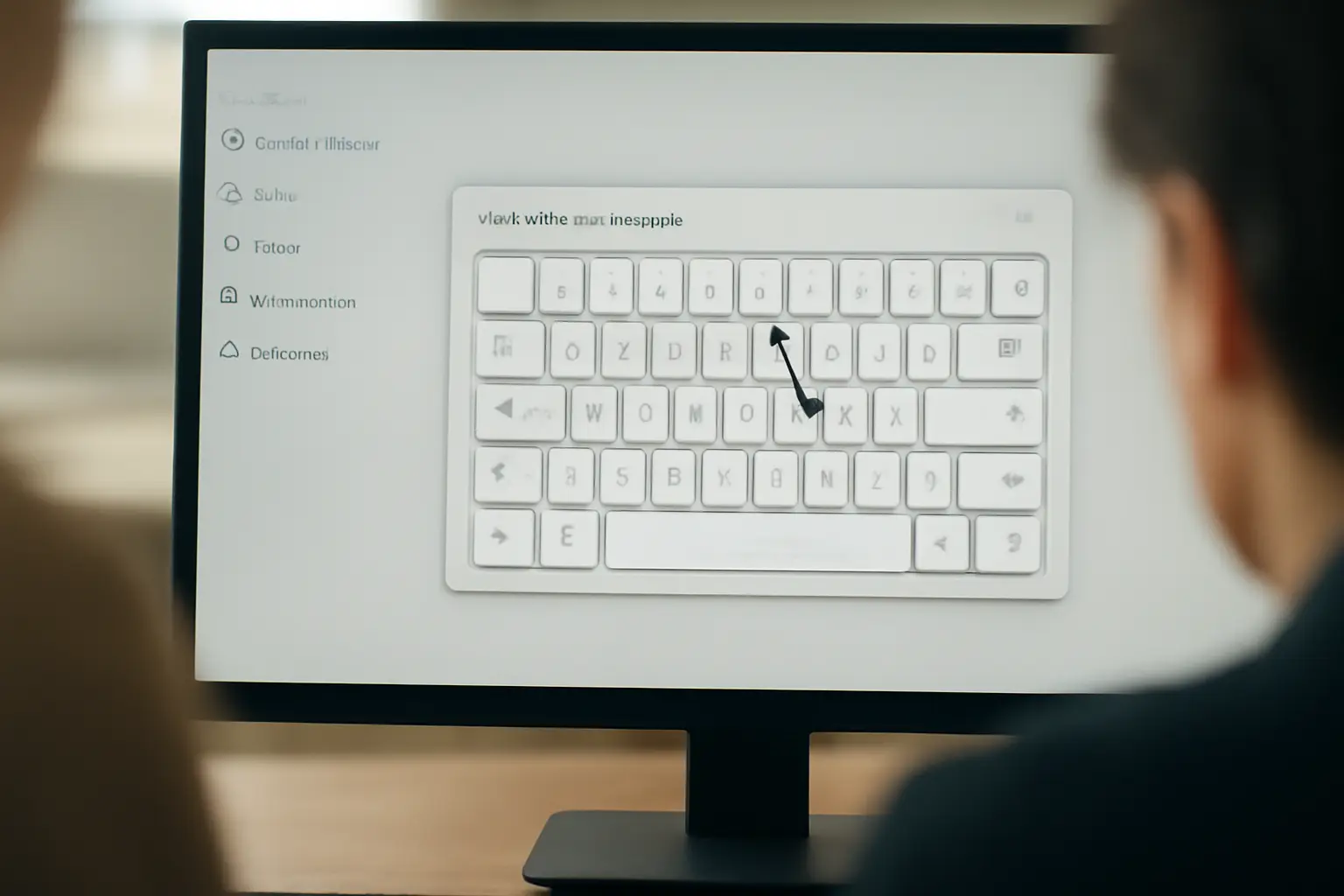
Самый надёжный способ включить клавиатуру на экране компьютера — открыть окно «Выполнить» сочетанием Win + R, ввести команду osk и нажать Enter: экранная клавиатура появится сразу, независимо от того, работает физическая клавиатура или нет.
Коротко:
- Быстрее всего — сочетание Win + Ctrl + O, работает в Windows 10 и 11.
- Через настройки: Пуск → Параметры → Специальные возможности → Клавиатура.
- Если физическая клавиатура не отвечает — команда osk в окне «Выполнить».
- В Windows 10 кнопку сенсорной клавиатуры можно закрепить на панели задач.
Через параметры системы
Классический путь для тех, у кого мышь и физическая клавиатура работают исправно. Открываем Пуск, идём в Параметры, там находим раздел «Специальные возможности», а внутри него — пункт «Клавиатура». На этой странице есть переключатель для экранной клавиатуры, его нужно просто активировать.
Этот способ удобен, если вы настраиваете компьютер заранее — например, для человека, которому физическая клавиатура неудобна по каким-то причинам. Плюс в том, что переключатель запоминает состояние: один раз включили — и клавиатура будет появляться при каждом входе в систему автоматически.
Сочетание клавиш Win + Ctrl + O
Если нужно вызвать клавиатуру один раз и быстро, проще нажать три кнопки одновременно: Win, Ctrl и O. Экранная клавиатура откроется поверх всех окон без похода в настройки. Способ подтверждён для Windows 10 и 11 и считается самым быстрым.
Минус один: сочетание нужно помнить наизусть. Если забыли — возвращаемся к параметрам или к команде через «Выполнить», описанной ниже.
Команда osk в окне «Выполнить»
Этот способ спасает в неприятной ситуации: физическая клавиатура отключилась, залипла клавиша, разрядилась батарейка беспроводной модели — а набрать пароль или что-то ввести всё равно нужно. Открываем «Выполнить» через Win + R (эта комбинация обычно срабатывает даже мышью, если тачпад или сенсорный экран доступны), вписываем команду osk и жмём Enter.
Команда запускает встроенное приложение экранной клавиатуры напрямую, минуя меню настроек. Работает даже тогда, когда система ещё не до конца загрузилась в привычный интерфейс — это универсальный резервный вариант.
Старый путь через меню «Все программы»
На старых версиях Windows раздел специальных возможностей был устроен иначе. Экранную клавиатуру искали через Пуск → Все программы → Стандартные → Специальные возможности → Экранная клавиатура. Если у вас именно такая система — ориентируйтесь на эту цепочку, современные пути параметров там могут не работать.
На новых версиях Windows этот путь не актуален: интерфейс перестроен, и «Все программы» в привычном виде там уже нет. Так что если вы читаете инструкцию для старой машины — держите в голове, что структура меню другая, и искать нужно именно там.
Кнопка на панели задач
В Windows 10 есть отдельный способ: щёлкнуть правой кнопкой по панели задач и выбрать пункт «Показать кнопку сенсорной клавиатуры». После этого рядом с часами появится значок, по которому клавиатура открывается одним нажатием — без комбинаций и без похода в параметры.
Способ удобен на ноутбуках и планшетах с сенсорным экраном, где клавиатуру приходится вызывать часто. На обычном настольном компьютере с мышью смысла в этой кнопке меньше, но она не мешает и работает так же исправно.
Частая путаница: не та настройка
Отдельная ошибка, которая встречается регулярно: пользователь ищет, как включить клавиатуру на экране, а попадает в раздел настроек Bluetooth или USB-устройств — то есть туда, где настраивают подключение физической клавиатуры. Это разные вещи. Экранная клавиатура — программа, она рисуется на экране и не имеет отношения к проводам или Bluetooth-модулю.
Если в разделе «Клавиатура» специальных возможностей вы видите только настройки языка ввода, скорости повтора символов или подсветки клавиш — это тоже не то. Нужен именно переключатель с названием вроде «Экранная клавиатура» или «Использовать экранную клавиатуру», в зависимости от версии системы название может немного отличаться.
Что делать, если ничего не помогает
Если ни один из способов не сработал, вероятная причина — сбой в самой службе экранной клавиатуры или ограничения, установленные администратором на рабочем или учебном компьютере. В этом случае стоит проверить, не заблокированы ли специальные возможности групповой политикой, либо попробовать перезапустить компьютер: иногда служба просто не стартовала при загрузке.
Ещё один вариант — временно воспользоваться экранной клавиатурой смартфона, если компьютер поддерживает удалённое управление, но это уже отдельная тема и не всегда применимо.
Что выбрать на практике
Если клавиатура нужна разово и физическая клавиатура при этом работает — проще всего сочетание Win + Ctrl + O, оно быстрее любого меню. Если физическая клавиатура сломалась или не подключена, а вводить что-то всё равно нужно — открываем «Выполнить» и вводим osk. Для постоянной работы с экранной клавиатурой — например, на сенсорном устройстве — удобнее закрепить кнопку на панели задач или включить переключатель в параметрах один раз и не вспоминать про это снова.
Для старых версий Windows держите в уме другой путь через меню «Все программы» — современные инструкции туда не заведут, а разница в интерфейсе может сбить с толку. И главное — не путайте настройки экранной клавиатуры с настройками подключения физической: это две разные страницы в системе, и решение одной проблемы не решит другую.
