24.09.2026
Как восстановить флешку, если она не читается

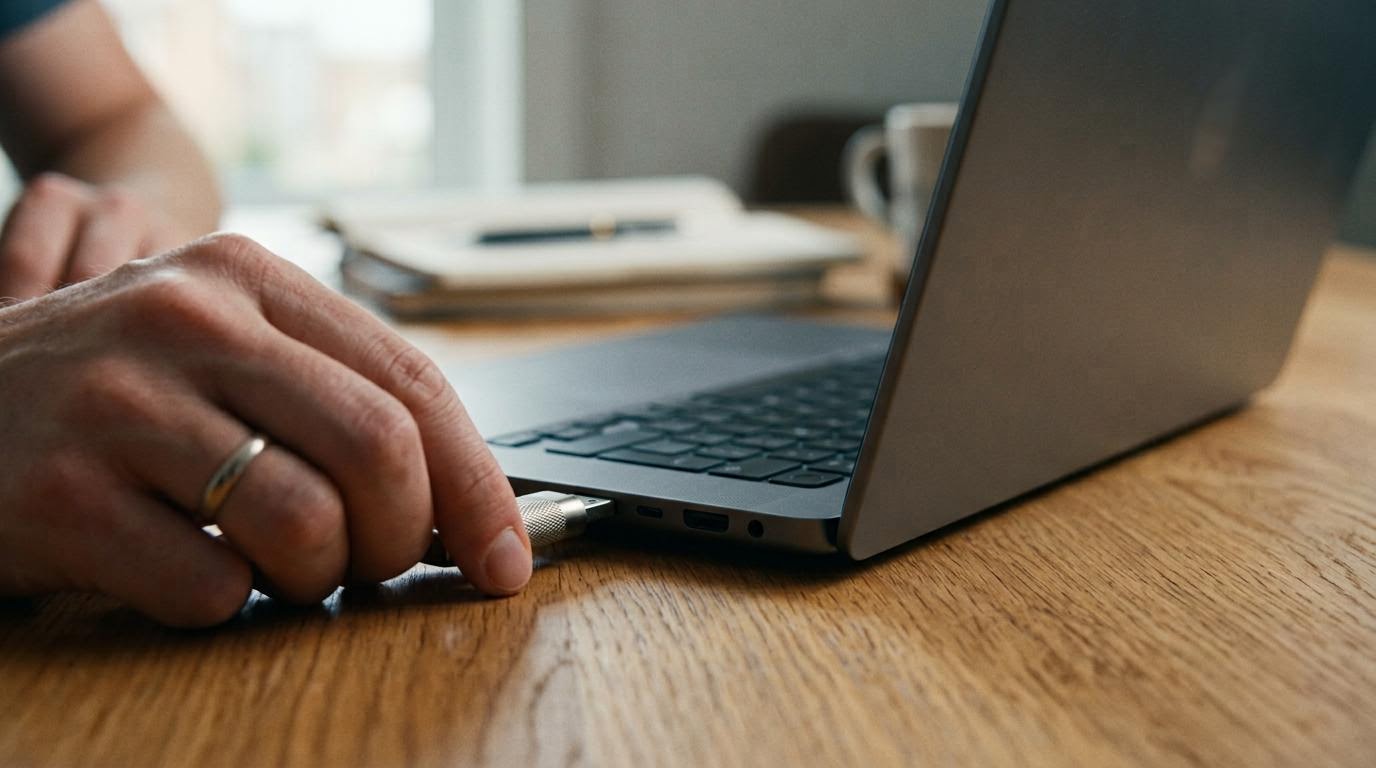
Восстановить нечитаемую флешку в большинстве случаев можно без похода в сервис: сначала проверяют, видит ли систему носитель вообще, потом ищут ошибки файловой системы штатными средствами, и только если это не помогло — переходят к программам для восстановления данных. Главная загвоздка в том, что причины бывают разные — от кривого драйвера до физической поломки чипа — а действия для них противоположные: то, что спасает при программном сбое, бесполезно при аппаратном.
Что понадобится перед восстановлением
- Компьютер с рабочими USB-портами (желательно два разных — на компьютере и на другом устройстве)
- Сама флешка и, если есть, переходник или кабель, через который она подключается
- Свободное место на диске компьютера — для копирования файлов с флешки
- Программа для восстановления данных — понадобится не всегда, но лучше заранее знать, где скачать
Порядок действий при нечитаемой флешке
- Подключите флешку и откройте «Управление дисками» (на Windows — правой кнопкой по значку «Пуск» → «Управление дисками») или аналогичный раздел на Mac. Если носитель отображается в списке дисков хотя бы как «Неизвестно» или «Не инициализирован» — система его видит, и проблема программная, а не физическая.
- Если флешка не появляется ни в проводнике, ни в «Управлении дисками» — отключите её и подключите в другой USB-порт. Иногда порт просто не подаёт достаточно питания, особенно на передней панели системного блока или через USB-хаб.
- Не помогло? Подключите флешку к другому компьютеру или ноутбуку. Так вы поймёте, где проблема: в самой флешке или в порте/драйверах конкретного устройства.
- Если флешка определяется, но при попытке открыть её выдаёт ошибку или просит отформатировать — не форматируйте сразу. Сначала запустите встроенную проверку диска: на Windows это команда chkdsk с параметром на восстановление ошибок (через командную строку от имени администратора), на Mac — «Дисковая утилита» → выбрать флешку → «First Aid».
- Проверка нашла и исправила ошибки файловой системы? Попробуйте открыть флешку снова. Часто после этого файлы становятся видны, хотя структура папок может немного измениться.
- Если флешка открылась и файлы видны — сразу скопируйте важные данные на компьютер, до того как делать что-либо ещё. Форматирование или повторная проверка диска могут стереть то, что уже почти восстановилось.
- Если файлы не видны, но флешка определяется и открывается без ошибок — здесь дело не в файловой системе, а в том, что данные логически повреждены. Тут поможет программа для восстановления данных: она сканирует носитель на уровне секторов и находит файлы, которые обычный проводник не показывает.
- Если флешка вообще не определяется ни на одном порту, ни на одном компьютере, и в «Управлении дисками» её нет — скорее всего, это физическое повреждение (контроллер, разъём, чип памяти). В этом случае самостоятельно почти ничего не сделать: данные снимают в специализированных сервисах, которые работают с платой напрямую, минуя стандартный контроллер.
Ошибки, из-за которых восстановление не получается
Самая частая ошибка — соглашаются на форматирование в первом же диалоговом окне, которое выскакивает при подключении сломанной флешки. Windows предлагает это автоматически, и кажется, что раз файлы не видны — их уже нет. На самом деле форматирование убирает последний шанс достать данные штатными средствами, и после него остаётся только сканирование программами восстановления, причём результат будет хуже.
Вторая ошибка — путают проверку диска с полным сканированием. Chkdsk и «First Aid» исправляют структуру файловой системы, но не восстанавливают уже потерянные файлы — для этого нужна отдельная программа. Если после проверки диска файлов всё равно нет, это не значит, что способ не сработал: просто задача другая.
Третья ошибка — продолжают пользоваться флешкой после первых сбоев, записывая на неё новые файлы. Каждая новая запись увеличивает шанс, что старые данные будут перезаписаны и восстановить их станет невозможно даже программой.
Вопросы о восстановлении флешки
Можно ли восстановить данные, если флешка физически повреждена (упал разъём, треснул корпус)?
Если повреждён только корпус, а плата и чип целы — данные часто можно снять, подключив плату напрямую или через переходник. Если пострадал сам чип памяти — восстановление требует специального оборудования, и это делают только в сервисах, занимающихся ремонтом накопителей.
Почему флешка определяется, но требует форматирования при каждом подключении?
Это типичный признак повреждённой файловой системы — таблица разделов или загрузочная область испорчены, и система не может прочитать структуру папок. Проверка диска с исправлением ошибок в большинстве случаев решает эту проблему без потери файлов.
Безопасно ли пробовать несколько программ восстановления подряд?
Да, само сканирование не изменяет данные на флешке — программы работают в режиме чтения. Опасность в другом: если после первой неудачной попытки вы записываете что-то новое на флешку, это может перезаписать секторы, которые следующая программа могла бы восстановить.
Стоит ли выбрасывать флешку, если она вообще не определяется системой?
Не сразу. Сначала проверьте её на другом компьютере и через другой порт — иногда дело не в самой флешке. Если и там она не видна, а данные важны, лучше не пытаться реанимировать её самостоятельно паяльником, а сразу отнести в сервис: шансы на восстановление выше, пока плата не повреждена ещё сильнее.
Если ни один из шагов не помог и флешка не определяется совсем, а данные важны — не форматируйте её «на всякий случай» и не пытайтесь достать всё своими руками: отнесите в сервис по восстановлению данных как есть, пока чип и контакты не пострадали окончательно.
Читайте также
- Восстановление флешки Smartbuy утилитой: что нужно знать
- R-Studio: восстановление файлов с флешки по шагам
- Самые надежные программы для восстановления поврежденной флешки
- Восстановление флешки через командную строку
- Как восстановить файл Excel: 8 рабочих способов
