08.09.2026
Почему на ноутбуке пропал звук: причины и порядок проверки

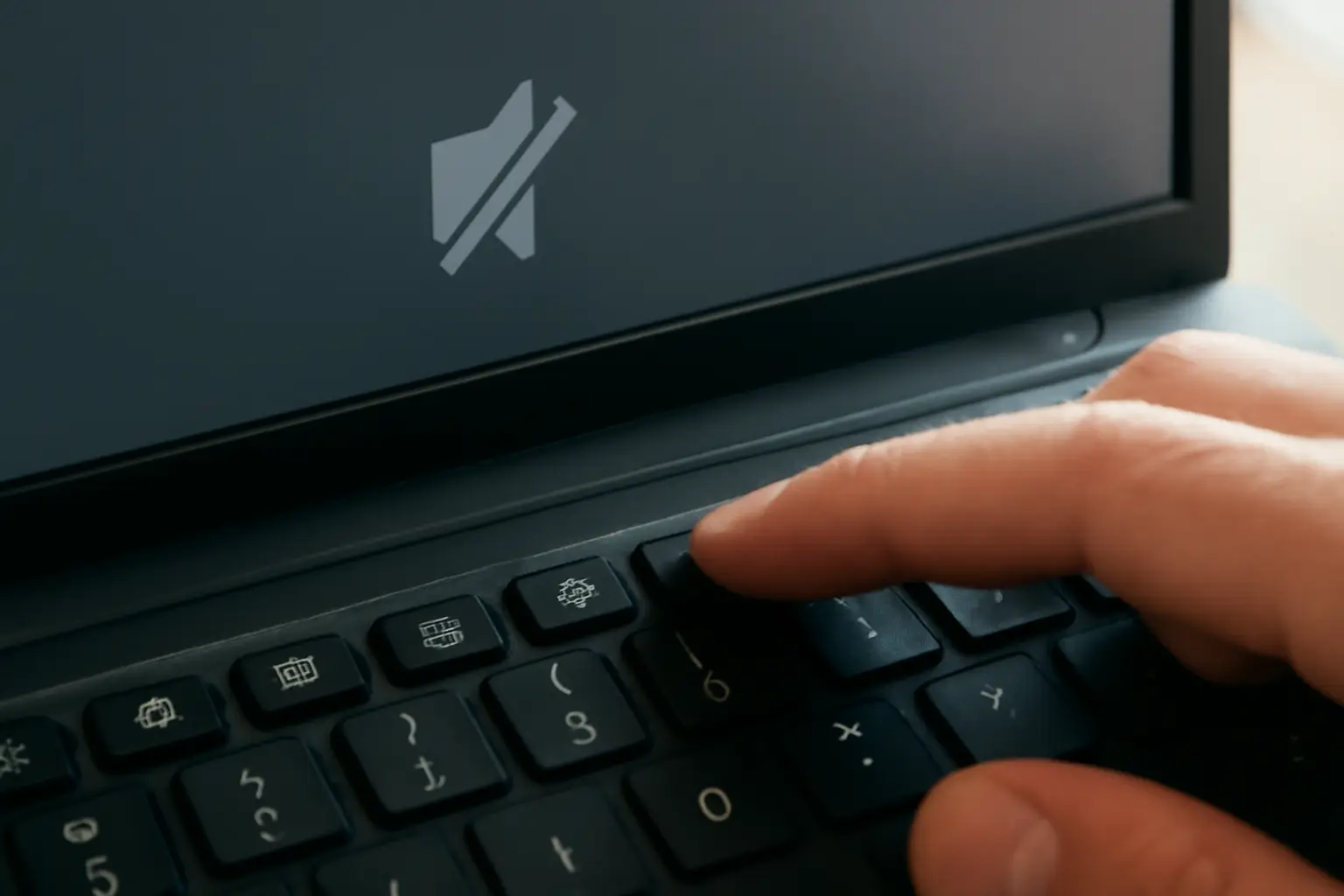
Если звук на ноутбуке не работает, в девяти случаях из десяти дело не в железе, а в настройках Windows: отключён Mute, выбрано не то устройство воспроизведения или остановлена служба Windows Audio. Начинать разбор нужно с этих пунктов, а до диагностики динамиков и разъёмов доходить только если простые шаги не помогли.
С чего начать
- Проверить значок громкости в трее — не включён ли Mute и не на нуле ли шкала.
- Убедиться, что выбрано правильное устройство воспроизведения, а не наушники или внешний монитор.
- Перезагрузить ноутбук — часть сбоев со звуком снимается простым перезапуском системы.
- Проверить, воспроизводится ли звук в разных приложениях, а не только в одном.
Порядок действий
- Проверить громкость и Mute. Кликните по значку динамика в трее и убедитесь, что ползунок громкости не на нуле, а рядом нет перечёркнутого значка — признака включённого Mute.
- Выбрать правильное устройство воспроизведения. Правой кнопкой по значку громкости откройте список устройств вывода звука и убедитесь, что выбраны встроенные динамики ноутбука, а не наушники, Bluetooth-гарнитура или внешний монитор через HDMI — система часто переключается на последнее подключённое устройство автоматически.
- Проверить звук в разных программах. Откройте видео в браузере, любой аудиофайл и системный звук уведомления. Если звука нет везде — проблема системная, если только в одном приложении — искать нужно в его настройках.
- Убедиться, что запущена служба Windows Audio. Через поиск откройте «Службы», найдите Windows Audio и проверьте, что статус — «Работает», а тип запуска — «Автоматически». Если служба остановлена, запустите её вручную и перезагрузите ноутбук.
- Запустить встроенное средство устранения неполадок со звуком. В параметрах Windows есть раздел «Звук» с диагностикой — она сама проверяет типовые причины и иногда переустанавливает драйвер.
- Обновить или переустановить аудиодрайвер. Откройте диспетчер устройств, найдите звуковое устройство в разделе аудиовходов и выходов, обновите драйвер через контекстное меню или скачайте актуальную версию с сайта производителя ноутбука.
- Откатить драйвер, если проблема появилась после обновления. Если звук пропал сразу после обновления Windows или драйвера, попробуйте откатить драйвер к предыдущей версии через свойства устройства в диспетчере устройств.
- Проверить физический разъём и внешние колонки. Если используете наушники или колонки через разъём 3.5 мм, попробуйте другой кабель или устройство — иногда причина именно в контакте, а не в ноутбуке.
- Исключить аппаратную неисправность. Если звук не появляется ни в одном приложении, ни с одним устройством, и все настройки в порядке — вероятная причина в динамиках, аудиочипе или материнской плате, и здесь без диагностики в сервисе не обойтись.
Когда план не работает и частые ошибки
Самая частая ошибка — сразу решать, что ноутбук неисправен, и нести его в ремонт, минуя проверку настроек. На практике звук чаще пропадает из-за случайного Mute, неверно выбранного устройства воспроизведения или остановленной службы Windows Audio, а не из-за поломки динамиков.
Вторая типичная ошибка — обновлять драйвер вслепую, скачивая первый попавшийся файл из интернета. Драйвер лучше брать с официального сайта производителя ноутбука, указав точную модель, — универсальные версии с сомнительных источников иногда только усугубляют ситуацию.
Если после всех шагов звук так и не появился, а индикатор устройства воспроизведения показывает, что сигнал идёт, но динамики молчат, — это указывает на аппаратную неисправность. В такой ситуации разумно обратиться в сервисный центр, который специализируется на ремонте ноутбуков конкретного производителя, и не пытаться разбирать корпус самостоятельно без опыта.
Рядом по теме: Рейтинг лучших ноутбуков для работы.
Отдельный случай — если звук пропал только в одной программе, например в браузере или видеоплеере, а в остальных работает нормально. Тогда причина не в системе, а в настройках самого приложения: проверьте громкость внутри программы и настройки вывода звука конкретно в ней.
Частые вопросы
Почему звук пропал сразу после обновления Windows?
Обновления системы иногда затирают или конфликтуют с текущим аудиодрайвером. В этом случае поможет откат драйвера к предыдущей версии через диспетчер устройств или установка свежей версии с сайта производителя ноутбука.
Почему ноутбук не видит наушники, хотя раньше видел?
Чаще всего дело в списке устройств воспроизведения — система может не переключиться на наушники автоматически при подключении. Проверьте раздел устройств воспроизведения и выберите наушники вручную; если их нет в списке вообще, проверьте разъём и кабель.
Помогает ли перезагрузка при отсутствии звука?
Иногда да — перезагрузка перезапускает системные службы, включая Windows Audio, и снимает временные сбои. Если после перезагрузки звук не появился, переходите к проверке служб и драйверов из основного порядка действий.
Как понять, что дело в железе, а не в настройках?
Если звук отсутствует во всех приложениях, при любом выбранном устройстве воспроизведения, служба Windows Audio запущена, а драйвер свежий — вероятная причина в динамиках, аудиочипе или материнской плате. В этом случае нужна диагностика в сервисном центре, самостоятельно проверить исправность аудиочипа не получится.
