15.09.2026
Экранная клавиатура на ноутбуке: 5 способов включить

Быстрее всего экранная клавиатура появляется по сочетанию Win + Ctrl + O — если руки уже на клавиатуре, это займёт секунду. Остальные варианты нужны на случай, когда физическая клавиатура не работает совсем, или когда нужно ввести пароль до входа в систему. Ниже — все способы, которые реально работают в Windows 10 и 11, с пояснением, для какой ситуации каждый подходит.
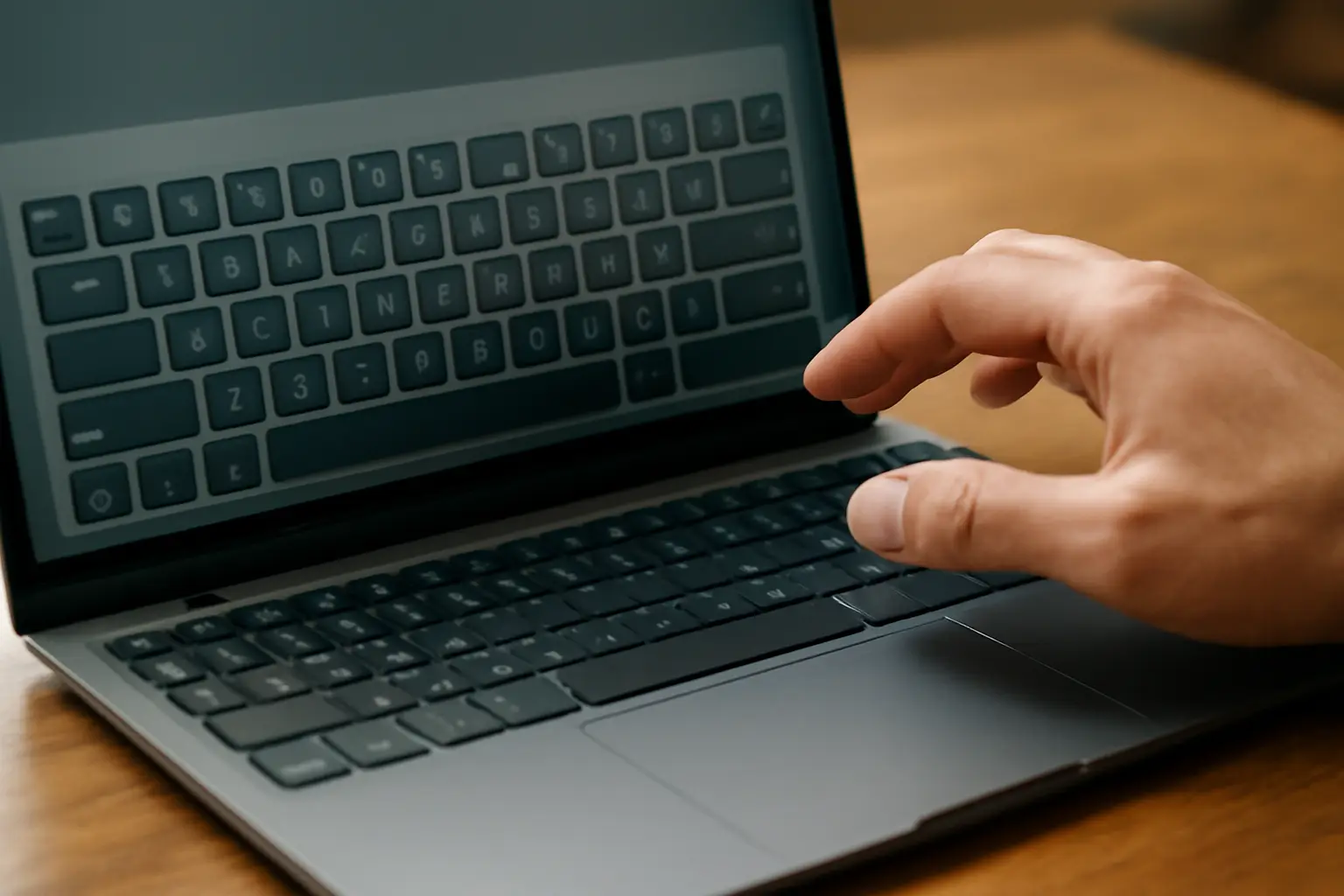
Когда вы уже вошли в систему
1. Сочетание клавиш Win + Ctrl + O
Самый быстрый способ включить клавиатуру на ноутбуке на экране без лишних кликов. Нажимаете три клавиши одновременно — окно экранной клавиатуры открывается сразу, без промежуточных меню. Подходит, если физическая клавиатура ещё частично работает: например, набрать эти три клавиши можно, а печатать текст — нет.
Минус один: если у ноутбука нестандартная раскладка клавиш или клавиша Win отсутствует (редко, но бывает на некоторых компактных моделях), сочетание может не сработать. Тогда переходите к следующему способу.
Ещё по теме: Создан первый в мире ноутбук с расширяющимся экраном и Как включить ноутбук без кнопки включения.
2. Команда osk через окно «Выполнить»
Открываете окно «Выполнить» — обычно это Win + R, — вводите osk и нажимаете Enter. Способ надёжный, потому что не зависит от расположения клавиш и работает почти на любой версии Windows, где вообще есть эта функция.
Удобен, если горячие клавиши забыты или не запоминаются. Единственное условие — клавиша R и буквы o, s, k должны нажиматься физически, то есть способ не подойдёт, если клавиатура отказала полностью.
3. Через параметры специальных возможностей
Путь стандартный: Пуск → Параметры → Специальные возможности → Клавиатура → Экранная клавиатура. Там переключатель включает и выключает функцию. Это самый наглядный способ — сразу видно, что переключатель именно на этом экране, а рядом есть и другие настройки ввода, которые могут понадобиться попутно.
Название пунктов меню в разных сборках Windows 11 может немного отличаться от Windows 10 — иногда раздел называется «Специальные возможности», иногда встречается более старое название «Легкость доступа». Суть одна: ищите слово «Клавиатура» внутри раздела специальных возможностей.
4. Кнопка сенсорной клавиатуры на панели задач
Это не совсем тот же инструмент, что экранная клавиатура из предыдущих пунктов, но результат похож: на панели задач появляется маленькая иконка, по нажатию на которую выезжает клавиатура для ввода текста. Включается через настройки панели задач — нужно найти пункт про кнопку сенсорной клавиатуры и активировать его.
Способ удобен на ноутбуках с сенсорным экраном или в планшетном режиме, когда клавиатура нужна время от времени и не хочется каждый раз лезть в параметры. На обычном ноутбуке без сенсорного экрана тоже работает, просто пользоваться мышью для набора текста не так удобно, как касанием.
Когда нужно ввести пароль до входа в систему
5. Кнопка «Специальные возможности» на экране входа
Если физическая клавиатура сломалась или отключилась, а войти в Windows всё равно нужно, экранная клавиатура вызывается прямо на экране блокировки. В правом нижнем углу экрана входа есть значок специальных возможностей — нажатие на него открывает меню, где среди прочего есть и экранная клавиатура.
Это единственный из перечисленных способов, который срабатывает раньше, чем вы попали в систему. Остальные требуют, чтобы Windows уже загрузилась и вы прошли авторизацию, поэтому если проблема именно во входе — начинайте с этого варианта.
Если ничего не помогло
Путаница между экранной и сенсорной клавиатурой
Частая ошибка — искать в настройках «сенсорную клавиатуру», когда на самом деле нужна именно экранная, или наоборот. В Windows это два разных режима ввода: экранная клавиатура — отдельное окно с полноценной раскладкой и дополнительными функциями, вроде залипания клавиш, а сенсорная клавиатура — упрощённый вариант, рассчитанный на касание пальцем и больше похожий на клавиатуру смартфона. Если один способ включения не даёт нужного результата, проверьте, не тот ли это инструмент.
Сочетание клавиш не срабатывает
Иногда Win + Ctrl + O перехватывается другой программой — например, некоторые фирменные утилиты производителей ноутбуков назначают свои сочетания клавиш и мешают системным. В этом случае надёжнее команда osk или путь через параметры: они не зависят от посторонних программ.
Пункта нет в параметрах
Если раздел «Специальные возможности» есть, но клавиатуры внутри не видно, возможно, интерфейс версии отличается от описанного — в таком случае ищите похожий пункт по названию «Клавиатура» или «Экранная клавиатура» в поиске настроек Windows, он обычно находит нужный раздел даже если его расположение в меню изменилось.
| Способ | Кому подходит | Главное отличие |
|---|---|---|
| Win + Ctrl + O | Тем, кто хочет включить клавиатуру мгновенно | Самый быстрый, но зависит от раскладки клавиш |
| Команда osk | Тем, кто не помнит горячие клавиши | Надёжный способ через окно «Выполнить» |
| Параметры → Специальные возможности | Тем, кто хочет разобраться в настройках подробно | Наглядный переключатель и другие опции рядом |
| Кнопка сенсорной клавиатуры на панели задач | Владельцам ноутбуков с сенсорным экраном | Другой режим ввода, не экранная клавиатура |
| Экран входа, «Специальные возможности» | Тем, у кого не работает клавиатура при входе в систему | Единственный способ до авторизации |
