20.09.2026
Нет звука на ноутбуке: 7 шагов, если всё включено

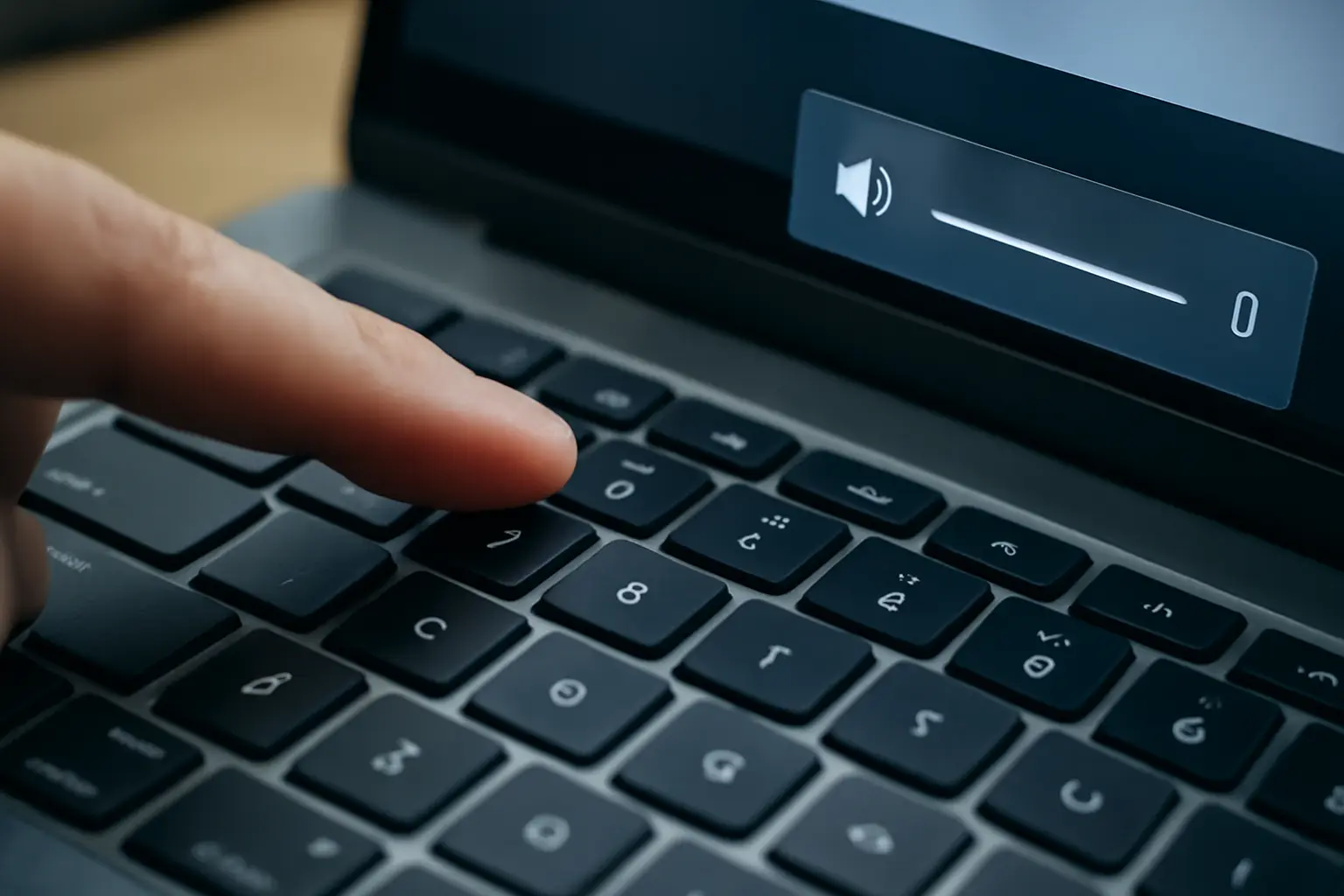
Если на ноутбуке нет звука, хотя громкость выкручена на максимум и mute не нажат, начните проверку с трёх мест по порядку: значка динамика в трее, выбранного устройства вывода звука и того, запущена ли служба Windows Audio. Чаще всего дело не в аппаратной поломке, а в одной из этих настроек.
С чего начать
- Другой ноутбук, телефон или наушники под рукой — чтобы проверить, работает ли сам аудиовыход
- Доступ в интернет для скачивания драйвера с сайта производителя
- Права администратора на ноутбуке, чтобы перезапускать службы и переустанавливать драйверы
- Пять-десять минут свободного времени
Порядок действий
- Проверьте значок динамика и микшер громкости. Кликните по значку динамика в трее правой кнопкой, откройте микшер и убедитесь, что общая громкость и громкость нужного приложения не на нуле. Отдельно проверьте клавишу mute на клавиатуре — на некоторых моделях она срабатывает даже без визуального индикатора.
- Убедитесь, что выбрано правильное устройство вывода. Звук мог автоматически переключиться на Bluetooth-колонку, внешний монитор через HDMI или ранее подключённые наушники. Откройте настройки звука и выберите встроенные динамики ноутбука вручную.
- Проверьте громкость в самом приложении. В браузере, плеере или мессенджере может стоять отдельный регулятор громкости или выбран не тот источник звука — это не связано с системными настройками Windows.
- Проверьте, запущена ли служба Windows Audio. Откройте службы через поиск, найдите Windows Audio и убедитесь, что она в состоянии «Выполняется» и тип запуска — «Автоматически». Если служба остановлена, запустите её и перезагрузите ноутбук.
- Обновите или переустановите звуковой драйвер. Драйвер может слететь после обновления Windows. Скачайте актуальную версию с официального сайта производителя ноутбука для конкретной модели, а не через диспетчер устройств — там драйвер обновляется не всегда корректно.
- Проверьте разъём для наушников. Иногда ноутбук «думает», что наушники подключены, даже когда они вынуты, — из-за залипшего контакта в разъёме. Вставьте и выньте штекер несколько раз или используйте другие наушники для проверки.
- Проверьте звук через другое устройство или запись. Подключите внешние наушники или колонку по Bluetooth. Если звук появился — проблема в встроенных динамиках или разъёме, а не в системе.
- Откройте диагностику неполадок со звуком. В параметрах Windows есть встроенный поиск и устранение проблем со звуком — он автоматически проверяет часть перечисленных пунктов и иногда сам чинит мелкие сбои.
Когда план не помогает
Главная ошибка — считать, что раз громкость выкручена и mute отключён, значит, дело точно не в железе. На практике неисправность динамиков, аудиоразъёма или самого звукового чипа встречается регулярно, особенно если ноутбук падал, был залит или прослужил несколько лет.
По теме: Нет звука на ноутбуке: 6 шагов, чтобы всё исправить и Как включить камеру на ноутбуке: Windows 10 и 11.
Если после переустановки драйвера и проверки службы Windows Audio звук так и не появился, а через наушники или Bluetooth-колонку он работает нормально — это почти наверняка аппаратная проблема со встроенными динамиками. В таком случае самостоятельно её не решить, нужен сервисный центр для диагностики звукового чипа или замены динамиков.
Ещё одна частая ошибка — обновлять драйвер через диспетчер устройств Windows и считать, что этого достаточно. Система иногда подтягивает универсальный драйвер, который формально работает, но не поддерживает все функции конкретной звуковой карты. Правильнее скачать драйвер именно под модель ноутбука с сайта производителя.
Частые вопросы
Почему звук пропал сразу после обновления Windows?
Обновления системы иногда заменяют или сбрасывают звуковой драйвер на универсальный, который работает нестабильно. Решение — переустановить драйвер вручную с сайта производителя ноутбука, а не ждать, что Windows Update подтянет нужную версию сама.
Почему ноутбук думает, что подключены наушники, хотя их нет?
Это происходит из-за залипшего или окислившегося контакта в аудиоразъёме — система получает ложный сигнал о подключении. Помогает несколько раз вставить и вынуть штекер наушников или почистить разъём; если не сработало, разъём нужно проверять в сервисе.
Нужно ли переустанавливать всю систему, если ничего не помогает?
Обычно нет. Переустановка Windows решает проблему только в редких случаях серьёзного конфликта драйверов, а в большинстве ситуаций с отсутствием звука причина либо в настройках, либо в аппаратной части. Сначала стоит проверить динамики через внешнее устройство, чтобы понять, куда двигаться дальше.
Можно ли починить встроенные динамики самостоятельно?
Разборка ноутбука и замена динамиков требуют инструментов и опыта, а неверные действия могут повредить другие компоненты. Если внешний звук работает, а встроенный — нет, разумнее обратиться в сервисный центр, чем разбирать корпус самостоятельно.
