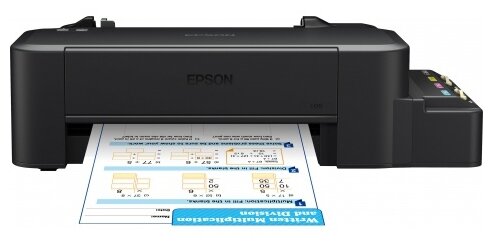
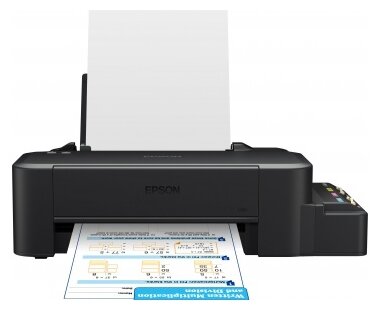
Принтер Epson L120

Динамика цены
| Июнь | 8 054 ₽ | 0 |
| Июль | 8 275 ₽ | + 221 |
| Август | 8 617 ₽ | + 342 |
| Сентябрь | 9 093 ₽ | + 476 |
| Октябрь | 9 241 ₽ | + 148 |
| Ноябрь | 9 116 ₽ | -125 |
Характеристики
Общие характеристики
| Область применения: | Персональный |
| Цветность печати: | Цветная |
| Технология печати: | Пьезоэлектрическая струйная |
| Устройство: | Принтер |
| Размещение: | Настольный |
Принтер
| Минимальный объем капли: | 3 пл |
| Максимальное разрешение для цветной печати: | 720x720 dpi |
| Максимальный формат: | A4 |
| Количество цветов: | 4 |
| Максимальное разрешение для ч/б печати: | 720x720 dpi |
| Скорость печати: | 8.50 стр/мин (ч/б А4), 4.50 стр/мин (цветн. А4) |
Лотки
| Подача бумаги: | 50 лист. (стандартная), 50 лист. (максимальная) |
Расходные материалы
| Тип картриджа/тонера: | Черный C13T66414A, голубой C13T66424A, желтый C13T66444A, пурпурный C13T66434A |
| Ресурс цветного картриджа/тонера: | 6500 страниц |
| Плотность бумаги: | 64-95 г/м2 |
| Печать на:: | Карточках, пленках, этикетках, глянцевой бумаге, конвертах, матовой бумаге |
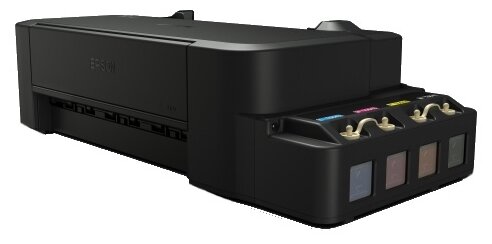
| Система непрерывной подачи чернил: | Есть |
| Количество картриджей: | 4 |
| Ресурс ч/б картриджа/тонера: | 4000 страниц |
Интерфейсы
| Интерфейсы: | USB |
| Версия USB: | 2.0 |
Шрифты и языки управления
| Поддержка PostScript: | Нет |
Дополнительная информация
| Потребляемая мощность (при работе): | 10 Вт |
| Поддержка ОС: | Windows, Mac OS |
| Особенности: | Встроенные емкости для чернил объёмом по 70мл |
| Габариты (ШхВхГ): | 461x130x215 мм |
| Потребляемая мощность (в режиме ожидания): | 2.2 Вт |
| Вес: | 2.4 кг |
| Срок службы: | 365 дн. |
| Гарантийный срок: | 1 г., актуальная информация о гарантийном сроке — на официальном сайте производителя |
Достоинства

tc1g6v6naf0prm70j19vhcn55c

tc1g6v6naf0prm70j19vhcn55c
Цена

gmk0juhum4t6b51663807d98h4
Не большой расход чернил
ntx9vfwghmpetwn4eubrgyt94c
Система непрерывной подачи чернил. Заправка чернилами намного экономичнее, чем заправка картриджами.

86c23ak0nt61bv3g5c05397uzg
Цена, СНПЧ.

2q2dyhvxz0byk42ypx7mte2aer
- качество за эту цену - стоимость чернил - лёгкость в использовании - понятная, небольшая инструкция
2q2dyhvxz0byk42ypx7mte2aer
скорость печати, простота в эксплуатации, самый дешёвый в своём сегменте """ооооочень дешовая заправка банок, 200р на 3 заправки хватает""" и просто супер экономный за счёт того что качество печати снижено до офисного программой
rpbg1bt9qhbtwekgz3xcq9h08m
-цена изделия -цена отпечатка
rfhwzewk7natfn8vmp7xdvqhqw
Все понравилось, отличная веСЧ!

p5vpdzeefjjb2y7g54rwv1wuvc
Не дорогой принтер, цена качество. Опять же СНПЧ.
tdajnxhdhchf5mpwf6mae344vm
Функциональность, качество печати, экономичность и немаловажное - цена

p8x64tyneh61f4hy41ef29rb6w
Компактный, недорогой на старте и вообще дешевый в дальнейшей эксплуатации. Умеет нормально печатать по заливке цветом на обычной бумаге.
Недостатки
tc1g6v6naf0prm70j19vhcn55c
Влияющих на функционал и работу не замечено.
tc1g6v6naf0prm70j19vhcn55c
Нет пока
gmk0juhum4t6b51663807d98h4
Не функции выбора бумаги
ntx9vfwghmpetwn4eubrgyt94c
Не предназначен для фотопечати. Фотографии получаются ужасного качества.
86c23ak0nt61bv3g5c05397uzg
Недостатков за эту цену нет.
2q2dyhvxz0byk42ypx7mte2aer
- дополнительная настройка драйверов - нет держателя для бумаги на выходе
2q2dyhvxz0byk42ypx7mte2aer
чтобы там не писали ниже у этого принтера недостатков нет он не фото он офисный и для школы
rpbg1bt9qhbtwekgz3xcq9h08m
малопригоден для фото
rfhwzewk7natfn8vmp7xdvqhqw
Нет лотка для бумаги
p5vpdzeefjjb2y7g54rwv1wuvc
Да, пока нет.
tdajnxhdhchf5mpwf6mae344vm
Отсутствие лотка для приёма бумаги
p8x64tyneh61f4hy41ef29rb6w
Нет настроек типа бумаги в родном софте.
Комментарии
Юрий Г.
Пожалуй один из самых простых принтеров. Экономичный. Отсутствие лотка для выдачи бумаги прописано в характеристиках товара, да и за недостаток я это не считаю. Качество и функционал можно расширить установкой "дров" от L110 (либо методом подбора, кому как удобней), об этом не раз уже писалось в т.ч. и здесь. Для работы дома, в офисе и печати каких-либо рисунков, фото, графиков и т.п. вполне подойдёт. С фотобумагой Lomond 170gsm справляется нормально (не "жуёт", не проскальзывает). Неудовлетворённость качеством печати может быть у тех кто хочет взят эту модель конкретно для распечатывания фотографий. Всё-таки не всё можно решить заменой программного обеспечения, количество дюз (сопел) тоже играет свою роль.
Юрий Г.
Залил драйвер от 110 купил глянцевую бумагу почти нет отличия от настоящего фото принтера пока доволе
александра Ш.
Кто хочет печатать на фото бумаге это принтер не берите.
Алла К.
Как мне удалось решить проблему с печатью фотографий. Может быть кому-нибудь пригодится. 1. Зайти в "Устройства и принтеры". 2. Щелкнуть правой кнопкой мыши по принтеру и выбрать "Свойства принтера". 3. Щелкнуть "Дополнительно". 4. Щелкнуть "Сменить". 5. В появившемся "Мастере установки драйверов принтера" щелкнуть "Далее". 6. Появится таблица выбора драйвера принтера. В левой графе нажать производителя - EPSON, при этом в правой графе появятся все (или большинство) принтеры этой фирмы. 7. Выберите EPSON L110 (лично у меня Windows 7 и мне подошел именно этот драйвер, перебрала я их несколько). 8 Нажмите "далее", "готово", "применить", ОК. 9. В "Устройствах и принтерах" появится принтер EPSON L110. 10. Щелкнуть правой кнопкой мыши, выбрать "Настройку печати". В таблице размера документа уже будут всевозможные форматы, а не только А4. 11. Щелкнуть вверху "дополнительные настройки" и убрать галочку с опции "высокая скорость" - фото будут более качественные. Печатала на матовой бумаге - качество на высоте. В общем вся проблема - методом тыка выбрать подходящий к вашей системе драйвер и испортить в процессе опробования несколько листов фотобумаги. Драйвера также можно скачать с сайта EPSON и установить с помощью того-же мастера установки драйверов (там есть опция "установить с диска", это может быть и диск С). Единственная закавыка - при подаче на печать выскакивает таблица, что подключено другое устройство, но печатает же, что главное.
Игорь Костин
При установке драйвера от принтера Epson L110 появляется возможность выбрать тип бумаги и качество фотографий на фотобумаге получается вполне приличное. При работе принтер довольно шумный, когда захватывает лист. Но днём это не критично. Поначалу полосил синий цвет, пришлось делать тест дюз и промывку два раза подряд, после чего всё полностью нормализовалось. Отпечатал больше тысячи листов чёрно-белого текста, чёрные чернила ещё не закончились. А цветные после десятка фотографий и вообще нисколько не убыли. Рекомендую к покупке.
Татьянка К
При покупке в комплекте не шёл кабель для подключения к компьютеру, покупала отдельно. Большое спасибо комментариям пользователей ниже. Устанавливала драйвера на Windows 10. Зайдя в «Параметры» - «Устройства» - «Принтеры и сканеры» - (щелкнув левой кнопкой мыши) [Управление] – «Свойства принтера» - в окне свойств вкладка «Дополнительно» - Драйвер: [Сменить] – EPSON L110 series не обнаружила – не закрывая данное окно, скачала драйвер, установила – вернулась к окну «Свойства» - Драйвер: [Сменить] – выбрать EPSON L110 series - [Применить]. При печати в окне настроек печати вкладка "Дополнительные настройки", снимаю галочку с "Высокая печать", выбираю "Размер документа" и "Тип бумаги". Пользуюсь ещё только второй день, печатала на разном типе бумаги - не разочаровалась.
Татьянка К
у меня жена работает в школе класс коррекции печатает очень много кругляшки и картинки всякие для детей, говорит что принтер отбил свою цену уже давно по сравнению с другими заправляет она его сама, он сначала у нас дома стоял потом переехал в школу. От себя хочу добавить пробовал ставить дрова от L110 и печатать всё получилось фото качественное получается 2 фотки в рамочках висят причем на простой снегурке но скорость печати с другими дровами резко падает чуть ли не 2 раза жена отругала пришлось всё обратно ставить. Ещё нужно следить за уровнем краски если прокараулите замучитесь потом прокачивать, фото бумагу пихать не пробовал.
Виталий К.
отличная модель офисного цветного принтера для печати на плотной бумаге
Константин 1.
Большая экономия, печатает все! Просто замените дрова на L300 - глянцевая бумага выше 200 идет спокойно, только вставлять по одному листу. У кого там фото 10х15 не печатает? Ребята есть программа фотошоп - да хоть на паспорт шлепайте!)))
Михаил П.
Если пишут, что не печатает фотки 10Х15 значит они в нем плохо разобрались. У меня печатает любые фотки и хоть на матовой, хоть на глянцевой, хоть на простой. Качество достойное. Просто надо грамотно все настраивать. Доволен.
Юрий И.
Залил драйвер от 110 купил глянцевую бумагу почти нет отличия от настоящего фото принтера пока доволе
Гумеров Ильдар
Очень дешевый принтер с СНПЧ. Хлипок, по максимальному разрешению не шедевр. Зато не проест дыру в бюджете. По сравнению с L800 проигрывает по всем фронтам кроме цены. Но цена всё ставит на место . Пример печати на приведенном фото.
