22.09.2026
Как подключить колонку Алиса к компьютеру по Bluetooth

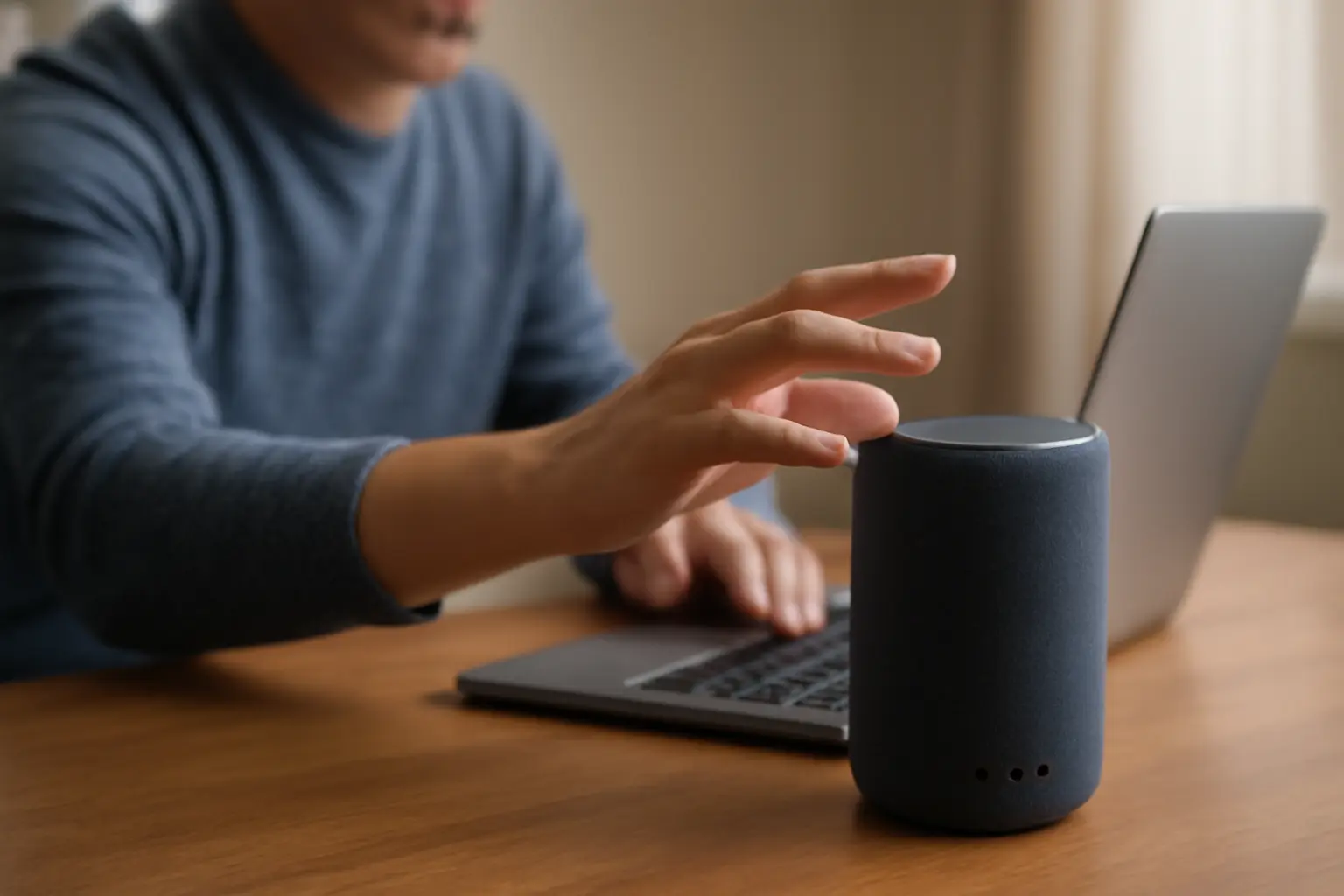
Колонку с Алисой подключают к компьютеру по Bluetooth — других штатных способов для использования её как обычной акустики нет. На стороне колонки достаточно голосовой команды «Алиса, включи Bluetooth», на стороне компьютера — включить Bluetooth в настройках и найти устройство в списке. Для этого на ПК должен быть Bluetooth-модуль: без него подключение не получится, даже если колонка полностью исправна.
Что нужно проверить перед подключением
Главное условие — наличие Bluetooth-модуля в компьютере. У большинства ноутбуков он встроен, а вот стационарные ПК часто обходятся без него: тогда придётся докупать внешний USB Bluetooth-адаптер. Проверить наличие модуля можно в диспетчере устройств Windows (раздел «Bluetooth» должен присутствовать в списке) или в системных настройках macOS — если пункта Bluetooth в настройках нет вообще, значит модуля нет.
Дополнительно стоит убедиться, что колонка заряжена или подключена к питанию, а сама Алиса откликается на голосовые команды. Если микрофон колонки не реагирует на голос, сначала разбираются с этим, а уже потом переходят к сопряжению с компьютером.
Как перевести колонку в режим сопряжения
Режим сопряжения на колонках с Алисой включается голосом: произносится команда «Алиса, включи Bluetooth» или «Алиса, активируй Bluetooth». После этого колонка обычно подтверждает переход в режим ожидания подключения — голосовым ответом или световым индикатором, в зависимости от модели. В этом состоянии колонка становится видимой для других Bluetooth-устройств в радиусе действия, включая компьютер.
Важно уложиться в отведённое время: если за пару минут подключение не происходит, режим сопряжения может отключиться автоматически, и команду придётся повторить.
Подключение на Windows
На компьютерах с Windows порядок действий такой:
- Открыть «Параметры» → «Bluetooth и устройства».
- Включить переключатель Bluetooth, если он выключен.
- Нажать «Добавить устройство» → выбрать «Bluetooth».
- В списке найденных устройств выбрать колонку (обычно она отображается под названием вроде «Yandex Station» или похожим — точное имя зависит от модели).
- Нажать «Подключить» и подождать подтверждения.
Названия пунктов меню могут немного отличаться в зависимости от версии Windows и её обновлений — если формулировка на экране не совпадает буквально, ориентируются на смысл шага, а не на точный текст.
Подключение на macOS
На Mac путь короче:
- «Системные настройки» → «Bluetooth».
- Включить Bluetooth, если он отключён.
- В списке доступных устройств найти «Yandex Station».
- Нажать «Подключить».
Как и в Windows, точное расположение пункта Bluetooth в настройках может отличаться между версиями macOS — в свежих сборках система настроек могла быть перестроена, поэтому ориентируются на слово «Bluetooth» в поиске настроек, если пункт не находится сразу.
Что делать после подключения
После успешного сопряжения колонка появляется в системе как обычное Bluetooth-аудиоустройство. Дальше она работает как беспроводная колонка: звук с компьютера — музыка, видео, системные звуки — можно направить на неё через стандартный выбор устройства вывода звука в Windows или macOS. Голосовой помощник Алиса при этом продолжает работать отдельно и не зависит от того, что воспроизводится с компьютера.
Использовать станцию как Bluetooth-динамик — предусмотренная функция, а не обходной путь: в справке Яндекса прямо указано, что колонку можно применять именно так для воспроизведения музыки с других устройств.
| Параметр | Windows | macOS |
|---|---|---|
| Где включить Bluetooth | Параметры → Bluetooth и устройства | Системные настройки → Bluetooth |
| Как найти колонку | Добавить устройство → Bluetooth → выбрать из списка | Список устройств в разделе Bluetooth |
| Название колонки в списке | Обычно Yandex Station или похожее | Yandex Station |
| Обязательное условие | Наличие Bluetooth-модуля | Наличие Bluetooth-модуля |
| Команда на колонке | «Алиса, включи Bluetooth» | «Алиса, включи Bluetooth» |
Частые ошибки при подключении
Самая распространённая ошибка — попытка подключить колонку через Wi-Fi или HDMI, ожидая, что она заработает как обычная акустика. Для использования колонки как Bluetooth-динамика такой способ не подходит: рабочий вариант для компьютера — именно Bluetooth-сопряжение, описанное выше.
Вторая частая проблема — компьютер без встроенного Bluetooth-модуля. В этом случае система просто не покажет раздел Bluetooth в настройках, и никакие манипуляции с колонкой не помогут, пока не появится внешний адаптер. Третья ошибка — колонка не успевает войти в режим сопряжения до того, как пользователь открывает настройки на компьютере: тогда список устройств оказывается пустым, и команду Алисе нужно повторить, а поиск устройств на ПК запустить заново.
Частые вопросы
Можно ли подключить колонку с Алисой к компьютеру по проводу?
Штатного проводного подключения для использования колонки как обычной акустики нет — основной и проверенный способ это Bluetooth. Если у конкретной модели предусмотрен аудиовыход, стоит уточнить это в официальной документации к устройству.
Почему компьютер не видит колонку в списке Bluetooth-устройств?
Чаще всего дело в том, что колонка не находится в режиме сопряжения в момент поиска — нужно заново произнести команду «Алиса, включи Bluetooth» и сразу запустить поиск устройств на компьютере. Реже причина в отсутствии Bluetooth-модуля на самом ПК — это стоит проверить в диспетчере устройств или системных настройках.
Что делать, если на компьютере нет Bluetooth?
Понадобится внешний USB Bluetooth-адаптер — без него подключение колонки к такому компьютеру технически невозможно. После установки адаптера и его драйверов раздел Bluetooth появится в настройках, и дальше подключение проходит по тому же алгоритму.
Можно ли одновременно использовать колонку и как умную колонку, и как Bluetooth-динамик?
Да, эти функции не конфликтуют: Алиса продолжает отвечать на голосовые команды, а звук с компьютера при этом можно направлять на колонку через Bluetooth. Если что-то работает не так, как ожидается на конкретной модели, точное поведение лучше уточнить на официальном сайте Яндекса.
