22.09.2026
Как подключить беспроводную мышку к планшету

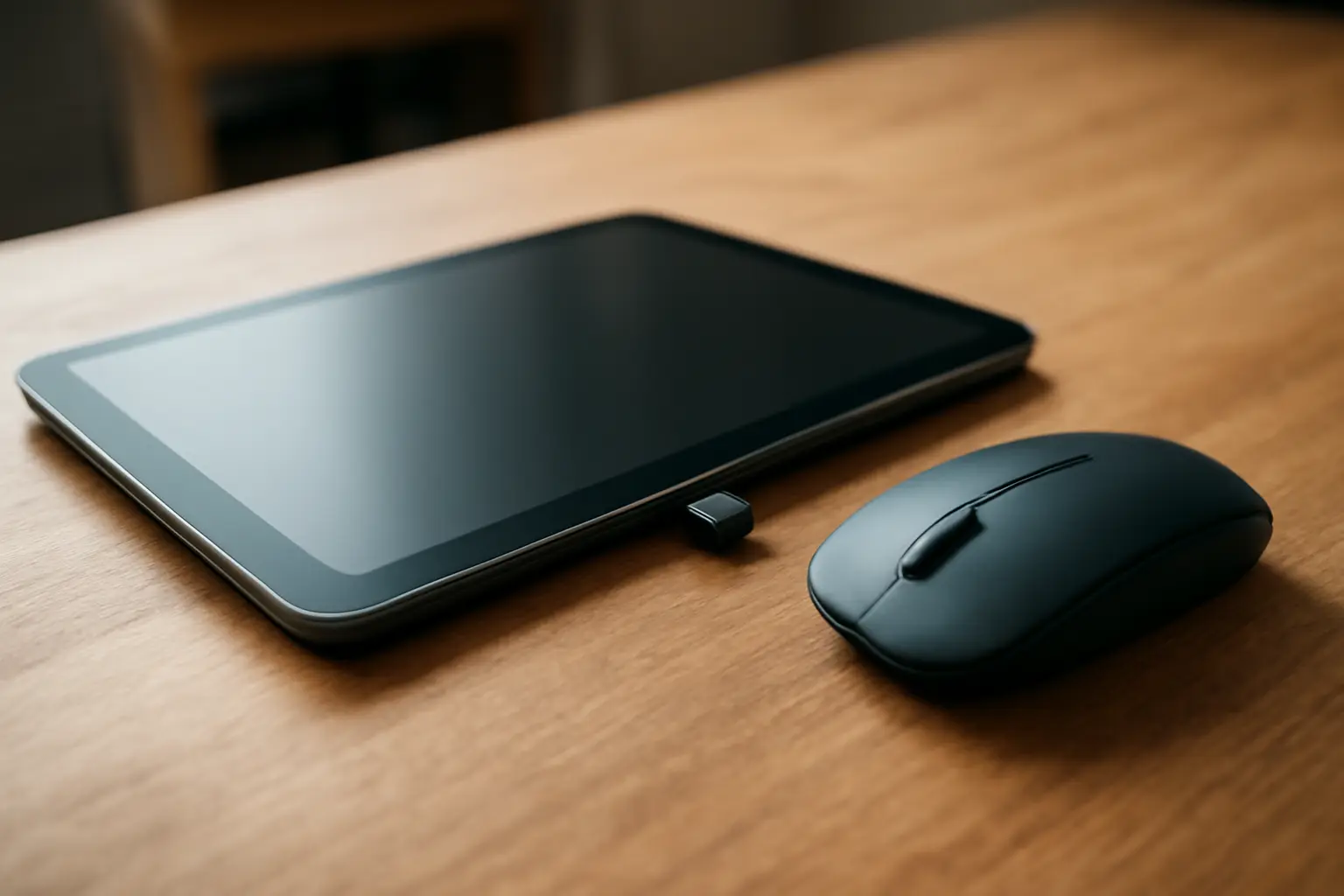
Беспроводную мышку к планшету подключают одним из двух способов: через Bluetooth или через USB-приёмник с переходником OTG. Для Bluetooth-мыши достаточно включить Bluetooth в настройках планшета и перевести мышь в режим сопряжения. Для мыши с USB-адаптером нужен физический переходник — сама мышь обычно определяется автоматически, как только адаптер вставлен.
От чего зависит способ подключения
Тип подключения определяет сама мышь. Если на упаковке или в описании указано «Bluetooth», работает первый способ — через настройки беспроводной сети планшета. Если мышь комплектуется маленьким USB-приёмником, который втыкается в порт, — это радиоканал 2,4 ГГц, и подключение идёт через физический переходник, а не через Bluetooth-меню.
У многих планшетов, особенно бюджетных, порт USB-C поддерживает режим OTG (On-The-Go) — он позволяет подключать периферию напрямую. Но не все модели это умеют без ограничений: иногда производитель программно блокирует функцию, и тогда даже правильный переходник не помогает.
Порядок действий для Bluetooth-мыши
Открываете «Настройки» → раздел Bluetooth, включаете переключатель. Дальше переворачиваете мышь и удерживаете кнопку сопряжения (обычно она снизу или на боковой панели), пока индикатор не начнёт мигать быстрее — это сигнал, что устройство готово к поиску. На экране планшета в списке доступных устройств появится название мыши, нужно тапнуть по нему и подтвердить подключение. Иногда система запрашивает PIN-код — в большинстве случаев подходит 0000 или 1234, точное значение зависит от модели мыши.
Порядок действий для USB-мыши через OTG
Здесь всё проще: вставляете USB-приёмник мыши в OTG-переходник, а переходник — в порт планшета. Операционная система обычно распознаёт устройство мгновенно, без дополнительных настроек. Если курсор не появился, стоит проверить, включён ли на планшете режим USB-подключения периферии — на части моделей его нужно разрешить отдельно в настройках разработчика или в общих настройках подключений.
Вопросы и ответы
Планшет не видит Bluetooth-мышь в списке устройств
Чаще всего дело в том, что мышь не находится в режиме сопряжения — индикатор должен мигать быстро, а не гореть постоянно. Попробуйте выключить и включить Bluetooth на планшете, а мышь — выключить и снова перевести в режим поиска. Если не помогает, проверьте заряд батареек: слабый сигнал часто не долетает до приёмника.
Мышь подключилась, но курсор не двигается
Возможно, сопряжение прошло, но система не активировала указатель — попробуйте перезагрузить планшет с уже подключённой мышью. На некоторых прошивках Android курсор мыши включается автоматически только при первом успешном подключении, а не сразу.
Можно ли подключить мышь без Bluetooth и без OTG-переходника
Нет, один из этих двух способов обязателен. Если у планшета нет Bluetooth-модуля и нет поддержки OTG, беспроводную мышь подключить не получится — это ограничение на уровне аппаратной части устройства, программными средствами его не обойти.
Планшет просит PIN-код при подключении мыши
Это стандартная защита сопряжения Bluetooth-устройств. Чаще всего срабатывают коды 0000 или 1234 — их указывают в инструкции к мыши. Если ни один из вариантов не подходит, стоит уточнить точный код на официальном сайте производителя мыши.
Почему мышь подключается, но постоянно теряет связь
Обычно причина — разряженные батарейки или большое расстояние между мышью и планшетом: Bluetooth стабильно работает в пределах нескольких метров без препятствий. Также разрыв связи может вызывать соседнее Wi-Fi-оборудование или другие Bluetooth-устройства, работающие в той же частоте.
Нужен ли для OTG-переходника специальный кабель
Переходник должен соответствовать разъёму планшета — сейчас это чаще USB-C, у старых моделей встречается micro-USB. Универсальные переходники продаются отдельно, но перед покупкой лучше уточнить совместимость на сайте производителя планшета, так как некоторые модели поддерживают OTG только частично.
Работает ли одна и та же мышь на планшете и на компьютере
Если мышь подключается через Bluetooth, она обычно запоминает несколько устройств и переключается между ними вручную через меню на самой мыши или автоматически при попадании в радиус действия. С USB-адаптером мышь работает на любом устройстве, куда вставлен её приёмник, независимо от операционной системы.
Читайте также
- Хуавей выпустила планшет MatePad Pro с беспроводной зарядкой
- Как подключить беспроводную мышку к ноутбуку
- Как подключить беспроводную мышку к компьютеру: все способы
- Лучшие беспроводные наушники-вкладыши – подборка популярных моделей за 2019 год
- Подробный обзор беспроводных наушников Sony WH-1000XM3
