22.09.2026
Как включить виртуальную клавиатуру в Windows 11

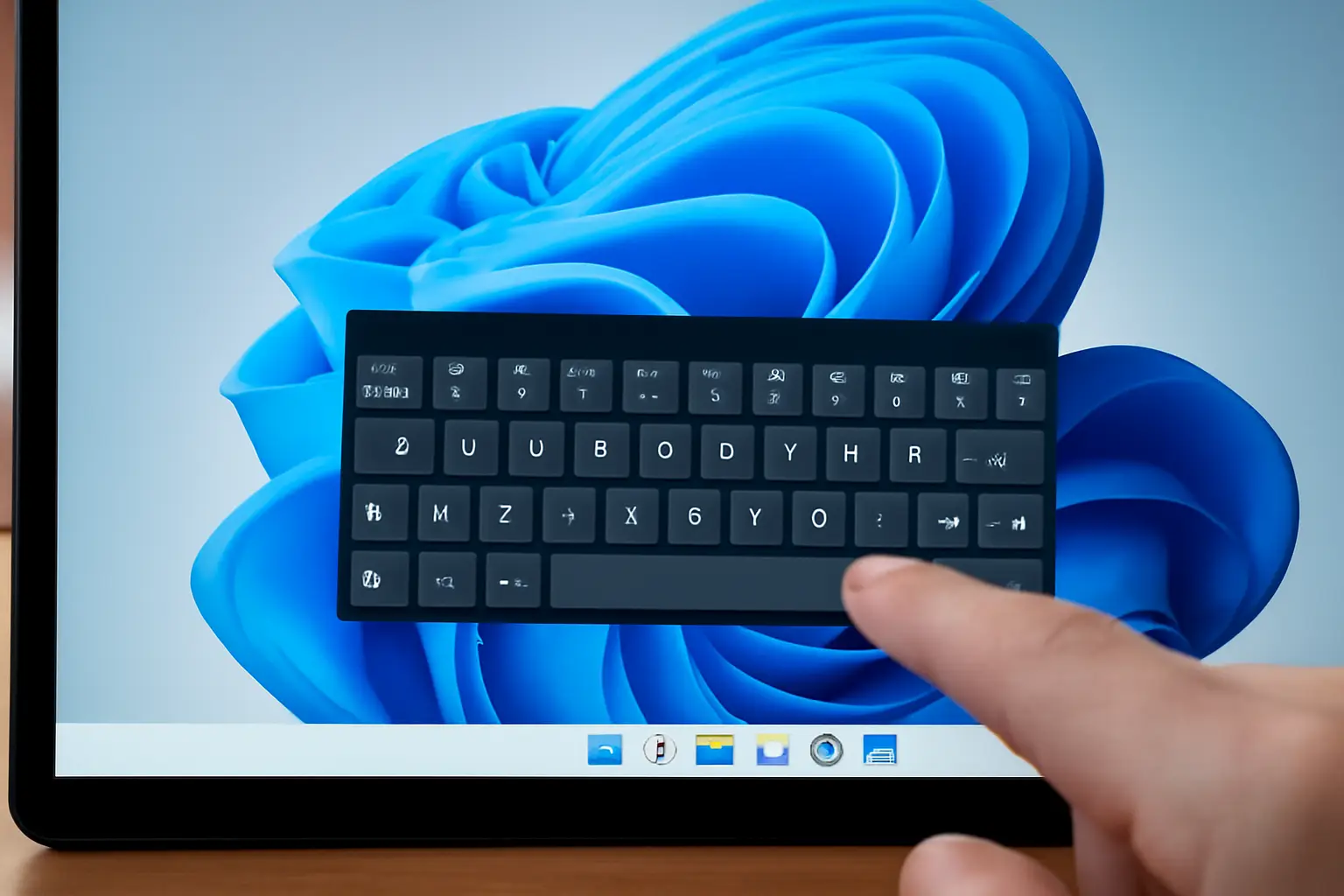
Самый быстрый способ включить виртуальную клавиатуру в Windows 11 — нажать сочетание Win + Ctrl + O. Она появится сразу на экране, без похода по меню настроек.
С чего начать
- Компьютер или ноутбук с установленной Windows 11
- Права администратора или обычной учётной записи — для включения клавиатуры они не нужны
- Работающая физическая клавиатура или мышь, чтобы дойти до нужного пункта меню
Как включить экранную клавиатуру через параметры
- Откройте «Параметры» — через «Пуск» или сочетанием Win + I.
- Перейдите в раздел «Специальные возможности».
- Найдите пункт «Клавиатура» в списке слева.
- Активируйте переключатель «Экранная клавиатура» — он находится в верхней части страницы.
- Клавиатура сразу появится на экране; закрыть её можно крестиком в правом верхнем углу самой клавиатуры.
Другие способы запустить экранную клавиатуру
- Нажмите Win + R, чтобы открыть окно «Выполнить».
- Введите команду osk и нажмите Enter — клавиатура откроется без лишних действий.
- Альтернативный вариант: откройте «Пуск» и начните вводить «Экранная клавиатура» в поиске, затем выберите найденное приложение.
- Если нужна клавиатура для сенсорного экрана, а не обычная экранная, включите её отдельно: правый клик по панели задач → «Параметры панели задач» → включить пункт «Сенсорная клавиатура». После этого рядом с часами появится значок, по которому клавиатура открывается одним нажатием.
Сочетание Win + Ctrl + O удобно тем, что работает откуда угодно — не важно, какое приложение открыто на экране. Через «Выполнить» команда osk запускается почти так же быстро, если руки уже на клавиатуре и мышью тянуться не хочется.
Частые ошибки
Главная путаница — между экранной и сенсорной клавиатурой. Это не одно и то же: экранная клавиатура (osk) предназначена для управления мышью или другим указателем, эмулирует нажатие клавиш и включается через «Специальные возможности». Сенсорная клавиатура заточена под тачскрины и планшетный режим, у неё другой интерфейс с крупными кнопками, и включается она через параметры панели задач. Если человек ищет одно, а находит другое, ему кажется, что функция не работает — на деле просто не тот пункт меню.
Ещё одна частая ситуация — переключатель в «Специальных возможностях» включён, а клавиатура не появляется на экране. Обычно причина в том, что окно клавиатуры свернулось за другие приложения или ушло за пределы видимой области экрана, особенно после подключения второго монитора. Попробуйте закрыть клавиатуру полностью (через диспетчер задач, если не получается обычным способом) и открыть заново сочетанием Win + Ctrl + O.
Если экранная клавиатура не открывается вообще ни одним из способов, стоит проверить, не отключена ли служба «Специальные возможности» групповыми политиками — это встречается на рабочих компьютерах с корпоративными ограничениями. В таком случае включить функцию самостоятельно не получится, нужно обращаться к системному администратору.
Частые вопросы
Чем экранная клавиатура отличается от сенсорной в Windows 11?
Экранная клавиатура (osk) — это полноценная замена физической клавиатуры, управляемая мышью или курсором, с полным набором клавиш включая F1–F12 и Ctrl. Сенсорная клавиатура компактнее, оптимизирована под пальцы и появляется автоматически при нажатии на текстовое поле на устройствах с сенсорным экраном.
Можно ли закрепить значок экранной клавиатуры на панели задач?
Отдельного закрепления для экранной клавиатуры нет, но после первого запуска её ярлык остаётся в меню «Пуск», и оттуда можно закрепить его на панели задач или на начальном экране обычным способом — через контекстное меню правой кнопкой мыши.
Почему не работает сочетание Win + Ctrl + O?
Иногда это сочетание перехватывается сторонними программами — например, менеджерами буфера обмена или утилитами для геймпадов. Если комбинация не срабатывает, воспользуйтесь командой osk через «Выполнить» или найдите экранную клавиатуру через поиск в «Пуск».
Работает ли экранная клавиатура без мыши, только тачпадом?
Да, тачпад ноутбука воспринимается системой так же, как мышь, поэтому нажатия на виртуальные клавиши через тачпад работают без ограничений.
