22.09.2026
Виды памяти компьютера: 8 типов и чем они отличаются

Всего в компьютере используется около восьми типов памяти, и делить их проще всего по двум группам: внутренняя, с которой работает процессор прямо сейчас, и внешняя, для долгого хранения файлов. Если разбираться некогда — запомните главное: ОЗУ отвечает за скорость работы системы здесь и сейчас, а SSD или HDD — за то, сколько файлов поместится и как быстро они откроются после перезагрузки.
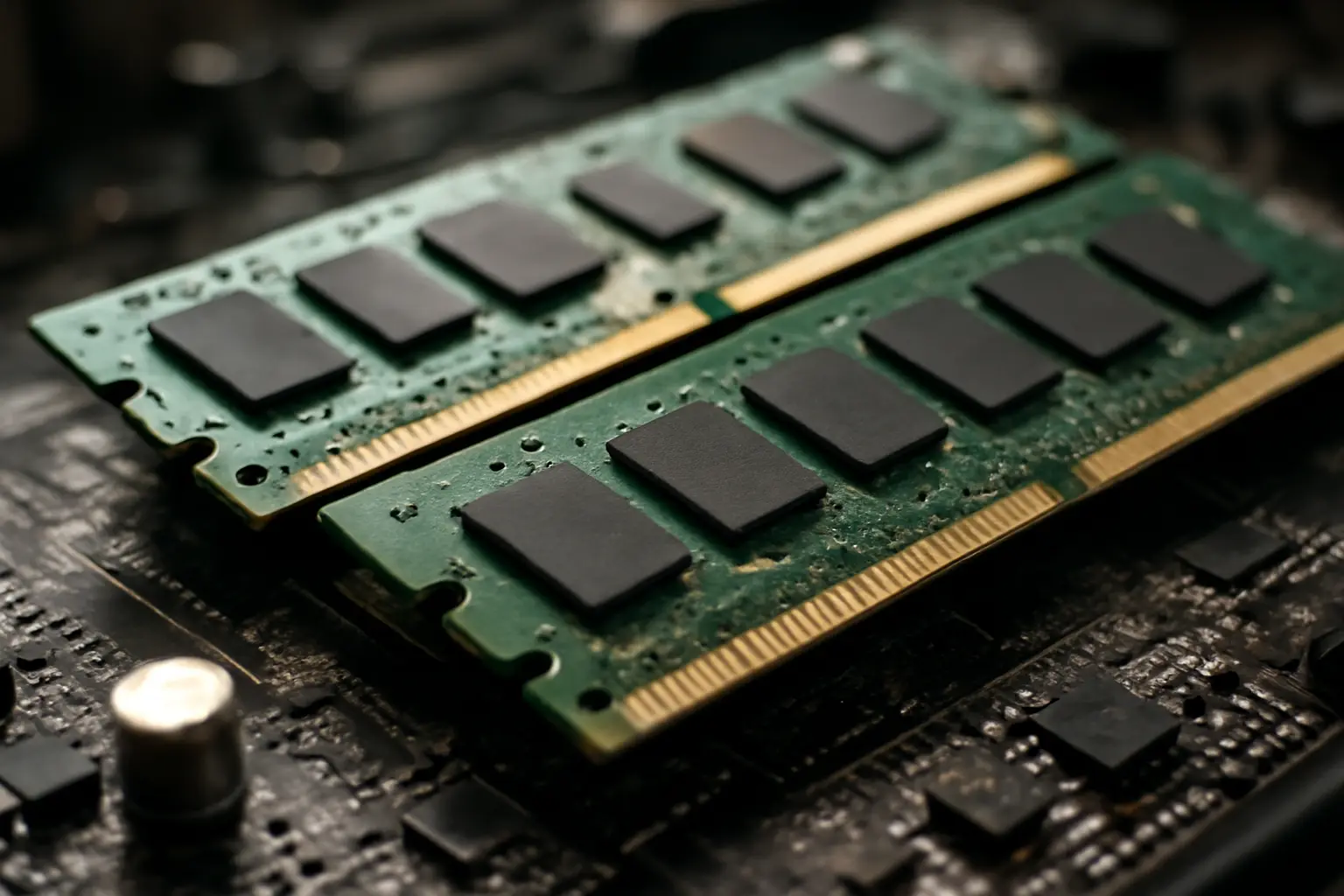
Виды памяти компьютера путают часто, особенно оперативную с постоянной — хотя разница принципиальная: одна теряет данные при выключении, другая нет. Дальше — по порядку, с пояснениями, зачем каждая нужна.
Внутренняя память: то, с чем процессор работает прямо сейчас
Оперативная память (ОЗУ, RAM)
Это рабочий стол компьютера. Сюда загружаются открытые программы, вкладки браузера, файлы, с которыми вы сейчас взаимодействуете. Память энергозависимая: выключили питание — всё содержимое исчезло, поэтому несохранённый документ пропадает при внезапном отключении.
Чем больше объём ОЗУ, тем больше задач компьютер способен держать одновременно без подтормаживаний. На объём стоит смотреть в первую очередь тем, кто работает с тяжёлыми программами, монтажом видео или держит десятки вкладок открытыми.
Кэш-память
Кэш — это ещё более быстрая память, чем обычное ОЗУ, но и значительно меньшего объёма. Она хранит те данные и команды, которые процессор запрашивает чаще всего, чтобы не лезть за ними в оперативную память лишний раз и не терять на этом время.
Обычному пользователю управлять кэшем не приходится — он работает автоматически и встроен в сам процессор в несколько уровней. Знать о нём полезно скорее для общего понимания: именно кэш во многом объясняет, почему два процессора с одинаковой частотой могут работать с разной скоростью.
Постоянная память (ПЗУ, ROM)
ПЗУ хранит данные, которые не должны меняться в обычной работе системы — например, базовые инструкции для запуска компьютера ещё до загрузки операционной системы. Эта память энергонезависимая: содержимое остаётся на месте даже без питания.
От оперативной памяти отличается ролью: ОЗУ — это черновик, ПЗУ — инструкция, которая не должна теряться никогда. Обычный пользователь с ПЗУ напрямую почти не взаимодействует, разве что при обновлении BIOS или UEFI на материнской плате.
Разновидности оперативной памяти
DRAM
Динамическая память — самый распространённый тип ОЗУ в бытовых компьютерах и ноутбуках. Особенность в том, что заряд в ячейках памяти постепенно теряется, поэтому его нужно периодически обновлять — сотни раз в секунду. Это делает DRAM чуть медленнее альтернатив, зато она дешевле в производстве.
Именно DRAM в разных модификациях (например, поколений DDR) устанавливают в большинство настольных компьютеров. Если видите в характеристиках просто «ОЗУ» без уточнений — почти наверняка речь о ней.
SRAM
Статическая память не требует постоянного обновления заряда и поэтому работает быстрее DRAM. Обратная сторона — более высокая цена и больший размер ячеек при том же объёме данных, поэтому массово в качестве основной оперативной памяти её не ставят.
SRAM используют там, где скорость важнее объёма — в первую очередь в кэш-памяти процессоров, о которой шла речь выше. Разница между DRAM и SRAM — хороший пример того, что быстрее не всегда значит выгоднее.
Внешняя память: для долговременного хранения
HDD (жёсткий диск)
Классический механический накопитель с вращающимися пластинами и считывающей головкой. Главное преимущество — низкая цена за гигабайт, поэтому HDD до сих пор ставят в качестве второго диска большого объёма для архивов, фильмов и резервных копий.
Минусы тоже механические: диск боится тряски и ударов, работает медленнее твердотельных накопителей и со временем изнашивается физически. Для системного диска с операционной системой сегодня HDD почти не выбирают.
SSD (твердотельный накопитель)
Работает на основе микросхем памяти без движущихся частей, поэтому существенно быстрее HDD — операционная система загружается за секунды, а не за минуту. Именно SSD сейчас ставят системным диском в подавляющем большинстве новых компьютеров и ноутбуков.
Цена за гигабайт у SSD выше, чем у HDD, хотя разрыв постепенно сокращается. Разумный вариант — SSD под систему и часто используемые программы, HDD или облако под архив, если хочется сэкономить.
Флеш-накопители и карты памяти
USB-флешки, карты SD и microSD — компактная переносная память для передачи файлов между устройствами или расширения памяти телефона, камеры, планшета. По принципу работы они близки к SSD, но обычно медленнее и рассчитаны на менее интенсивную нагрузку.
Для постоянного хранения важных данных такие накопители подходят слабо — они чаще выходят из строя при частой перезаписи и не рассчитаны на долгий срок службы под нагрузкой. Использовать их стоит как временное или дополнительное хранилище, а не единственную копию файлов.
| Вид памяти | Кому подходит | Главное отличие |
|---|---|---|
| ОЗУ (RAM) | Всем — влияет на многозадачность | Энергозависимая, хранит данные только во время работы |
| Кэш-память | Не настраивается пользователем | Самая быстрая, встроена в процессор |
| ПЗУ (ROM) | Нужна для запуска системы | Энергонезависимая, данные почти не меняются |
| DRAM | Массовые компьютеры и ноутбуки | Требует обновления заряда, дешевле |
| SRAM | Используется внутри процессора | Быстрее DRAM, но дороже и крупнее |
| HDD | Архив, резервные копии | Дёшево, но медленно и механически хрупко |
| SSD | Системный диск, активная работа | Быстрее HDD, дороже за гигабайт |
| Флешки и карты памяти | Перенос файлов, расширение памяти устройства | Компактные, но менее надёжны для долгого хранения |
Ошибка, которую допускают чаще всего, — путать нехватку оперативной памяти с нехваткой места на диске. Если компьютер тормозит при открытых программах, дело обычно в ОЗУ; если долго не хватает места для файлов и установки приложений — проблема в объёме накопителя, HDD или SSD. Это разные виды памяти, и апгрейд одного не решает проблему другого.
